
Push-meddelelser med billeder får langt mere engagement.
Det er så simpelt. Det virkelige spørgsmål lige nu er…
Hvordan sender du push-meddelelser med billeder? Det er faktisk rigtig nemt. Og det er, hvad denne artikel handler om.
Hver push-meddelelse har to typer billeder:
- Webstedsbilledet
- Det store billede
Webstedsbilledet er typisk dit varemærke. Det hjælper dine abonnenter med at genkende dit brand, når de modtager dine push-meddelelser. Det store billede er derimod beregnet til at gøre dine meddelelser mere "klikværdige".
I denne artikel viser vi dig, hvordan du tilføjer begge typer billeder til dine push-meddelelser. Vi vil gøre det ved hjælp af PushEngage i denne artikel. PushEngage er den førende software til push-meddelelser på markedet. Men det er mere eller mindre det samme for enhver leverandør, du bruger.
Lad os dykke ned.
Sådan tilføjer du et stort billede til dine push-meddelelser
Som vi sagde, er det store billede beregnet til at forbedre den samlede kvalitet af din push-meddelelse.
Så lad os se på, hvordan du tilføjer et stort billede til dine push-meddelelser.
Gå til PushEngage og tryk på knappen Kom i gang:

Og vælg en plan. Du kan komme i gang gratis, eller du kan tilmelde dig en betalt plan for at låse op for endnu flere kraftfulde funktioner og push-meddelelseskampagner. Hvis du har brug for hjælp til dette, bør du tjekke denne artikel om hvordan man installerer WordPress push-meddelelser.
Gå derefter til Kampagner » Push-udsendelser » Ny push-udsendelse:

Under Indhold, tilføj dit push-meddelelsesindhold:

Derefter skal du rulle ned til Vis stort billede og aktivere det for at uploade et billede:
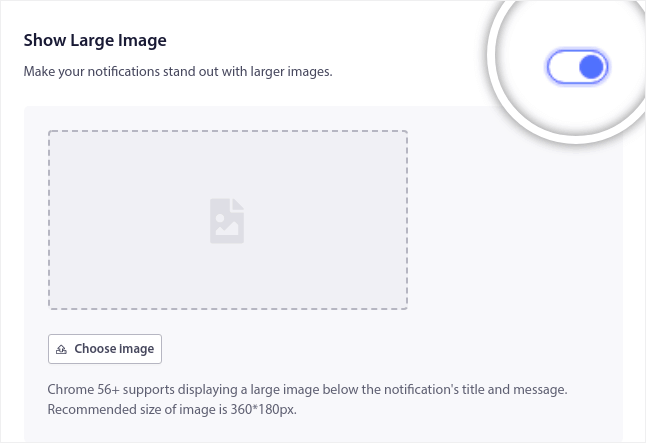
Klik på knappen Vælg billede for at uploade dit billede. Det er virkelig alt. Derefter tilføjer du simpelthen det billede, du vil tilføje, så længe det enten er i PNG- eller JPEG-format.
Du kan gøre det for…
Shoppingrabatter og konkurrencer;

Opskrifter, e-bøger og downloadbare godbidder;

Og endda for dine blogindlæg og tilmeldingsmeddelelser til nyhedsbreve:

Pro-tip: Brug billeder, der er 360 px brede og 180 px høje. Det er den bedste opløsning til dine push-meddelelser. Du kan uploade større billeder med samme billedformat, men det kan forårsage nogle forvrængninger, når det sendes ud via forskellige browsere.
Sådan tilføjer du et webstedsbillede til dine push-meddelelser
Gå til PushEngage-dashboardet og gå til Indstillinger » Webstedsindstillinger » Installationsindstillinger:

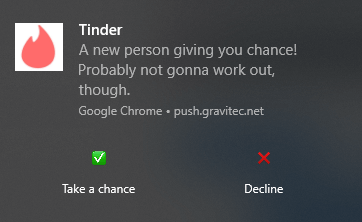
Og det er her, du kan ændre dit webstedsbillede. Brug en version med høj opløsning af din hjemmesides favicon.
Som dette:
Men du kan gøre noget helt andet og tilpasse det til en specifik meddelelse:
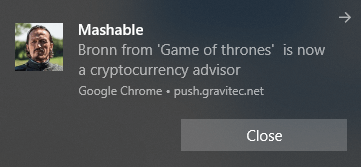
Hvis du vil være smart, kan du uploade et animeret logo, så længe det er i GIF-format.
Og det er virkelig det. Du kan tilpasse din push-meddelelses branding direkte fra PushEngage-dashboardet.
Hvad du skal gøre, efter du har sendt push-meddelelser med billeder
Det var alt for denne gang, folkens!
Push-meddelelser med rigt medieindhold kaldes rich notifications. Billeder er ikke den eneste type rigt medieindhold, du kan bruge i dit billede. Der er nogle små forskelle mellem de typer af rigt medieindhold, du kan bruge til push-meddelelser i apps og på nettet.
Men det overordnede mål er at opnå mere engagement og flere klik fra hver meddelelse.
Du kan bruge rigt medieindhold til enhver type push-meddelelseskampagne. Så tjek disse fantastiske artikler om, hvordan du opretter automatiserede push-meddelelser:
- Besked om prisfald
- Push-notifikationer for forladt indkøbskurv
- Push-meddelelser om forladte indkøbskurve
- Velkomstbeskeder på hjemmesiden
- Besked om lageropfyldning
Og hvis du lige er begyndt med push-meddelelser, bør du prøve at bruge PushEngage. PushEngage er din alt-i-én-løsning til push-meddelelseskampagner. Så hvis du ikke allerede har gjort det, kom i gang med PushEngage i dag!


