
Leder du efter eksempler på opt-in til push-notifikationer, du kan bruge?
Vi forstår det. Det er virkelig svært at optimere din opt-in til push-notifikationer uden nogen rigtige eksempler.
I denne artikel vil vi vise dig 7 gode måder at oprette opt-ins på, der konverterer rigtig godt, sammen med nogle eksempler fra den virkelige verden.
Så hvis du kæmpede med at oprette brugerdefinerede opt-ins til push-notifikationer, er du kommet til det rette sted.
Før vi går i gang, handler denne artikel udelukkende om eksempler og ideer, du kan implementere. Hvis du leder efter trin-for-trin-instruktioner om forskellige opt-ins til push-notifikationer, bør du tjekke vores artikel om hvordan man konfigurerer opt-ins til web push-notifikationer.
Stadig her? Fantastisk!
Lad os dykke lige ned i det.
#1. Safari-stil Push-notifikation Opt-in Eksempler
Det mest almindelige eksempel på opt-in til push-notifikationer er Safari-stil boksen.
Du har sandsynligvis set dette på flere websteder:
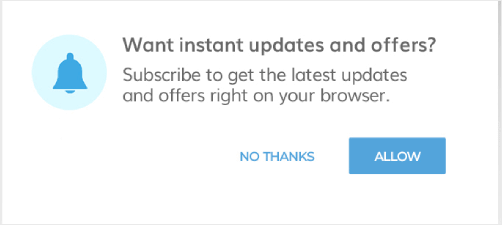
Safari-stil bokse popper op øverst på dit websted. Typisk er den placeret lige i midten, som du ser på billedet. Men du kan også placere din opt-in øverst til venstre eller øverst til højre på dit websted.
Hurtig opdatering: Alle Safari-stil opt-ins er to-trins opt-ins. Med andre ord, når en besøgende klikker på Tillad, bliver de bedt om at bekræfte deres handling, før de rent faktisk er tilmeldt.
Det fantastiske ved Safari-stil opt-ins er, at de ikke kommer i vejen for dine webstedsbesøgende. De har også et meget simpelt, lav-vedligeholdelsesformat.
Så du kan sætte den op og glemme den, som Clio gør:
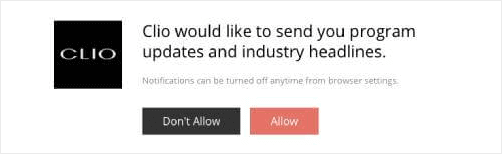
Bemærk, hvordan opt-in har en rigtig skarp tekst, der fremhæver fordelene ved at tilmelde sig push-notifikationer. Det er et godt tip at huske, når du opretter din egen opt-in.
#2. Store Safari-stil Boks Push-notifikation Opt-in Eksempler
Den Store Safari-stil Boks er præcis, hvad du ville forvente. Det er en kæmpe push-notifikation opt-in popup, der vises i midten af dit websted.
Som denne:
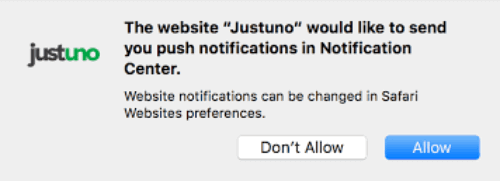
Denne konverterer rigtig godt, fordi den er svær at ignorere.
Det er også ret nemt at slippe af med popup'en, fordi Luk-knappen er ret fremtrædende. Så den er ikke super-aggressiv og føles ikke påtrængende. Som et resultat føler webstedsbesøgende sig ret komfortable, når de tilmelder sig push-notifikationer.
Her er en hurtig forhåndsvisning af, hvordan dette ser ud i PushEngage opt-in-editoren:
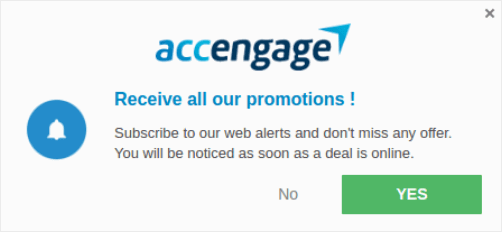
Du kan tilpasse stort set alt ved opt-in'ens udseende.
#3. Flydende Bar Push-notifikation Opt-in Eksempler
Et andet populært eksempel på opt-in til push-notifikationer er den flydende bar opt-in. Kender du de flydende barer nederst på webstedet, der beder dig om at acceptere og tillade cookies?
Det er det samme, men i stedet beder du om at tillade afsendelse af push-notifikationer.
Tag et kig:

Det smukke ved flydende barer er, at de både er svære at overse og svære at ignorere. Typisk vil en flydende bar blokere indholdet i den nederste del af dit websted, indtil den besøgende klikker på enten Tillad eller Luk.
Selvom dette er lidt mere aggressivt end en Safari-stil opt-in, konverterer flydende bjælker også rigtig godt.
#4. Eksempler på push-notifikations-opt-in med klokkeplacering
Har du nogensinde ønsket, at du kunne placere et klokkeikon på dit website som YouTube gør og bede folk om at "trykke på klokkeikonet"?
Nå, du kan faktisk gøre dette for klokke-push-notifikations-opt-ins:

Du kan placere klokkeikonet på begge sider af den nederste halvdel af skærmen:
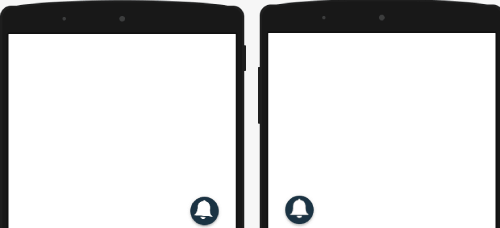
Klokke-opt-in er den mindst påtrængende af alle push-notifikations-opt-in popups. Så selvom du ikke vil irritere nogen af dine besøgende, er det også let at overse opt-in helt.
Så du vil måske oprette en påmindelse om push-abonnement.
#5. Eksempler på push-notifikations-enkelt-opt-in
En push-enkelt-opt-in er essentielt en enkelt-trins opt-in. Med andre ord, disse opt-ins beder ikke om bekræftelse. Alle dine besøgende vil se en enkelt prompt til at tilmelde sig, og hvis de klikker på Tillad, er de abonneret på dine push-notifikationer.
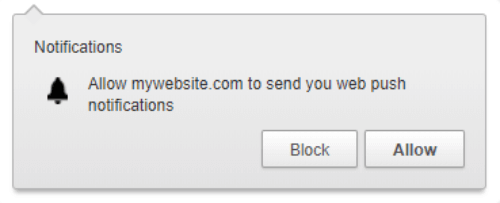
Men der er en lille hage. For at aktivere enkelt-trins opt-ins skal du have:
- Et SSL-certifikat installeret på dit website
- Adgang til din servers rodmappe
Uden disse to vil du ikke kunne bruge enkelt-trins opt-ins.
På den positive side får enkelt-trins opt-ins LANGT flere abonnenter end to-trins opt-ins. Normalt er det kun folk, der allerede er faste læsere af dit indhold, der tilmelder sig, hvis der er to-trins opt-ins på dit website. Da en enkelt-trins opt-in er enklere, tilmelder flere mennesker sig dine push-notifikationer end en to-trins opt-in.
Hvis du vil have nye besøgende til at fortsætte med at abonnere på push-notifikationer, bør du tjekke denne artikel om hvordan man aktiverer enkelt-trins opt-ins. Hvis du er mere interesseret i at få faste læsere til at holde kontakten og blive betalende kunder, så vælg to-trins opt-ins i stedet.
#6. Eksempler på lokation + push-notifikations-enkelt-opt-in
Nu hvor du forstår enkelt-trins opt-ins lidt bedre, er det tid til at skrue op for indsatsen.
Du kan få tilladelse fra dine besøgende til at sende dem push-notifikationer og få adgang til deres lokation ved hjælp af en enkelt push-notifikations-opt-in. Det er som denne opt-in popup:
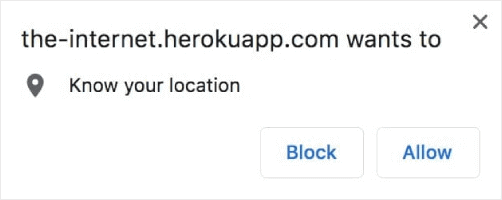
Men en kombineret opt-in anmoder om tilladelser til både push-notifikationer og din lokation.
Den kombinerede push-notifikations-opt-in er super nyttig for rejseportaler, billetbookings- og reservationsplatforme og endda nogle kortbaserede SaaS-produkter.
Når du har fået disse tilladelser, kan du endda sende push-notifikationer i realtid til dine abonnenter!
Jo, dette er et af de mere sjældne eksempler på push-notifikations-opt-in. Du ville normalt se to separate opt-ins for disse tilladelser.
Men som Kevin fra The Office siger, "Hvorfor spilde tid på at sige mange ord, når få ord gør tricket?"

Dårligt eksempel? Her er et godt:
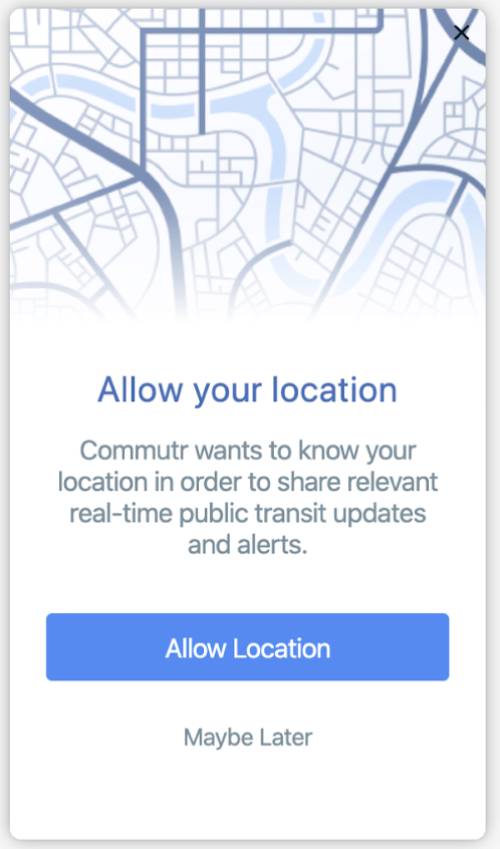
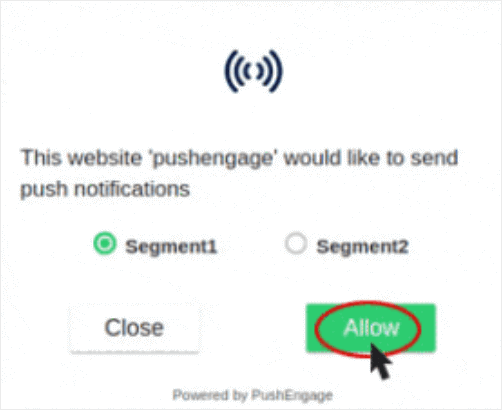
#7. Eksempler på store Safari med segmenterede push-notifikations-opt-ins
Lad os runde af med et tilbagekald. Det er rigtigt, vi ser igen på Safari-stil opt-ins. Kun denne gang er der en avanceret idé her. Vi vil ikke kun få flere abonnenter fra vores opt-in til push-notifikationer, men også segmentere dem efter interesse!
Hvis du er usikker på, hvad segmentering af dine brugere indebærer, eller hvorfor du bør gøre det, kan du læse denne artikel om hvordan du kan målrette forskellige målgrupper med dine push-notifikationer. Den indeholder alle de svar, du leder efter.
I mellemtiden får du her et smugkig på, hvordan en stor Safari med segmentering ser ud:
Meget fedt!
Segmentering af dine abonnenter, mens de tilmelder sig, giver dig rigtig høje tilmeldingsrater, fordi det fokuserer på, hvad abonnenten ønsker fra dig. Denne metode hjælper dig også med at skabe ekstremt målrettede og højtydende kampagner senere hen.
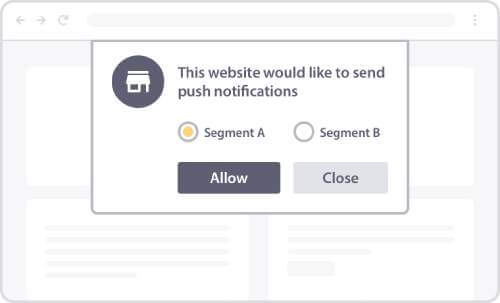
Hvis dette lyder interessant for dig, bør du læse denne artikel om hvordan man segmenterer brugere under tilmelding.
Afslutning
Det var alt for denne gang, folkens!
Se denne artikel for trin-for-trin instruktioner om forskellige opt-ins til push-notifikationer.
Og hvis du ønsker at begynde at få mere trafik og flere konverteringer, bør du komme i gang med PushEngage.
PushEngage er verdens førende push-notifikationssoftware, og du kan opsætte alle eksemplerne i denne artikel ved hjælp af PushEngage. Så hvis du ikke allerede har gjort det, bør du straks komme i gang med PushEngage.


