Leder du efter en nem måde at tilføje push-notifikationshandlingsknapper, der rent faktisk virker?
Den største udfordring er ikke at tilføje en knap til din push-notifikation. Det mest udfordrende er at skabe knapper, der får klik. I modsætning til din hjemmeside har du ikke ubegrænsede tegn til at skabe overbevisende knapper.
Så du skal holde dine knapper enkle, relevante og fokuserede.
I denne artikel vil vi vise dig, hvordan du tilføjer flere push-notifikationshandlingsknapper, hvordan du optimerer dem til klik, og nogle seje måder at bruge dem på. Og ja, der vil også være nogle rigtige eksempler.
Lad os dykke ned.
Sådan tilføjer du flere push-notifikationshandlingsknapper
Før vi går i gang, er det altid bedst at vælge en push-notifikationstjeneste til at sende push-notifikationer. Den rigtige push-notifikationstjeneste vil gøre det super nemt at oprette kraftfulde kampagner med lidt eller ingen kode.
Hvis du har brugt Firebase Cloud Messaging (FCM) til at sende push-beskeder, så er det tid til at skifte med det samme. Tjek denne artikel for at få en bedre forståelse af hvorfor FCM ikke er den bedste løsning for dig.
Vi anbefaler at bruge PushEngage til at oprette og sende dine push-notifikationer.

PushEngage er den #1 push-notifikationstjeneste i verden.
Push-notifikationer hjælper dig med at øge din webtrafik og dit engagement automatisk. Og hvis du driver en onlinebutik, hjælper PushEngage dig også med at øge dit salg ved at hjælpe dig med at oprette automatiserede e-handels-push-notifikationer.
Du kan komme i gang gratis, men hvis du er seriøs omkring at vækste din forretning, bør du købe en betalt plan. Før du køber en push-notifikationstjeneste, bør du også se denne guide til priser på push-notifikationer.
Her er et hurtigt overblik over, hvad du får med PushEngage:
- Højt konverterende automatiserede kampagner
- Flere målretnings- og kampagneplanlægningsmuligheder
- Målsporing og avanceret analyse
- Smart A/B-test
- En dedikeret succesmanager
Du vil se, at PushEngage uden tvivl er det bedste valg, hvis du vil opbygge trafik, engagement og salg for din virksomhed. Og hvis du har et stramt budget, kan du altid være lidt kreativ med dine push-notifikationer.
Gå til dit PushEngage dashboard og gå til Campaign » Push Broadcasts og klik på knappen Create a New Push Broadcast:

Under fanen Content, tilføj dit push-notifikationsindhold:

Rul derefter ned til Multi Action Notification og aktiver den:
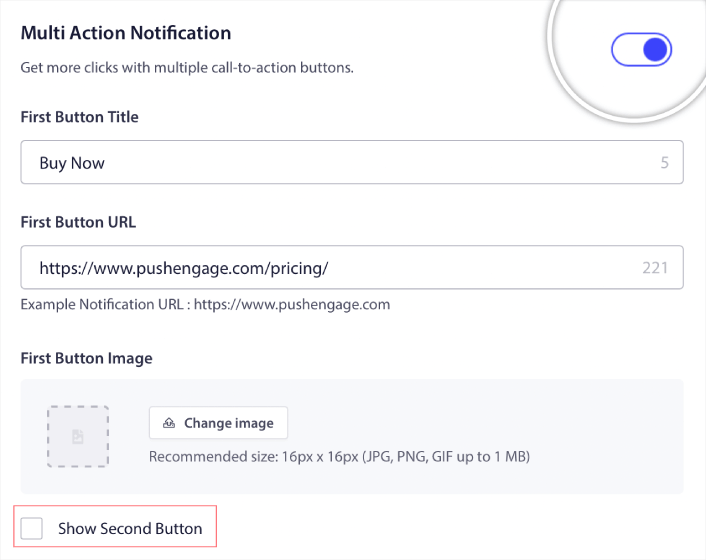
Du kan klikke på indstillingen Show Second Button for at oprette en anden push-notifikationshandlingsknap.
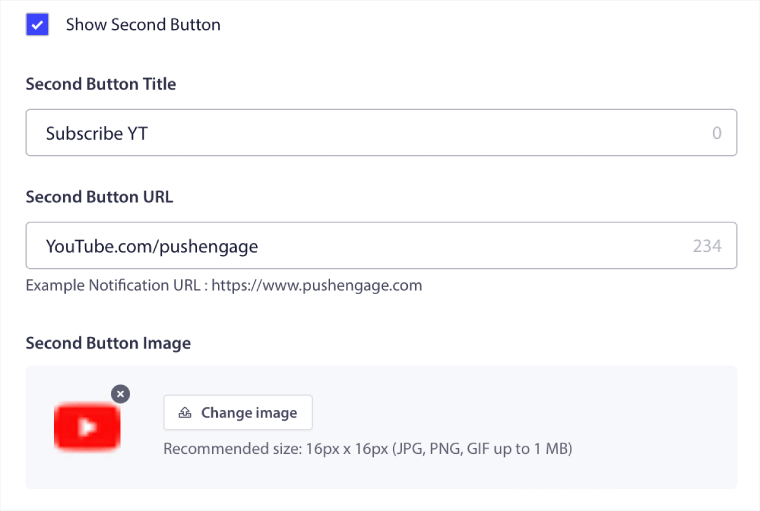
Da du kun kan bruge 12 tegn til din knaptekst, kan det nogle gange være svært at skrive overbevisende tekst.
For eksempel kan du bede dine push-notifikationsabonnenter om at abonnere på dit e-mail-nyhedsbrev eller din YouTube-kanal. Men hvordan lader du dem vide, hvad de skal abonnere på, uden at bruge for mange ord? Et sejt trick er at bruge knapbillederne til at tilføje mere kontekst til din knap.
Du kan kun bruge maksimalt to push-notifikationshandlingsknapper. Så du skal få dem begge til at tælle. Før du sender din notifikation, skal du være helt klar over, hvad du vil have ud af din push-kampagne. En nemmere måde at få bedre resultater på ville være at bruge drip push-notifikationer.
PushEngage giver dig også mulighed for at oprette push-notifikationshandlingsknapper til dine drip-kampagner. På denne måde kan du sende målrettede push-notifikationer for at opnå fokuserede resultater.
Lad os nu se på nogle seje måder at bruge push-notifikationshandlingsknapper på.
Sådan bruger du push-notifikationsknapper til at få mere trafik
Hvis du driver en blog eller en nyhedsside eller endda en bureauhjemmeside, er gentagen trafik super vigtig. Det eneste problem er at få klik på dine push-notifikationshandlingsknapper.
Du kan ikke rigtig bruge power words i din knaptekst, som du kan i en e-mail.
Så hvad gør du?
En enkel måde at øge din gentagne trafik på er at bruge dine push-notifikationshandlingsknapper til at give dem flere muligheder at klikke på. For eksempel, hvis du driver en e-handelside, vil du sandsynligvis bruge en kampagne for opgivet browsing. Du kan bruge én knap til at bede dine besøgende om at gennemføre købet og en anden til at få dem til at browse en kategoriside.
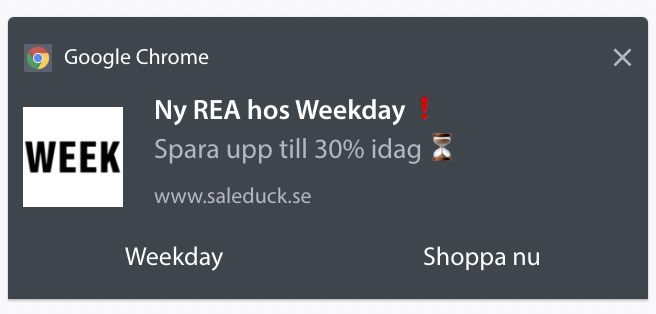
Ved at give dem to muligheder får du en meget større chance for, at dine besøgende klikker sig ind på din side.
Sådan tilføjer du en Klik for at abonnere-knap til din popup
Push-notifikationer hjælper dig med at øge din webtrafik og dit engagement automatisk. Og hvis du driver en onlinebutik, hjælper PushEngage dig også med at øge dit salg ved at hjælpe dig med at oprette automatiserede e-handels-push-notifikationer.
Du kan komme i gang gratis, men hvis du er seriøs omkring at vækste din forretning, bør du købe en betalt plan. Før du køber en push-notifikationstjeneste, bør du også se denne guide til priser på push-notifikationer.
Her er et hurtigt overblik over, hvad du får med PushEngage:
- Højt konverterende automatiserede kampagner
- Flere målretnings- og kampagneplanlægningsmuligheder
- Målsporing og avanceret analyse
- Smart A/B-test
- En dedikeret succesmanager
Du vil se, at PushEngage uden tvivl er det bedste valg, hvis du vil opbygge trafik, engagement og salg for din virksomhed. Og hvis du har et stramt budget, kan du altid være lidt kreativ med dine push-notifikationer.
Tilføj først en HTML-blok til din popup fra sidepanelet i OptinMonster.

Her er, hvor vi skal tilføje koden til at indsamle push-notifikationsabonnenter. Indsæt først følgende kode for at oprette en klikbar knap:
<button onclick="subscribeOnClickButton()" style="border: none; width: 100%; padding-left: 15%; padding-right:15%; text-align: center; display: inline-block; color: white;">Get Updates via Push Notifications</button>Indsæt koden, hvor der står, at du kan tilføje HTML:

Selvfølgelig kan du lege med stilarterne for at gøre den mere tiltalende. Dernæst vil vi få knappen til at indsamle push-notifikationsabonnenter, når der klikkes på den.
Gå til PushEngage hjemmeside og klik på knappen Kom i gang :

Vælg derefter gratisplanen for at prøve PushEngage, eller vælg en betalt plan, hvis du er seriøs omkring at udvide din virksomhed. De betalte planer kommer med flere kampagnemuligheder og muligheden for at opbygge endnu større abonnentlister.
På dit PushEngage dashboard skal du gå til Sideindstillinger » Sideoplysninger og klikke på knappen Klik her for opsætningsinstruktioner. Under Enhver side får du din installationskode:

ADVARSEL: Du skal kopiere den kode, du får fra dit dashboard. Koden er unik for hver PushEngage-bruger. Du kan ikke kopiere koden på billedet og indsamle push-notifikationsabonnenter.
Når du har koden i dit PushEngage-dashboard, skal du tage det andet script og tilføje lidt ekstra kode til det. Din endelige kode skal se nogenlunde sådan ud:
<script src="https://clientcdn.pushengage.com/core/02a6e92667ae2279fcba8932356c1d93.js" async></script>
<script> window._peq = window._peq || [];
function subscribeOnClickButton(){
window._peq.push(['subscribe',{}.pe,function(res){
console.log(res);
}]);
}
</script>
Tilføj denne kode til HTML-blokken i OptinMonster lige efter koden til din knap og mellem <div></div> kodeblokken, og du er færdig!
Sådan bruger du push-notifikationsknapper til at få flere salg
Salg holder din virksomhed i live. Og du kan bruge push-notifikationer til at få en masse ekstra salg. Lad os se på, hvordan du kan bruge dine push-notifikationshandlingsknapper til at få flere salg.
Tænk på en simpel kampagne for opgivet indkøbskurv. Pointen er at få dine kunder til at købe det, der er i deres indkøbskurv. Men i stedet for at bruge en ligetil kampagne for opgivet indkøbskurv, kan du også bruge personlige anbefalinger til andre produkter og få dem til at genbesøge din butik. Chancerne er, at de vil tilføje det nye produkt til deres indkøbskurv og rent faktisk foretage et køb.
Det er super nemt at gøre ved hjælp af push-notifikationssegmenter. Og hvis dette lyder som en ny idé for dig, er det det ikke. Tusindvis af vores kunder bruger allerede denne idé. Det kaldes mersalg.
Mersalgs-push-notifikationer hjælper dig med at øge salget, da du har 60-70% større sandsynlighed for at sælge til en eksisterende kunde. Gå til dit PushEngage-dashboard og gå til Målgruppe » Segmenter og opret dine segmenter:

Du vil gerne segmentere dine besøgende, når de besøger et produkt i en bestemt kategori:

Par derefter et produkt med hvert af dine segmenter. Ikke alle dine kunder vil være interesserede i præcis det samme produkt. Du vil gerne finde produkter, der er interessante for hvert kundesegment.
Når det er gjort, skal du oprette en drip-autoresponder til at promovere det.
Gå til dit PushEngage-dashboard og gå til Kampagne » Drip Autoresponders » Opret Ny Drip Autoresponder:

Opret separate drips for hvert segment. Hvis du er ny til push-notifikationer, bør du tjekke vores artikel om hvordan man bruger e-handels-push-notifikationer for episke kampagneidéer.
Hvad du skal gøre, efter du har lært at bruge push-notifikationshandlingsknapper
Det var alt for denne gang, folkens!
Når du har oprettet en klik-på-abonner-knap til din side, bør du tjekke vores avancerede segmenteringsregler.
At skabe granulære segmenter kan i høj grad hjælpe dig med at personliggøre dine push-meddelelser. Dette betyder mere engagement, højere klikrater og flere salg fra dine push-meddelelseskampagner. Se disse episke ressourcer for at komme i gang:
- Sådan konverterer du abonnenter til købere ved hjælp af web push-notifikationer
- Bedste praksis for push-notifikationer
- Hvorfor velkomst-push-notifikationer er vigtige
Og hvis du er ny til push-notifikationer, bør du prøve PushEngage. PushEngage tilbyder nogle af de mest kraftfulde og fleksible push-notifikationskampagner overalt. Så hvis du er seriøs omkring at vækste din forretning, kom i gang med PushEngage i dag!


