Vil du kende push-notifikations-hacks til at fordoble dit engagement? Vi vil vise dig de beviste hacks til push-notifikationer, der kan fordoble dit engagement på meget kort tid. Det bedste er, at det virker i alle brancher.

En af de bedste måder at reducere omkostninger og øge konverteringer på er kundeengagement. Push-notifikation er det bedste værktøj til kundeengagement. Det giver dig mulighed for at genengagere kunder på den mest effektive måde, hvilket fører til højere konvertering og engagement. Push-notifikationer er super omkostningseffektive. Så du kan nemt skalere dine engagementkampagner.
Det bedste ved at bruge push-notifikationer til engagement er brugervenligheden. Du kan installere push-notifikationer på mindre end 10 minutter. De fleste funktioner kan aktiveres med kun 1 klik. Desuden kan du nemt integrere push-notifikationer på forskellige platforme.
For at få mest muligt ud af push-notifikationer skal du dog bruge dem på den rigtige måde. I denne artikel vil vi dele de bedste hacks, der kan øge din omsætning og dit engagement.
9 beviste push-notifikations-hacks til at fordoble dit engagement
Afsendelse i abonnentens tidszone
For at forstå dette, lad os tage to scenarier:
Du har abonnenter fra forskellige dele af verden. I tilfælde af Nytår kører du et udsalgsevent.
Scenarie 1
Du sendte en push-notifikation til alle dine abonnenter. Notifikationen leveres øjeblikkeligt. Mange af dine abonnenter er dog i en anden tidszone. Notifikationen vil blive leveret til din abonnent baseret på din tidszone. Vil enhver abonnent modtage notifikationen, når de er aktive?
Scenarie 2
For at sikre, at push-notifikationen leveres i henhold til abonnentens lokale tid, har du oprettet flere push-notifikationer. Disse vil blive leveret på forskellige tidspunkter baseret på geotargeting. Er det en ideel løsning at oprette flere kopier af den samme notifikation?
I begge ovenstående scenarier vil din engagementrate være lav. Årsagen er, at notifikationerne ikke vil blive leveret, når abonnenten er aktiv. Løsningen på dette er abonnentens tidszone.
Abonnentens tidszone giver dig mulighed for at sende den samme notifikation, der skal leveres til en abonnent baseret på deres lokale tidszone. Du behøver ikke at oprette flere kopier. Baseret på hvert geo vil den samme notifikation blive leveret. Dette lille hack vil helt sikkert øge engagementraten for dine push-notifikationskampagner.
Hvordan sender man notifikationer i abonnentens tidszone?
Det er en meget enkel proces. Muligheden er tilgængelig, når du sender push-notifikationer. Du skal bare sætte flueben ved abonnentens tidszone. Notifikationerne vil derefter blive leveret i henhold til abonnentens tidszone.
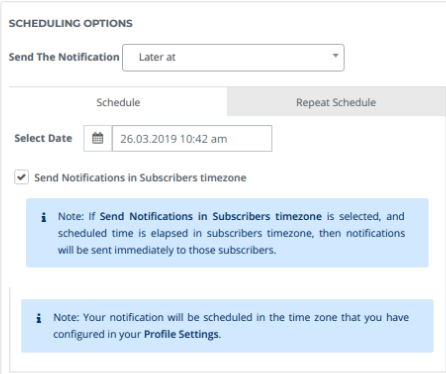
Før du sender notifikationer i abonnentens tidszone, skal du sørge for at indstille dine tidszoneindstillinger korrekt. For mere information, se det detaljerede indlæg om afsendelse af push-notifikationer i abonnentens tidszone.
Brug af stort billede
Vi ved alle, at billeder er stærkere end ord. PushEngage giver dig mulighed for at tilføje et stort billede i notifikationen. Dette giver dig mulighed for at levere budskabet visuelt.
Et stort billede giver dig mulighed for at skille dig ud blandt andre notifikationer. Vegis, en e-handels-side, delte, at – Sammenlignet med den almindelige notifikation resulterede notifikationer med store billeder i en stigning på 37% i CTR for Vegis.
Så begynd at bruge store billeder i push-notifikationer for at øge engagementet.
Sådan bruges store billeder i push-notifikationer?
Når du opretter push-notifikationer, har du mulighed for at uploade et stort billede. Som standard er det slået fra. Du skal skubbe knappen til til.
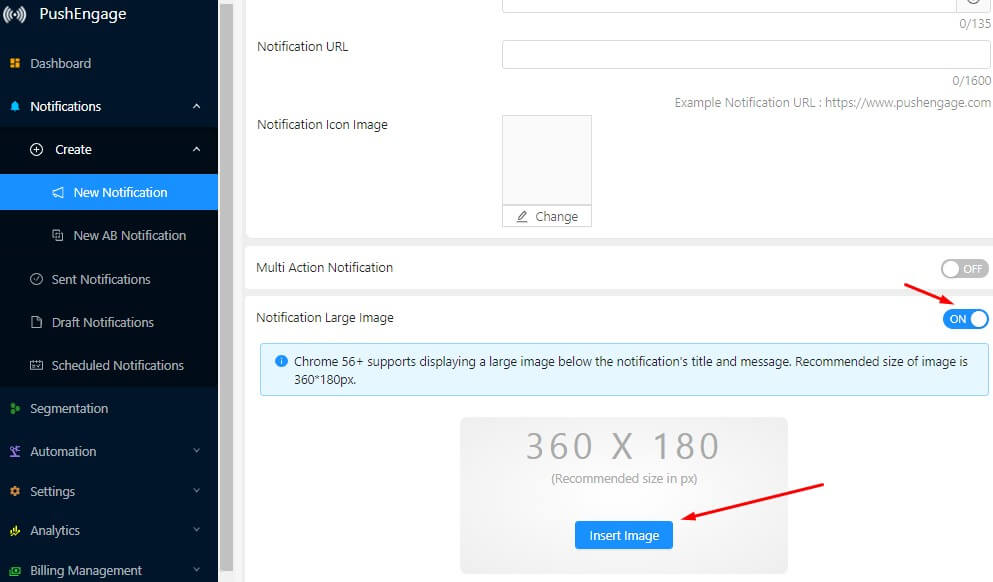
Opret et billede i størrelsen 360×180 pixels. Klik på 'Indsæt billede' for at uploade billedet.
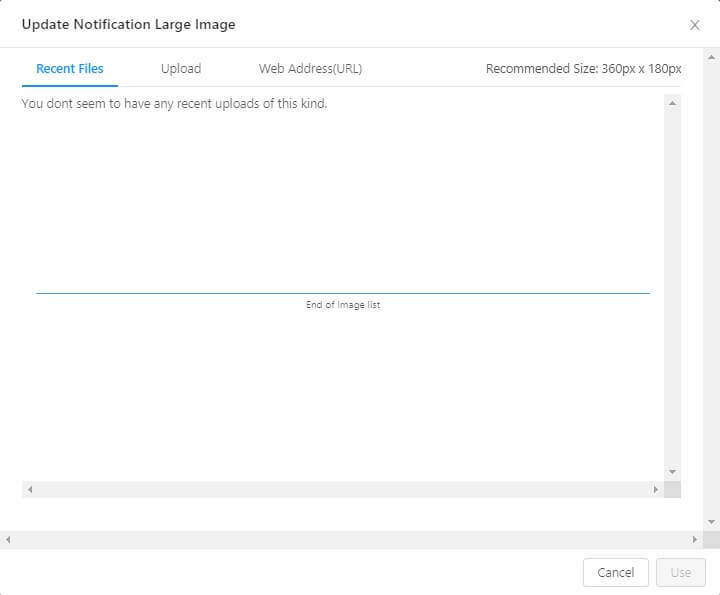
Du har flere muligheder for at uploade et billede. PushEngage har også en billedbibliotek-funktion. Den giver dig mulighed for at bruge det tidligere anvendte billede i notifikationen.
Når billedet er valgt, skal du klikke på 'Brug'. Det vil nu blive vist i din notifikation. Begynd at bruge et stort billede for at se effekten på ydeevnen af push-notifikationer.
A/B-test
Du ved måske ikke, om den web push-notifikation, du sender, vil være effektiv eller ej. Du kan gå ud fra, at push-notifikationen vil virke. Den bedste måde at bekræfte på er at køre A/B-test på push-notifikationer.
Det giver dig mulighed for at teste forskellige parametre for push-notifikationer. Du kan vælge et specifikt publikum til at teste notifikationen. Når du ved, hvilken notifikation der har klaret sig godt, kan du bruge den notifikation og sende den til alle.
Sådan udføres A/B-test på push-notifikationer?
Hos PushEngage kan du nemt udføre A/B-test på push-notifikationer. For at udføre A/B-test skal du gå til PushEngage dashboard->Notifikationer->Opret->A/B-test.
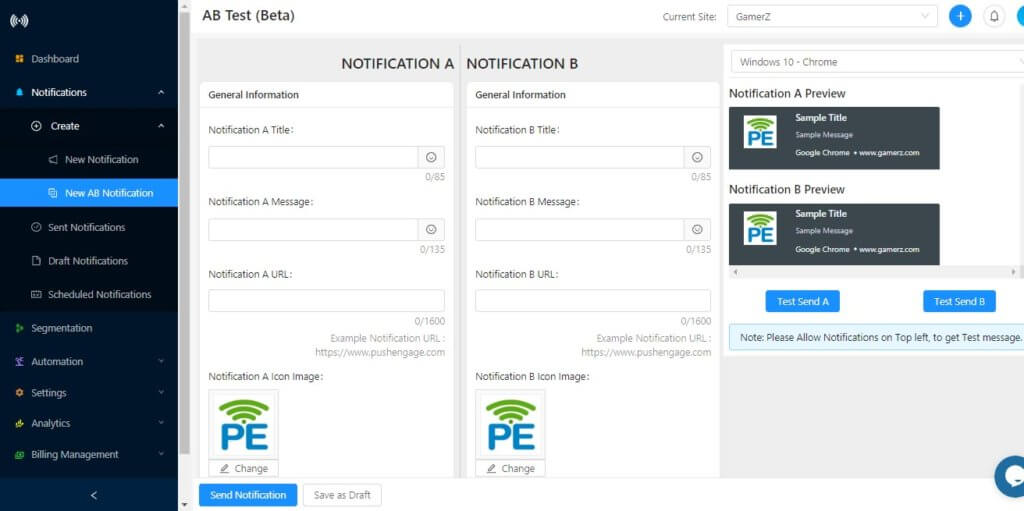
Der er 7 forskellige parametre, du kan teste i A/B-test. For flere detaljer kan du følge artiklen om A/B-test i push-notifikationen.
Send målrettede notifikationer
Hvad sker der, hvis du sender irrelevante notifikationer til abonnenter? Det vil føre til en stigning i afmeldinger og et fald i engagementraten.
PushEngage giver dig mulighed for at segmentere push-abonnenter baseret på forskellige parametre. Segmenter abonnenter baseret på geo, enhed, handlinger, køb og mange andre parametre. Du kan også bruge avanceret segmentering-muligheden, der giver mulighed for at kombinere flere segmenter for bedre målretning.
Sådan sendes notifikationer til målrettede notifikationer
Du kan bruge segmenter i alle push-notifikationskampagner til at sende målrettede push-notifikationer.
1> Afsendelse af enkelt notifikation
Du kan vælge et segment, når du sender en enkelt push-notifikation. Rul ned i sektionen 'Ny notifikation'; du vil se en mulighed 'Vælg publikum'. Klik på den, og du vil se segmentmuligheden.
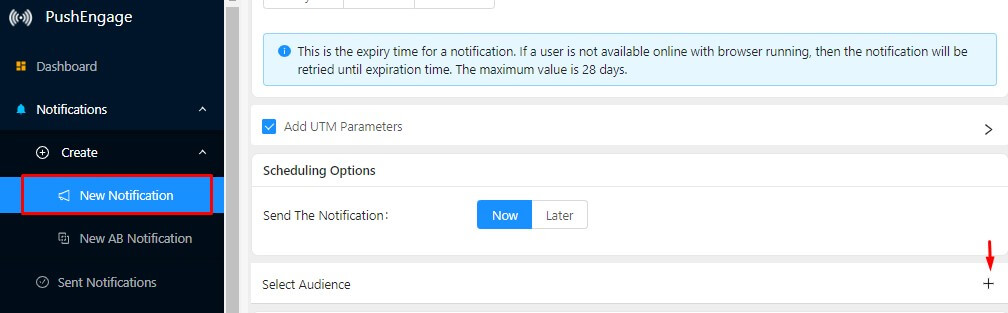
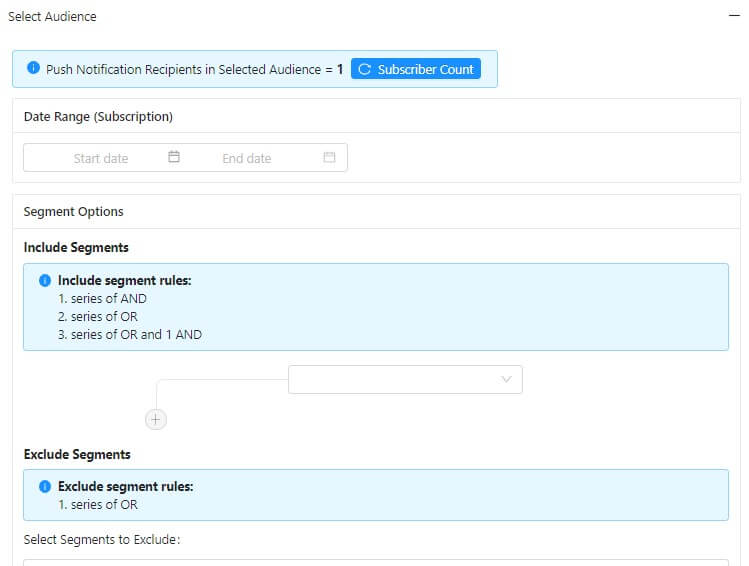
Du kan derefter sende målrettede push-notifikationer til hvert segment.
2> Vælg segment i push-notifikationskampagne
Tag et eksempel på en dryp-push-notifikation for at se, hvordan du kan vælge et segment i kampagner. Du kan følge de samme trin for andre kampagner (undtagen kurv og browsing).
Gå til Automation->Dryp Kampagne. Klik på 'Opret Dryp Autoresponder'. Det åbner indstillingerne for dryp-kampagnen. Tjek 'Vælg Målgruppe'. Det vil vise forskellige målretningsmuligheder. Vælg det segment, du vil sende push-notifikationer til.
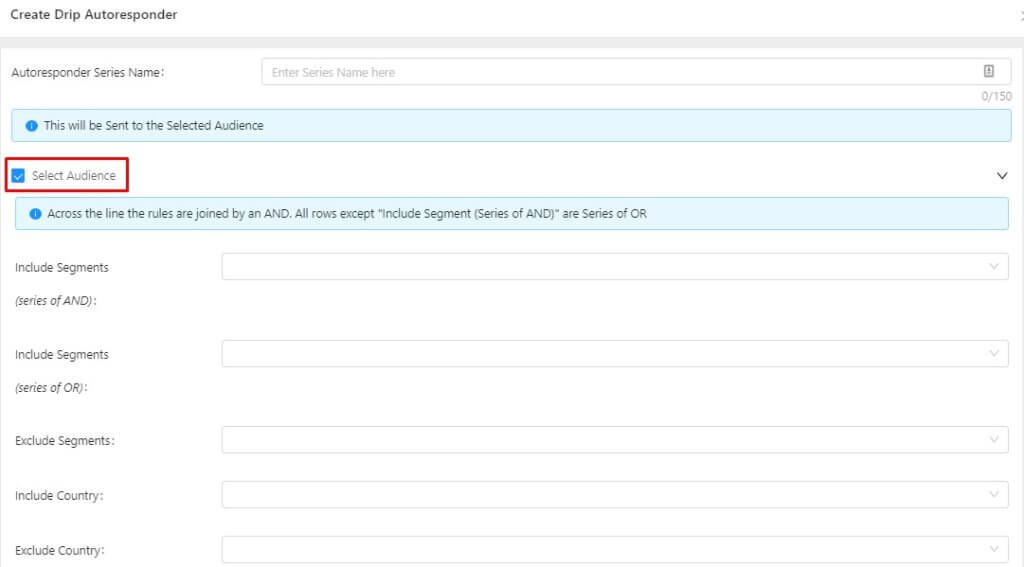
Begynd at bruge segmentering, når du sender push-notifikationer. Ifølge undersøgelsen fører notifikationer sendt til segmenter til en 2X stigning i klikrater sammenlignet med notifikationer sendt til alle.
Kampagner for forladte kurve
Et af de beviste tricks med push-notifikationer til at øge engagement og konvertering er en kampagne for forladte kurve. Brugere køber normalt ikke på et enkelt besøg. Du skal genengagere dem for at konvertere dem til kunder.
Ved at bruge kampagnen for forladte kurve kan du automatisere hele processen. Den sender automatisk push-notifikationer til brugere, der har forladt deres kurv.
Sådan opsætter du kampagner for forladte kurve?
Gå til Automation->Forladte Kurve. Klik på 'Opret Kurv Autoresponder'. Det åbner indstillingerne for forladte kurve. Foretag alle ændringer og gå live med forladte kurve.
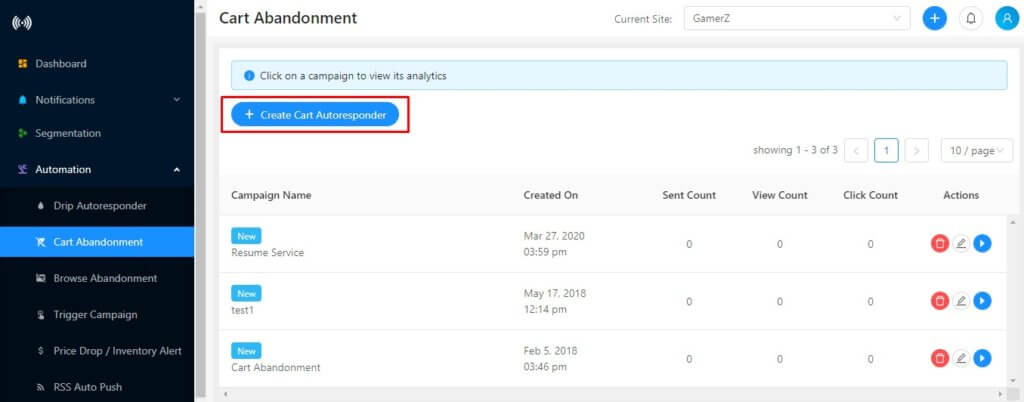
Se artiklen om trin til at opsætte en kampagne for forladte kurve. Her er de mest konverterende skabeloner til forladte kurve til din kampagne.
I tilfælde af Shopify er opsætningen af kurv forladelse anderledes. Med et enkelt klik kan du aktivere kampagnen. Følg denne artikel om opsætning af en kampagne for forladte kurve i Shopify. Installer PushEngage-appen på Shopify og kom i gang med kampagnen for forladte kurve.
Dryp Kampagner
Når en ny bruger abonnerer på dine push-notifikationer, er de måske ikke klar over dit brand og produkt. Du skal pleje dem og vise dem fordelene ved at engagere sig med dit brand.
Ved at bruge Dryp-kampagner kan du automatisere hele processen. Den mest almindelige brug af Dryp-funktionen er i Onboarding-kampagner. Opret en Onboarding-kampagne i Dryp. Tilføj en serie af push-notifikationer for at pleje og uddanne brugere om dit brand, produkt, anmeldelser, fordele og meget mere, der vil holde dem engagerede. Når en ny bruger abonnerer, sender den automatisk en push-notifikation.
Ved at bruge Dryp-funktionen kan du oprette flere kampagner:
- Onboarding-kampagne: Til at pleje nye brugere.
- Kategorikampagne: Baseret på hvad brugeren har købt, opret en serie af notifikationer for at vise de andre produkter under samme kategori.
- Interessebaseret Kampagne: Segmenter abonnenter baseret på deres interesse. Kør forskellige kampagner baseret på kundens interesse.
Dryp er en meget kraftfuld funktion, der også kan øge konverteringer. En af de førende blogs, ShoutMeLoud, øgede konverteringen med 10% ved hjælp af Dryp.
Sådan kører du en Dryp Kampagne?
For at køre en dryp-kampagne skal du først oprette segmenter. Når et segment er oprettet, gå til Automation->Dryp Autoresponder. Klik på Dryp Autoresponder
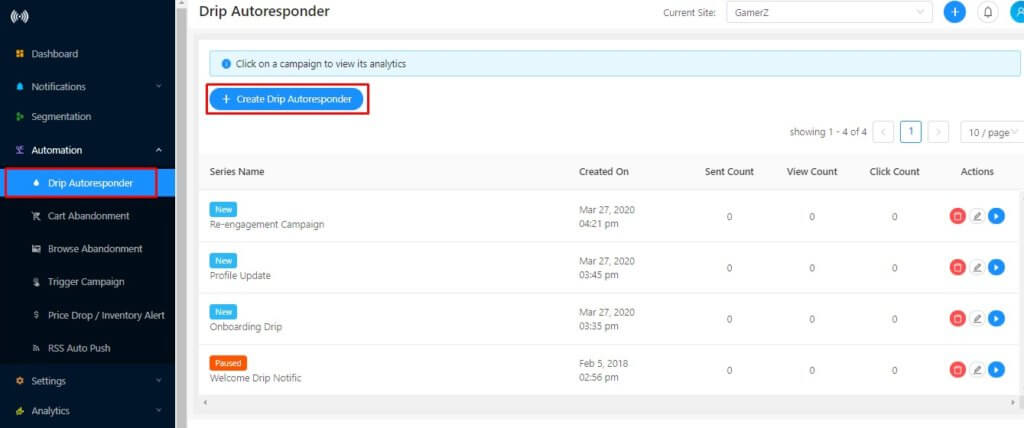
Vælg nu segmentet for drypkampagnen.
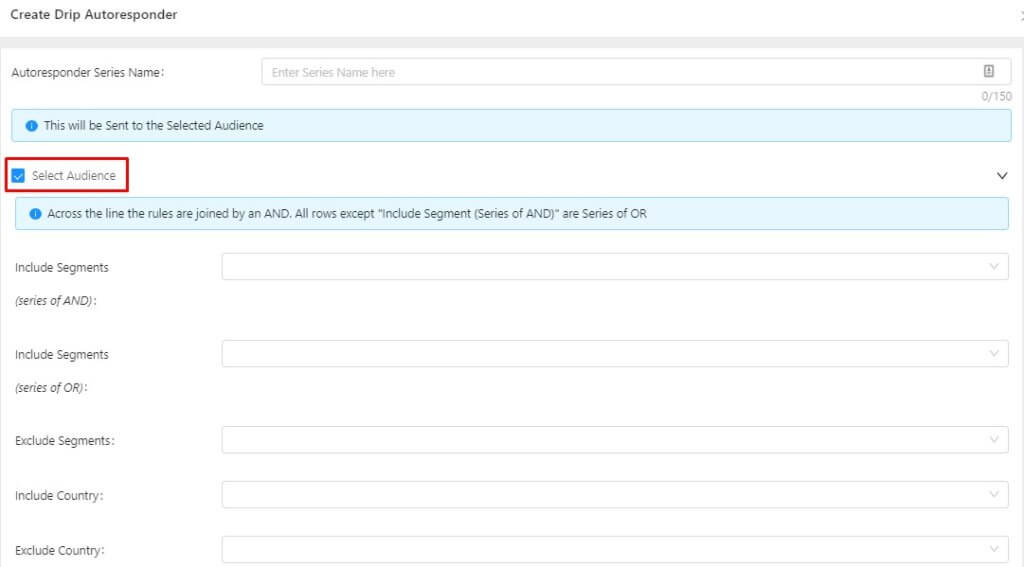
Efter at have valgt målgruppen kan du tilføje en række notifikationer til kampagnen. Notifikationen vil blive sendt, når nye abonnenter kommer ind i det pågældende segment.
Se denne artikel for detaljerede instruktioner om opsætning af en push-notifikations dryp kampagne. Følg bedste praksis i en dryp kampagne for bedre resultater.
Geo-baseret Optin
Som en hjemmeside ved du, hvilke geografiske områder der klarer sig godt for din virksomhed, og hvilke der ikke gør. Hvad sker der, når du har abonnenter fra ikke-præsterende geografiske områder? Du betaler bare for de abonnenter, der ikke vil engagere sig.
Desuden påvirkes dit samlede engagement også. Det vil ikke give dig et klart billede af kampagnerne, om de klarer sig godt eller ej.
Ved at bruge PushEngage kan du nemt udelukke disse geografiske områder. Push-notifikations optin vil ikke blive vist i disse geografiske områder. Dette vil hjælpe dig med kun at få abonnenter fra præsterende geografiske områder.
Sådan opsættes geo-baseret optin?
Opsætning af geo-baseret optin er meget simpelt.
Trin 1> Gå til PushEngage dashboard->Indstillinger->Abonnementsindstillinger->Optin Management.
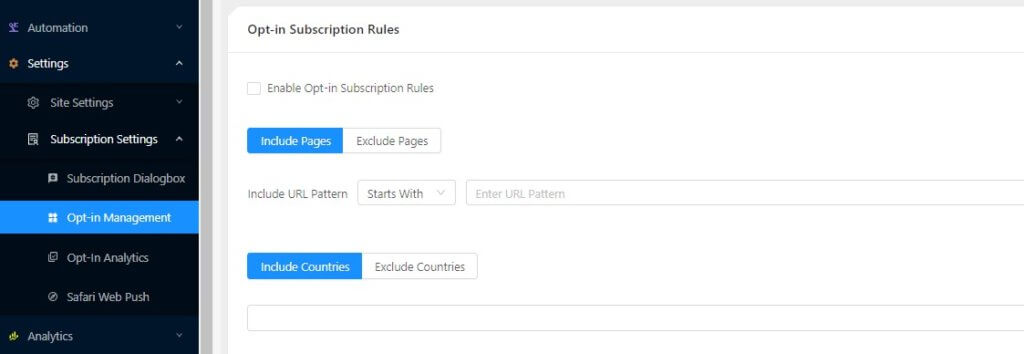
Trin 2> Vælg afkrydsningsfeltet 'Aktivér Opt-in Abonnementsregler'. Vælg nu udeluk-muligheden, og tilføj det geografiske område, du vil udelukke.
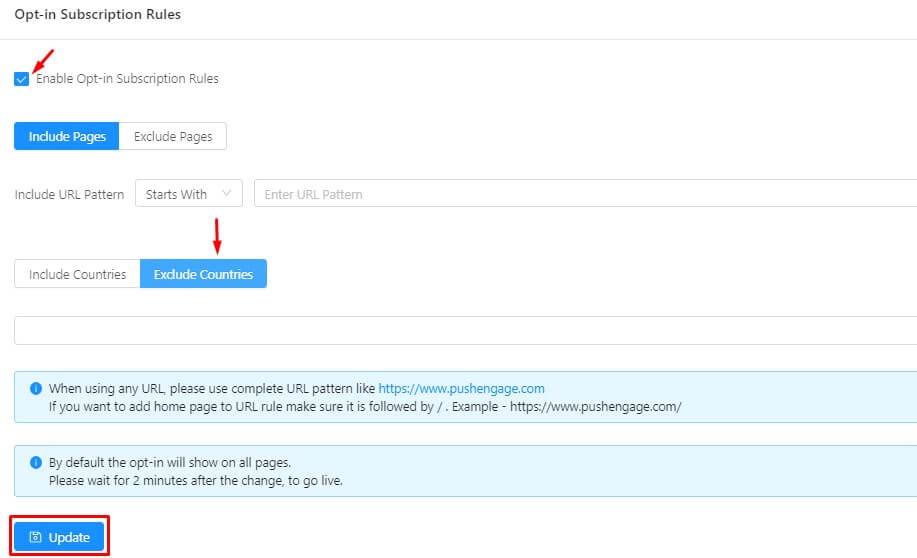
Klik på opdateringsknappen for at ændringerne kan afspejles.
Optin vil ikke blive vist i disse geografiske områder.
Browser Abandonment Kampagner
Der er tidspunkter, hvor folk bare gennemser produkter uden at foretage sig noget. Det er som at kigge vinduer i onlineverdenen. Det viser, at brugerne er interesserede i produktet.
Ved at bruge PushEngage kan du nemt engagere sådanne abonnenter og konvertere dem til kunder. Browse Abandonment Kampagnen hjælper dig med at målrette sådanne abonnenter.
Sådan opsættes en browse abandonment kampagne?
Gå til Automation->Browse Abandonment. Klik på 'Opret Browse Autoresponder'. Det åbner browse abandonment-indstillingerne. Standardindstillinger er på plads. Du kan foretage ændringer i notifikationsskabelonen og gå live med browse abandonment-kampagnen.
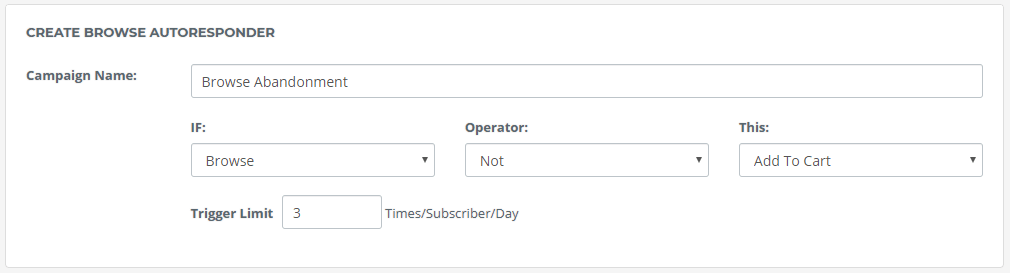
For detaljeret opsætning, følg denne artikel om browser abandonment kampagnen.
Abonnenter gennemser normalt mange produkter, når de besøger en hjemmeside. Afsendelse af browse-notifikation hver eneste gang vil resultere i for mange notifikationer for abonnenten. Så brug de rigtige strategier til browse abandonment kampagner, før du går live.
Multi-sprog & Emoji Support
Personalisering er meget vigtig for at øge engagementet. Enhver kampagne, når den er personliggjort, kan øge din engagementrate. Personalisering gælder også for alle ovenstående kampagner.
En af de bedste måder at personliggøre notifikationer på er ved at bruge det lokale sprog. Folk engagerer sig, når du taler til dem på deres sprog. Det føles mere personligt. Det samme kan gøres med Push-notifikationer. Du kan også sende push-notifikationer på det lokale sprog.
PushEngage understøtter alle sprog, der kan fanges ved hjælp af UTF 8-tegn. Du skal blot skrive på det lokale sprog for at se det fungere. Se nedenstående notifikation sendt på det lokale sprog.
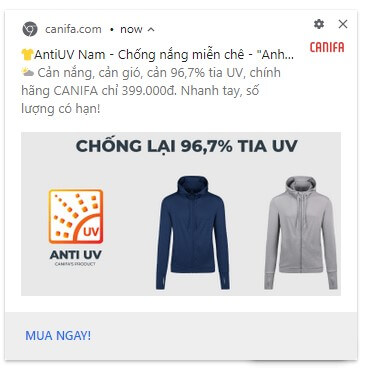
En anden måde at personalisere notifikationer på er ved at bruge emojis. Med PushEngage kan du nemt tilføje emojis til din notifikation. Vælg altid emoji-ikonet, når du opretter en notifikation.
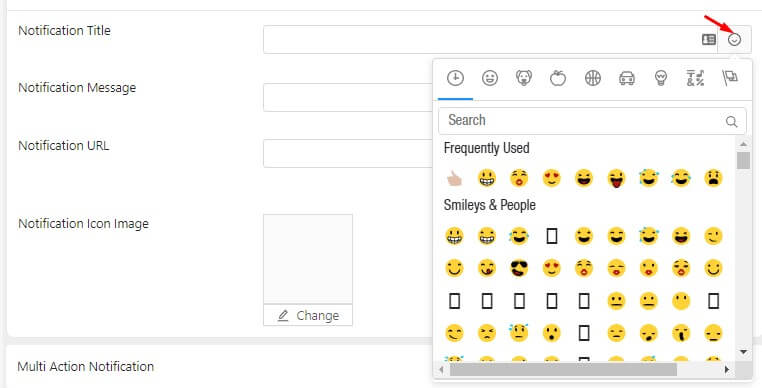
Det vil vise alle emoji-muligheder. Du kan tilføje emojis i notifikationens titel og beskrivelse. Muligheden er tilgængelig i alle kampagner som indkøbsvognsafbrud, browser-afbrud, dryp. Nu kender du de gennemprøvede Push Notification-hacks til at fordoble dit engagement. Dette virker i alle brancher. En stigning i engagement vil også føre til en stigning i konverteringer. Hvis du har brug for hjælp til at implementere ovenstående, så kontakt [email protected].



