Leder du efter en nem måde at sende notifikationer om lagerbeholdning på til din e-handelswebshop?
Lad os sige, at en besøgende på hjemmesiden elskede dit produkt og forsøgte at købe det, men butikken var løbet tør for lager. Så snart du genopfylder dine forsyninger, skal du sende en notifikation til den besøgende. Dette er kendt som en lagerbeholdningsadvarsel eller en lageropgørelsesadvarsel.
Hvorfor? Simpelt: Det er et nemt salg. Den besøgende elskede allerede dit produkt og forsøgte at købe det. Så du ved, at de helt sikkert er interesserede. En simpel push-notifikation kan generere en masse ekstra salg og drive mere omsætning til din virksomhed automatisk.
Det er super nemt at opsætte lagerbeholdningsnotifikationer på enhver hjemmeside. Men det kan være ret forvirrende, hvis du gør det for første gang.
Denne artikel vil hjælpe dig med at opsætte lagerbeholdningsnotifikationer på mindre end ti minutter.
Lyder godt?
Lad os dykke lige ned i det!
Sådan opretter du lagerbeholdningsnotifikationer ved hjælp af PushEngage
Før vi dykker lige ned i at oprette lagerbeholdningsnotifikationer, skal du vide noget. Lageropgørelsesadvarsler er ret avancerede. Du kan stadig oprette kampagnen selv, men du skal muligvis bruge en udvikler til at installere den for dig. Eller du kan bruge Google Tag Manager til at afvikle kodestykket, hvis du er bekendt med det.
Vi vil bruge PushEngage til at opsætte lagerbeholdningsnotifikationer til din side. PushEngage er den bedste push-notifikationstjeneste i verden.
Sådan opretter du en grundlæggende web push-kampagne med lageropgørelsesadvarsel
Lad os starte med en grundlæggende push-notifikationskampagne for lagerbeholdning ved hjælp af PushEngage. Der er et par avancerede funktioner, som vi vil se på senere. Lad os for nu forstå det grundlæggende i, hvordan en lageropgørelsesadvarsel fungerer.
Trin #1: Opret en ny lageradvarsel
Gå til dit PushEngage-dashboard og gå til Kampagne » Udløste Kampagner og klik på Opret Ny Udløst Kampagne:

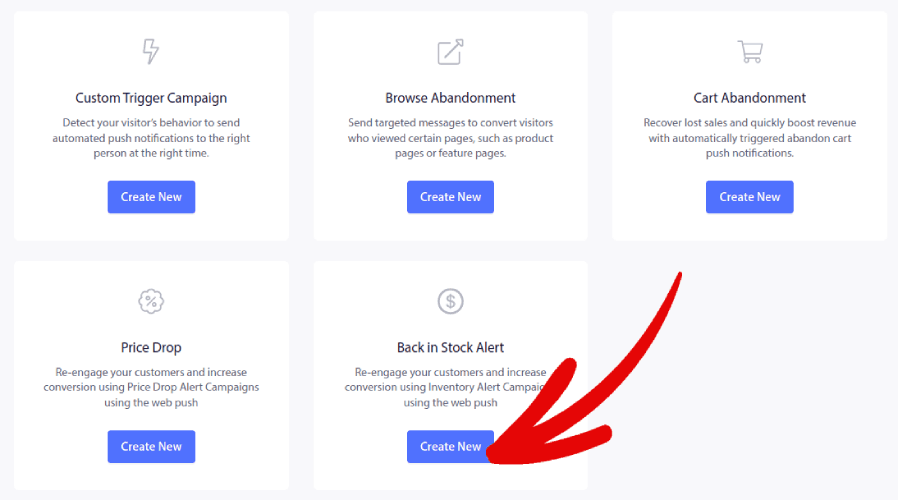
Vælg derefter skabelonen til Lagerbeholdningsadvarsler og klik på Opret Ny:
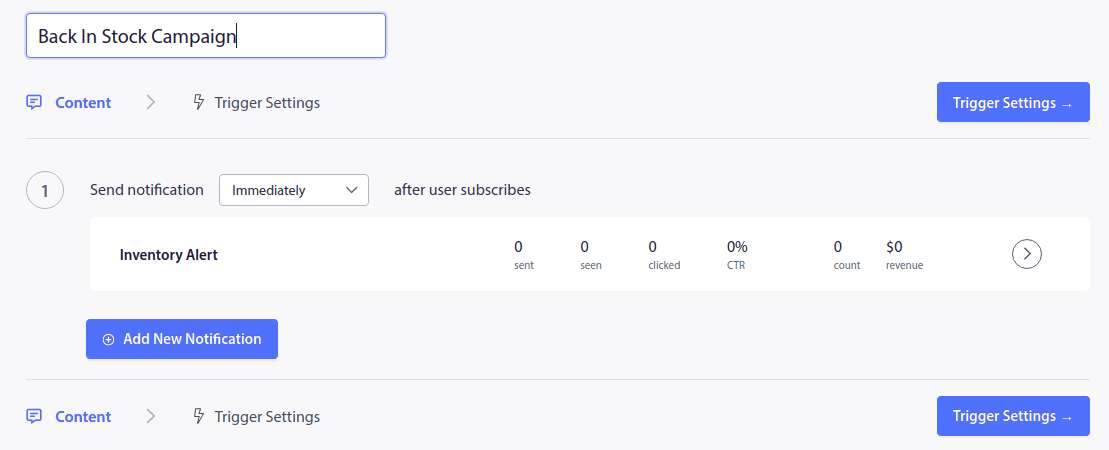
Og du bør se en ny skærm til at oprette din kampagne, der ser sådan ud:
Trin #2: Udarbejd dine notifikationer
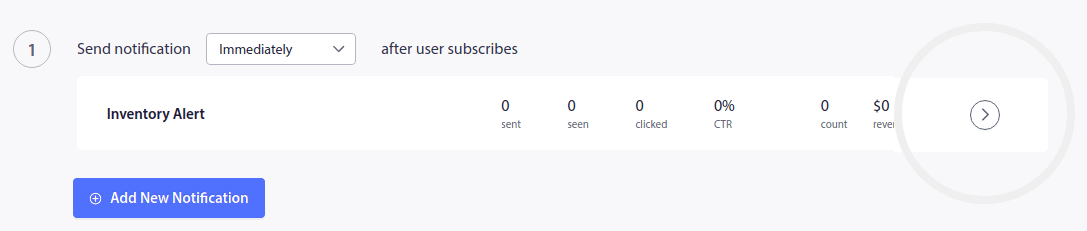
Dernæst, for at oprette din første notifikation, skal du klikke på pilen ved siden af notifikationen:
Rediger derefter din push-notifikationstekst under Notifikationsudseende og design:
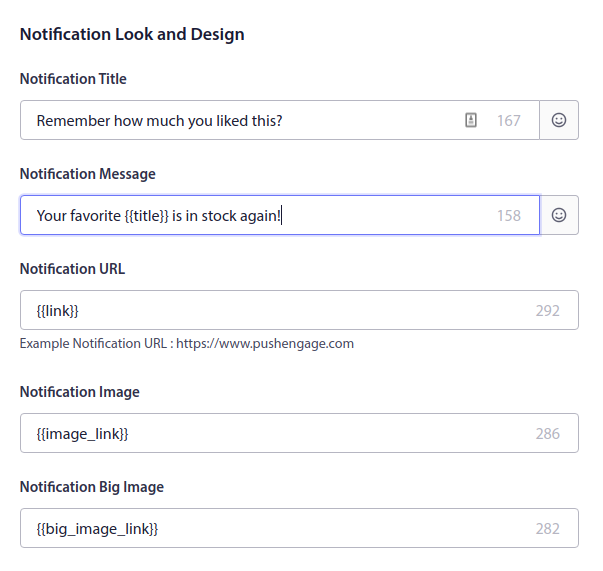
Som du kan se, er der en masse brugerdefinerede tags som {{title}} og {{link}} i push-notifikationerne. Disse tags kaldes attributter. Vi taler om PushEngage-attributter mere detaljeret i vores artikel om hvordan man sender personlige push-notifikationer med attributter.
Med andre ord hjælper attributter dig med automatisk at personliggøre dine lagerbeholdningsadvarsler. De er beregnet til dynamisk at hente dine kunders gemte personlige detaljer og produktdetaljer som produktbilledet, produktnavnet og produktets URL.
På denne måde kan du sende brugerdefinerede push-notifikationer meget nemt. Vi vil snart tale om opsætning af attributter mere detaljeret. Lad os først afslutte din første notifikation ved at tilføje handlingsknapper:
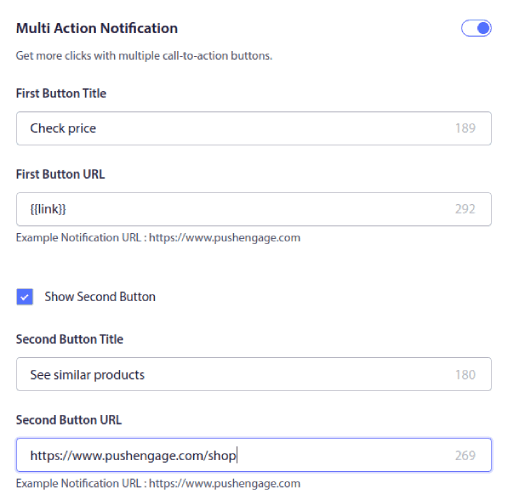
Med PushEngage er det super nemt at oprette flere call-to-action (CTA) knapper med forskellige URL'er. Alt du skal gøre er at aktivere den anden push-notifikations-CTA ved at markere Vis anden knap.
Du kan også indstille en brugerdefineret Notifikationsvarighed:
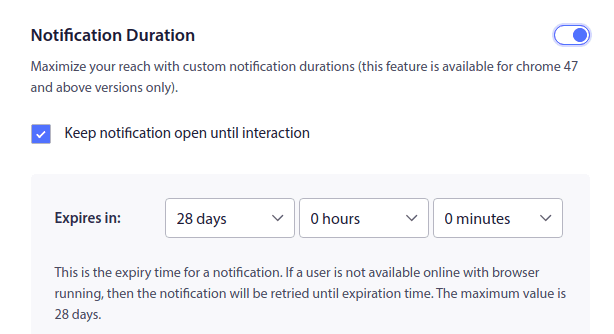
Indstilling af en notifikationsvarighed giver dig mulighed for at afslutte notifikationer, når et tilbud udløber. Hvis du ikke indstiller en udløbsdato for dine notifikationer, bliver de bare ved med at samle sig i din abonnents notifikationscenter, indtil de ser dem. Ved første øjekast kan dette se super spammy ud, og det er en god måde hurtigt at miste mange abonnenter på.
Når du er færdig, skal du klikke på Udløserindstillinger og indstille Udløsergrænser for din kampagne:
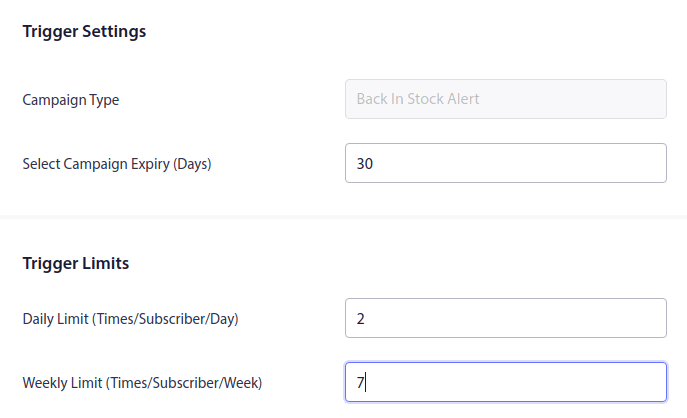
Udløsergrænser sikrer, at du ikke spammer dine abonnenter. Hvis du indstiller en daglig grænse på 2, vil dine abonnenter højst modtage to push-notifikationer fra dig om dagen.
Du kan også opsætte UTM-parametre til at spore push-notifikationer mere effektivt:

Trin #3: Kopier integrationskoden for lageropdateringsnotifikationer
Du er næsten færdig.
Nu skal du kopiere den genererede kodestykke. Klik på knappen 'Integrationskode' nederst til højre.
Kopier derefter bare koden:
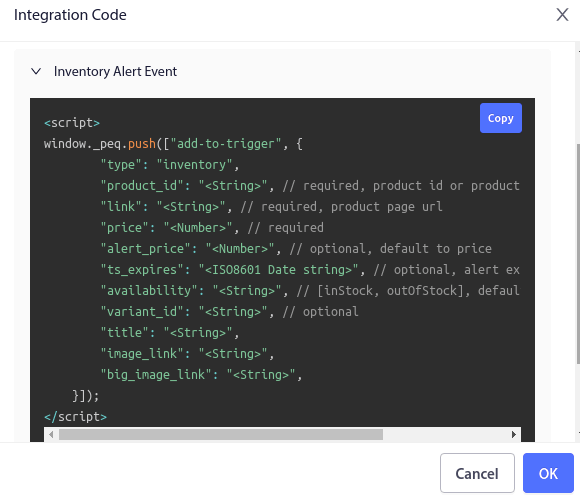
Og rediger den efter behov.
Du skal angive variablerne fra din side for følgende, som nævnt på din hjemmeside:
- Produkt ID: Dette er dit produkts unikke identitet, f.eks. SKU'en.
- Link/URL: Du skal bruge produktets URL, som den er angivet på din hjemmeside.
- Pris: Dette er den aktuelle produktpris (inklusive alle rabatter).
- Titel: Titlen er essentielt navnet på produktet.
- Billedlink: Du skal sende URL'en for ethvert billede, du vil vise som brandets identitet. Det er typisk logoet eller favicon for din hjemmeside.
- Alarmpris (valgfrit): Alarmprisen er den reducerede pris, der vil udløse dine lageropdateringsnotifikationer.
- ts_expires/ Alarmudløbsdato (i ISO-format): Du kan også indstille en udløbsdato for dine notifikationer. Denne værdi er som standard sat til 28 dage.
- Tilgængelighed: Dette er en valgfri egenskab og tager "Ikke på lager" som standardværdi i Lageradvarsel.
- Variant ID: Igen, dette er valgfrit. Men du kan indstille det nøjagtige variant ID, hvis der er flere varianter til det samme produkt.
- Stort billedlink: Du skal sende URL'en for ethvert billede, du vil vise som produktbilledet.
BEMÆRK: Du kan lade muligheden for at efterlade et felt uændret, da de alle har standardværdier. Men du skal erstatte værdierne for de påkrævede felter. For eksempel skal du erstatte <Streng> feltet for link egenskaben i denne kode med den faktiske produkt-URL. Det samme gælder for andre felter som pris ogprodukt_id.
Trin #4: Tilføj integrationskoden til dit websted
Nu hvor du forstår integrationskoden, er det tid til at tilføje integrationskoden til dit websted. For det meste vil du have en knap på dit websted, der siger 'Giv mig besked, når den er på lager igen'. Når dine abonnenter klikker på en knap som denne, bliver de tilmeldt automatiske lageropdateringer.
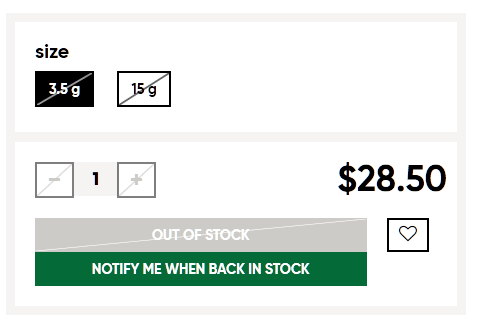
Så du vil gerne udløse denne kodestykke, når nogen klikker på din klik for at abonnere-knap.
Trin #5: Aktiver udløst kampagne
Nu skal du bare trykke på knappen 'Aktivér udløst kampagne':

Og du er færdig! Dit websted sender nu automatiske notifikationer om lagerbeholdning.
Hvad er det næste?
Et af de største problemer med marketingkampagner er, hvor forvirrende det kan være at automatisere processen. Der er normalt en enorm indlæringskurve, og du vil sandsynligvis give op halvvejs gennem opsætningen.
Heldigvis er push-notifikationer ikke så komplicerede at opsætte. Og du kan altid tjekke denne artikel om automatiserede kampagner, der rent faktisk virker for inspiration. Eller du kan komme i gang med andre e-handels push-notifikationer som:
Vi anbefaler, at du bruger PushEngage til at starte din rejse ind i push-notifikationer. PushEngage er den førende push-notifikationssoftware på markedet, og det er virkelig nemt at oprette kraftfulde automatiserede notifikationer ved hjælp af PushEngage.
Så hvis du ikke allerede har gjort det, så kom i gang med PushEngage i dag.


