Med PushEngage kan du nu personliggøre dine drypkampagner ved at omgå land- og bynavn. Når en bruger tilmelder sig push-meddelelser, fanger vi abonnentens geolokation på tilmeldingstidspunktet. Nu kan du bruge sådanne detaljer og sende en personlig web push til din abonnent i henhold til deres geolokation.
Hvem kan bruge det?
Denne funktion er kun tilgængelig fra Large Business Plan og fremefter og for den brugerdefinerede plan, der bruger automatiseringsværktøjer og dryp.
Hvis du er en Free/Pro/Business Plan-bruger, og du ønsker at bruge Drip Notifications, kan du kontakte salgsteamet på [email protected]. Du kan også tage en prøveperiode og bruge gratis push-meddelelsesservice.
Sådan indstilles standard geolokation?
PushEngage fanger abonnentens geolokation på tilmeldingstidspunktet. Men hvis abonnenten bruger et proxy-netværk under tilmelding, eller geolokation er deaktiveret fra dit dashboard, markeres regionsnavnet som Ukendt. I dette tilfælde, hvis du sender attributterne {{PE_City}} eller {{PE_Country}}, vil den værdi, disse attributter vælger, være udefineret. Derfor er det første skridt at angive et standard land- og bynavn for sådanne brugere. Her er hvordan du gør det –
Naviger til Indstillinger > Webstedsindstillinger > Standardindstillinger. Vælg Standard brugerdefinerede parametre.
Indtast by- og landenavnet, og gem indstillingerne.
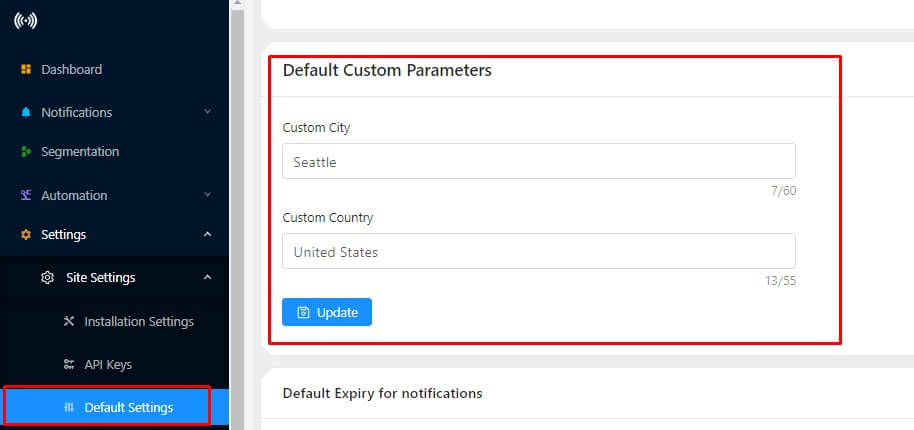
På denne måde vil abonnenter, hvis region er markeret som ukendt, få land- og bynavnet nævnt i Standard brugerdefinerede parameterindstillinger.
Sådan oprettes en personlig drypkampagne?
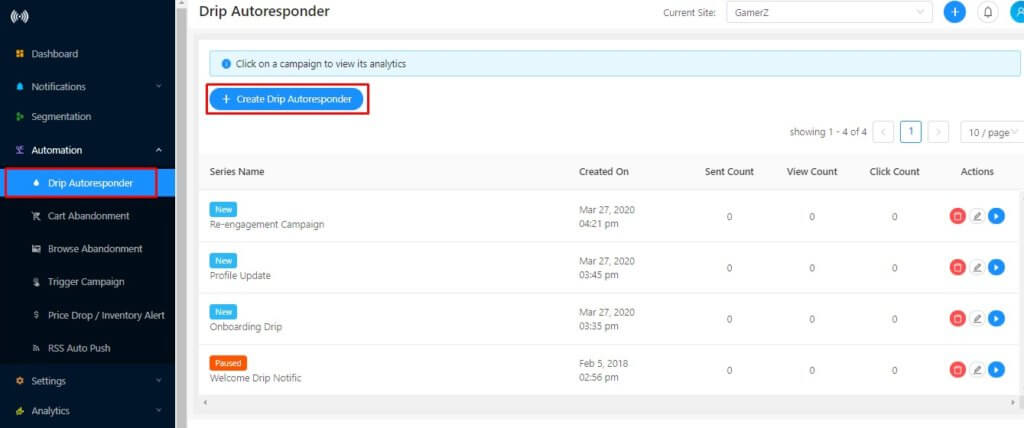
Trin 1 – Naviger til Automatisering > Dryp Autoresponder. Klik på “Opret Dryp Autoresponder“
Opret en drypkampagne til dit websted.
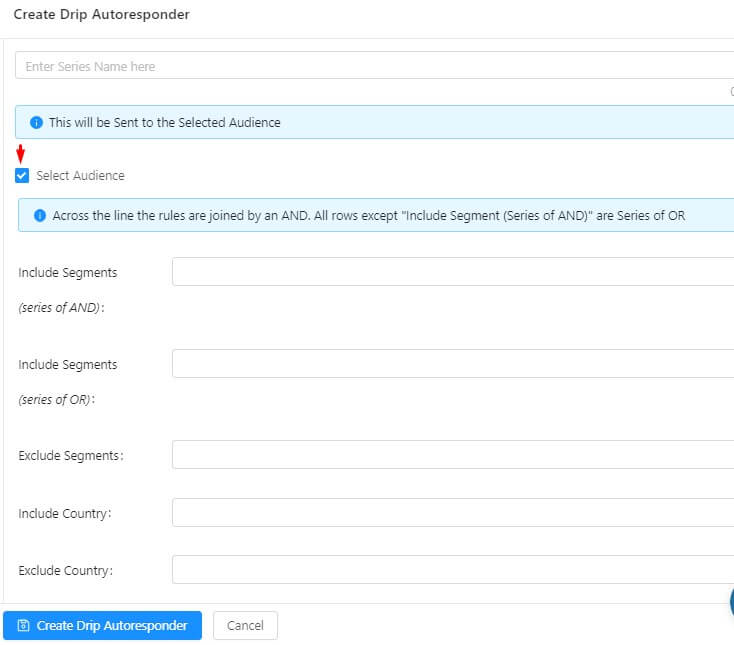
Trin 2 – Indtast et navn til dryp autoresponder-serien, og aktiver UTM-parametre, hvis du vil. Derefter kan du beslutte, om du vil sende dette dryp til alle brugere af et bestemt segment. Hvis du vil sende til alle, skal du fjerne markeringen i afkrydsningsfeltet "Vælg målgruppe". Hvis du vil være selektiv, skal du markere afkrydsningsfeltet, og det vil vise dig muligheden for at tilføje en brugerdefineret målgruppe.
Trin 3 – Oprettelse af en drypkampagne som denne kræver ingen ekstra kodelinjer. Du vil vælge en skabelon til dryppet med variabler i meddelelses- og beskedfelterne. Du kan redigere den i henhold til dit kampagnedesign. Mens du indtaster meddelelses- og beskedtitlen, kan du indsætte variablen {{PE_CITY}} eller {{PE_COUNTRY}}, hvor det er nødvendigt.
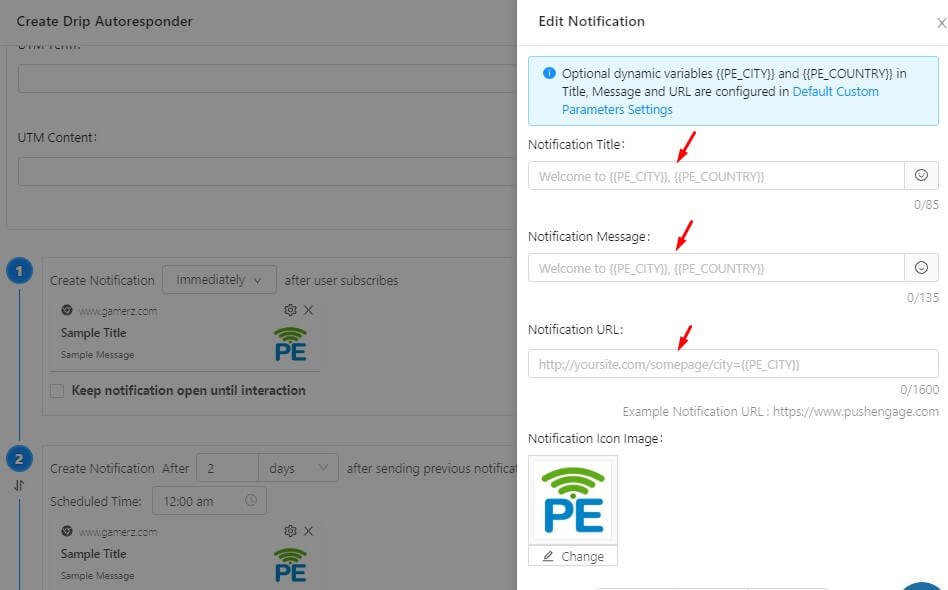
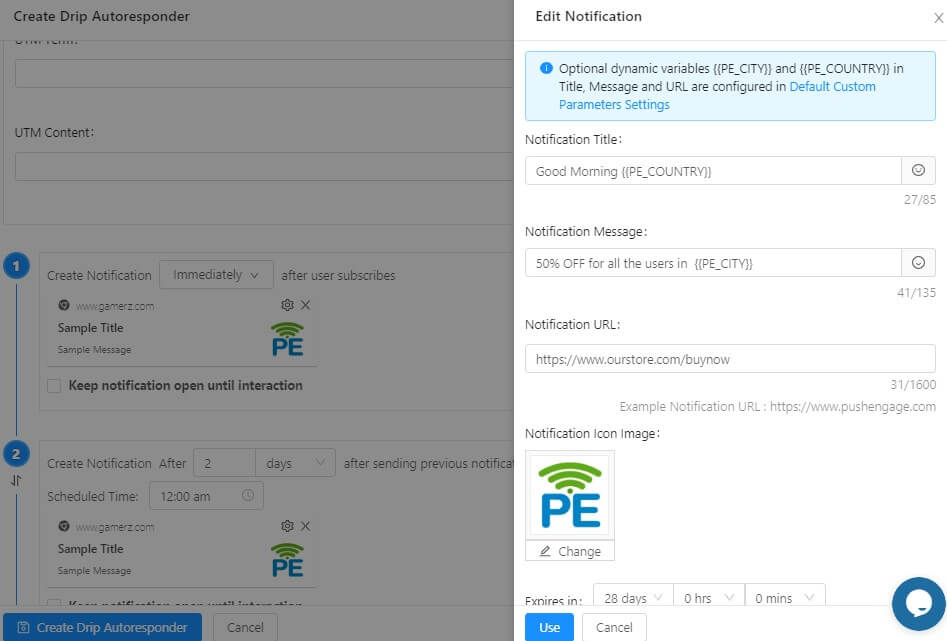
Trin 4 – Opret en drypkampagne til dine abonnenter, og indsæt variablerne i meddelelses- og beskedfelterne.
Trin 5. Du kan opsætte en serie af meddelelser på samme måde og tilføje meddelelsesbilledet, udløbstidspunktet og betingelsen, hvornår du vil sende dit første dryp. Når du er færdig, skal du klikke på Gem og Start kampagnen.
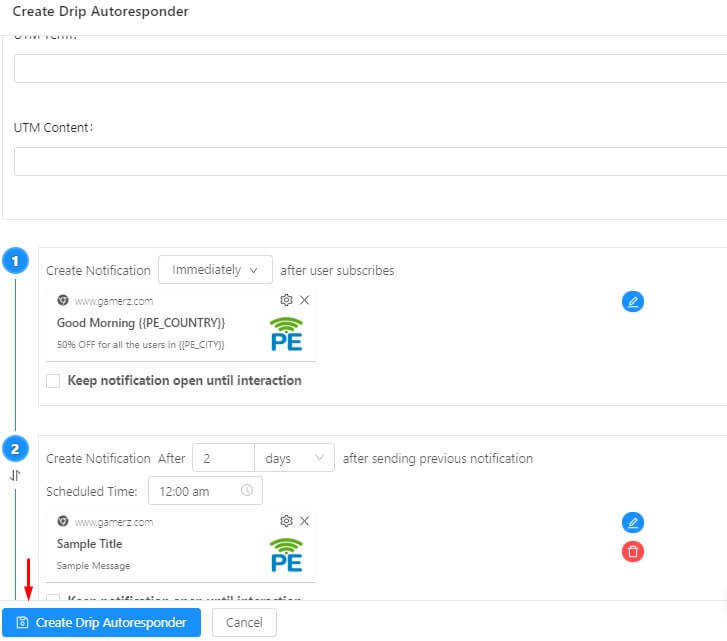
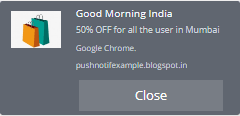
Trin 6 – Drypkampagnen vil fungere på samme måde som før, den eneste forskel er, at den vil vise navnet på landet og byen i henhold til abonnentens placering. For at tjekke analyserne kan du navigere til Automation > Drip > Analytics.
Denne personaliseringsfunktion kan nu kun bruges i Drip-automation. Hvis du allerede bruger dryp-kampagner, vil denne funktion gøre dine dryp-kampagner mere effektive. Vi arbejder på at udvide understøttelsen til andre lignende kampagner, der er kurv- og browser-forladthed samt regelmæssig afsendelse af notifikationer.


Denne hjemmeside var... hvordan siger man det? Relevant!!
Endelig har jeg fundet noget, der hjalp mig.
Tak!