
Leder du efter en Magento push-notifikationsudvidelse til din hjemmeside?
Magento er et super populært framework til opbygning af e-handelswebsteder. Lige siden Adobe overtog Magento, har der været nogle ændringer på Adobe-markedet for Magento. Så du får set Adobe-softwarepartnere, før du ser nogen anden tjenesteudbyder.
Men er det at være Adobe-partner det eneste krav til en push-notifikationssoftware? Efter vores mening skal du overveje andre faktorer såsom:
- Kampagnetyper
- Målretningsmuligheder
- Planlægningsmuligheder
- Kampagneautomatisering
- Priser
Og mere. I denne artikel vil vi liste de mest kraftfulde Magento push-notifikationsudvidelser. Derefter vil vi også give dig vores bedste anbefaling.
Lad os komme i gang!
Hvorfor du har brug for en Magento push-notifikationsudvidelse
En push-notifikation er en kort, klikbar pop-up-besked, der vises på en abonnents enhed og omdirigerer abonnenten til dit indhold med et enkelt klik:

Det bedste er, at notifikationerne vises, selvom abonnenten ikke bruger en browser. Det er som en e-mail-udsendelse, men med en weben push-notifikation behøver dine abonnenter ikke at bruge en app for at se din besked.
Kort sagt: En Magento push-notifikation er en enkel måde at sende et klikbart link til dit indhold til enhver, der har tilmeldt sig.
Med push-meddelelsessekvenser har din målgruppe nu ingen undskyldning for at ignorere dig. Og i modsætning til sociale medier-websteder er der ingen algoritme, der begrænser din rækkevidde for at få dig til at betale for annoncer.
Samtidig kan du oprette masser af automatiserede e-handelskampagner såsom:
- Prisfaldsalarmer
- Lageropdateringer
- Kampagner for forladte indkøbskurve
- Kampagner for forladt browsing
- Websteds velkomstkampagner
Det fedeste ved web push-notifikationer er, at du kan bruge dem til at supplere dine lead magnets og e-mail tilmeldingsformularer! Derfor anbefaler vi det kraftigt til alle e-handelswebsteder på vores liste over must-have Magento-udvidelser.
Bedste Magento push-notifikationsudvidelse til e-handelswebsteder
Den bedste Magento push-notifikationsudvidelse vil hjælpe dig med hurtigt at vækste din forretning. Samtidig koster push-notifikationer langt mindre end de fleste andre marketingkanaler.
Før vi starter, skal du vide, at nogle af de push-notifikationstjenester, der er anført her, har gratis versioner. Men de fleste af disse tjenester er ikke 100% gratis. Du kan komme i gang med en gratis basismodel eller en gratis prøveperiode af den fulde software i et begrænset antal dage.
Realitetstjek: De fleste gratis push-notifikationsværktøjer er slet ikke gratis. Du ender med at betale meget senere på forskellige måder. En af de mest populære måder, som "gratis for evigt" software tjener penge på, er ved at sælge dine kunders data til tredjepartsannoncører. Og det er en grov overtrædelse af kundernes privatliv for enhver, der har abonneret på dine push-notifikationer.
Vi anbefaler at bruge prøvesoftware eller gratis basisversioner til at teste, om tjenesten passer godt til dig. Og derefter købe den betalte software.
Nu hvor vi har klare forventninger, lad os dykke lige ned i det.
#1. PushEngage

PushEngage er den bedste push-notifikationstjeneste i verden. Du kan komme i gang med en gratis basisversion for at kickstarte din forretning, men hvis du er seriøs omkring vækst, bør du virkelig få betalte planer. PushEngage giver dig mulighed for at forbinde med besøgende, efter de har forladt dit websted, med målrettede og personlige notifikationer.
PushEngage er vores førstevalg til push-notifikationstjenester og -værktøjer, fordi det er:
- Ekstremt begyndervenligt
- Har muligheder for at opsætte flere push-notifikations tilmeldinger for at teste og øge dine abonnenter
- Super nemt at tilføje til dit websted
- Nem at opsætte automatiserede push-notifikationskampagner der er super kraftfulde
- Har flere muligheder for at sende personlige push-notifikationer for højere klikrater
- Integreret med brugerdefineret målsporing, UTM-parametre og avanceret analyse
PushEngage har en overbevisende liste af funktioner med prisplaner, der er beregnet til at understøtte virksomheder i alle vækstfaser. Så uanset om du driver en virksomhed eller skalerer en, vil PushEngage have gode funktioner, der hjælper dig med at komme videre.
Priser: Gratis-planen er god nok til at få din virksomhed til et punkt, hvor du nemt har råd til betalte planer. De starter ved 9 USD/måned for det første år (1.000 abonnenter, faktureret årligt) og skalerer med dit abonnentantal; 100.000 abonnenter er Premium-planen, og de aktuelle tal er på prissiden.
#2. PushAlert
PushAlert er en tredjeparts Magento push-notifikationsudvidelse. Lad dig ikke narre af prisskiltet på 0 kr. på Adobe-markedspladsen. PushAlert har en gratis plan. Vi kan dog ikke rigtig anbefale gratisplanen til andet end at teste softwaren.
Faktisk er den eneste måde, hvorpå PushAlert er til nogen nytte for en e-handelswebshop, hvis du får deres Premium-plan. Premium-planen indeholder:
- Notifikationer på flere sprog
- Automatiseret forladt indkøbskurv
- Prisfald
- Forsendelsesnotifikationer
- Lageropdateringer
- RSS push-notifikationer
Og mere. Selvom PushAlert har færre målretningsmuligheder og tilpasningsmuligheder end PushEngage, er den stadig værd at tjekke ud.
Priser: PushAlerts betalte planer starter fra 12 USD/måned, men Premium-planen starter fra 39 USD/måned. Den gode nyhed er, at PushAlert har en gratis 15-dages prøveperiode.
#3. Bloomreach
Bloomreach er en suite af e-handelsudvidelser, der også inkluderer push-notifikationer. Du får også e-mail marketing software, kampagner for forladte indkøbskurve og pop-ups.
Det overordnede tema med Bloomreach ser ud til at være en engagement-platform for Magento-webshops. Den er beregnet til at hjælpe dig med at pleje dine besøgende på webstedet og skubbe dem mod direkte salg.
Push-notifikationsudvidelsen ser ud til at mangle nogle avancerede funktioner som A/B-test, sporing af push-notifikationer og segmentering. Men som helhed er tjenesten det værd, hvis du overvejer, hvor hurtigt den giver dig mulighed for at opsætte push-notifikationer og e-mail-kampagner på en Magento-webshop.
Magento er ikke den mest brugervenlige e-handelsløsning. Vi dækker dette i stor detalje i vores WooCommerce vs Magento sammenligningsartikel. De tilgængelige udvidelser til Magento er heller ikke så nemme at opsætte. Så enhver udvidelse, der hjælper dig med hurtigt at tilføje funktionalitet til din webshop, er en god mulighed.
Priser: Bloomreach har en gratis udvidelse til Magento til at komme i gang, men deres faktiske priser er efter aftale.
#4. Mobicommerce
Mobicommerce er en Progressive Web App (PWA) builder med flere tilbud. Den samlede pakke ser ud til at være utroligt mangfoldig og har alt, hvad du behøver for at kickstarte en eCommerce-forretning.
For at være klar, er Mobicommerce en software-suite, der hjælper dig med at bygge en app, der kører i browsere og som mobilapps. Udvidelsen ser ud til at være bygget ved hjælp af Magento-frameworket.
Enhver app, du bygger ved hjælp af Mobicommerce, vil have push-notifikationer integreret i dem. Det fede er, at du også får en masse andre funktioner, herunder en landing page builder, pop-ups, Google Analytics plugins og mere.
Mobicommerce er kun den rigtige løsning for dig, hvis du endnu ikke har bygget en e-handelswebshop. Hvis du allerede har en e-handelswebshop, ville en push-notifikationstjeneste som PushEngage være meget bedre for dig.
Priser: Mobicommerce har en pris-efter-forespørgsel-model.
#5. Webkul
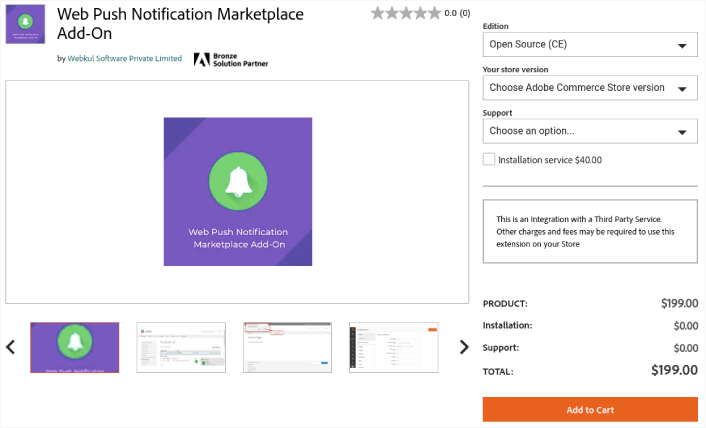
Webkul er et softwareudviklingsfirma for Magento, PrestaShop og andre Content Management System (CMS) platforme. De laver også en Magento push-notifikationsudvidelse. Som med enhver anden software har Webkul flere prisplaner for forskellige tilbud.
Du får en skabelonopretter, der hjælper dig med at opbygge push-notifikationsskabeloner til dit websted. Dette er ret sejt, da det hjælper dig med at genbruge den samme kampagneskabelon til flere push-notifikationer. Det er et godt tilbud til store e-handelsbutikker med flere produkter.
Bagdelen ved Webkuls push-notifikationsudvidelse er, at den kun understøtter Firefox 5+ og Google Chrome 14+. Endnu vigtigere ser det ud til kun at tilbyde de mest basale push-notifikationskampagner.
Desuden kører softwaren på Firebases push-notifikationstjeneste kaldet Firebase Cloud Messaging (FCM), og vi fraråder kraftigt at bruge Firebase. Alt i alt er dette en populær software, men det er vores mindst foretrukne på denne liste.
Priser: Webkuls push-notifikationsudvidelse starter fra $99 som et engangsgebyr uden gratis prøveperioder.
Sådan tilføjer du push-notifikationer til Magento i 5 trin (ved hjælp af PushEngage)
Installation af push-notifikationer til Magento er ikke rigtig svært. Så længe du følger hvert trin i denne vejledning, vil det gå fint.
Til sidst bør du se en velkomst-push-notifikation på dit websted som denne:

Her er hvordan du gør det.
Trin #1: Opsæt din PushEngage-konto
Gå til PushEngage hjemmeside og klik på knappen Kom i gang :

Du kan prøve PushEngage gratis. Men vi anbefaler at vælge en betalt plan for at låse op for alle de kraftfulde funktioner, den tilbyder. Da Magento er en e-handelsplatform, bør du ideelt set få Enterprise-pakken for at få fuld adgang til automatiserede push-notifikationskampagner.
Når du har tilmeldt dig din PushEngage-konto, skal du gå til dit PushEngage-dashboard og gå til Indstillinger » Webstedsindstillinger » Installationsindstillinger:

Du kan indstille dit logo, webstedsnavn og websteds-URL her. Når det er gjort, går vi videre til installationen. Men du bør virkelig få dette gjort lige nu, så du kan teste dine push-notifikationer senere.
Trin #2: Hent installationskoden fra PushEngage
For at installere push-notifikationer skal du have en installationskode fra dit PushEngage-dashboard. Gå til Indstillinger » Webbetsindstillinger » Installationsindstillinger:

Afhængigt af om dit websted har et SSL-certifikat installeret, skal du gå til enten HTTP-fanen eller HTTPS-fanen for at få din installationskode.
Kopiér denne Javascript-kodestykke. Du får brug for den snart.
Trin #3: Placer installationskoden på din Magento-side
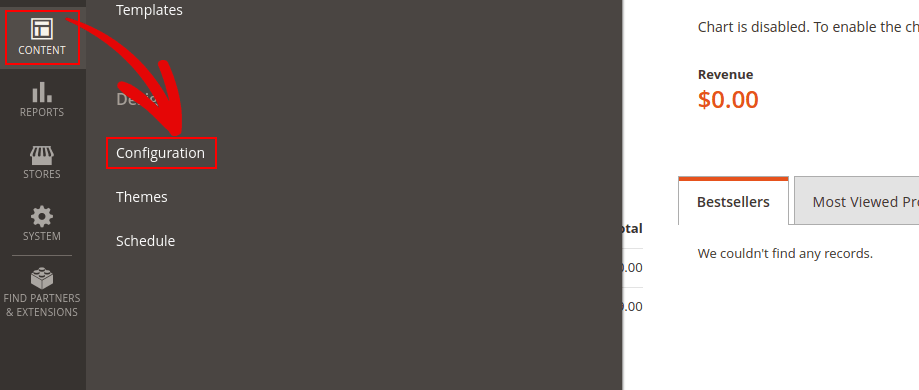
Log ind på dit Magento admin-dashboard og fra admin-sidebjælken skal du gå til Indhold » Design » Konfiguration:
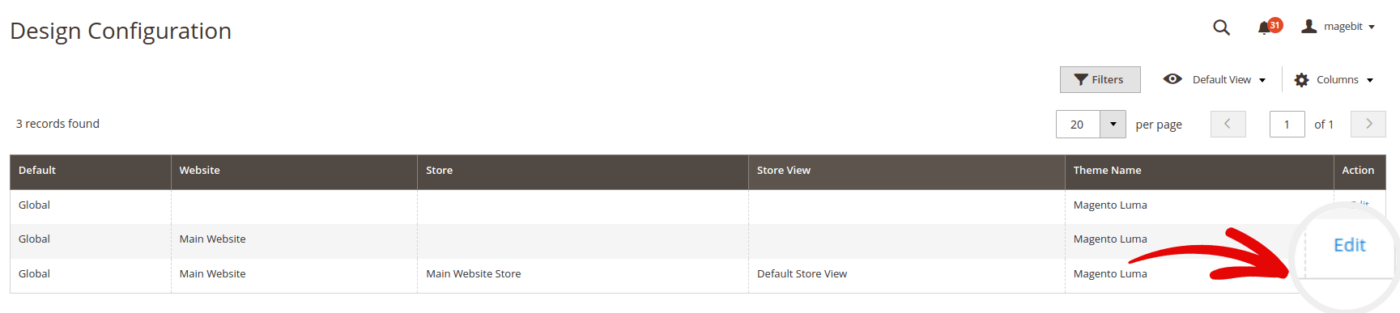
Dernæst, i listen over temaer, skal du vælge butikstemaet og klikke på Rediger:
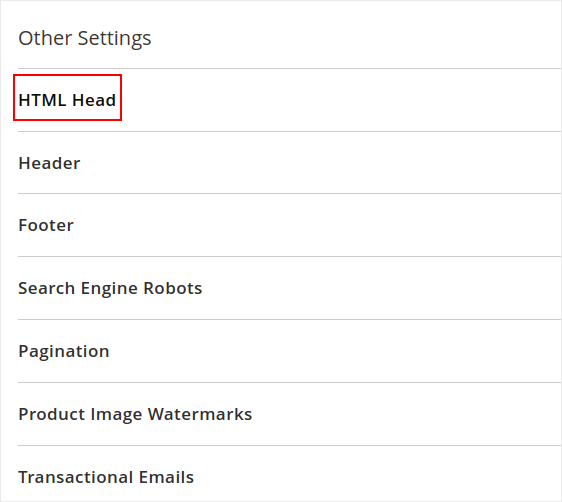
Rul ned til Andre indstillinger » HTML-hoved:
Til sidst skal du indsætte dit PushEngage installationsscript i Scripts og stylesheets:
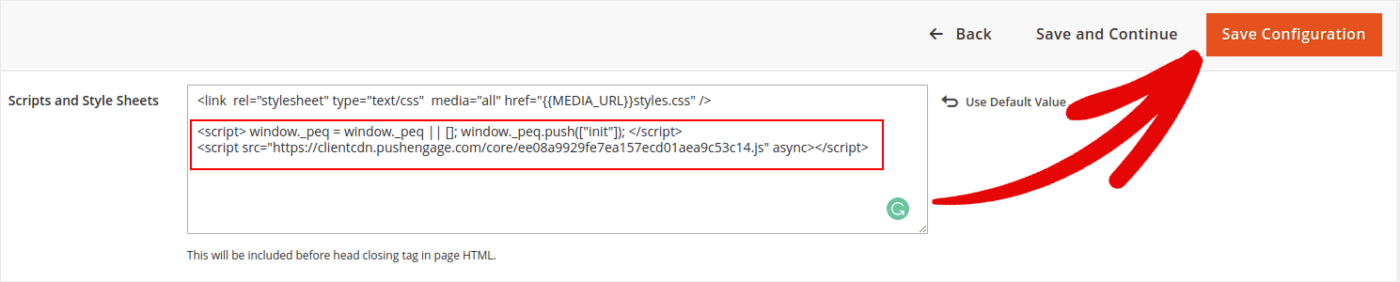
Når du er færdig, skal du trykke på Gem konfiguration. Og du er færdig!
Trin #4: Konfigurering af PushEngage-tilmelding
Endelig, i dit PushEngage-dashboard, skal du gå til Indstillinger » Abonnementsindstillinger » Abonnementsdialogboks » Rediger:

Her kan du tilpasse din opt-in for push-notifikationer. Den bedste måde at gribe dette an på er at behandle det som enhver opt-in. Du vil give dine besøgende en solid grund til at abonnere. Hvis du har brug for hjælp til det, kan du tjekke vores artikel om hvordan man opretter en brugerdefineret opt-in for push-notifikationer.
Og hvis du ønsker nogle skabeloner til at komme i gang, bør du tjekke denne artikel om konverteringsdygtige push-notifikations-opt-ins.
Trin #5: Opret en velkomstnotifikation
Nu hvor du er færdig med at opsætte opt-in, er det tid til at teste, om det er sat korrekt op.
Den bedste måde at gøre dette på er at oprette en velkomstnotifikation og derefter abonnere på dine push-notifikationer for at se, om alt fungerer. En velkomstnotifikation er en push-notifikation, du sender til en ny abonnent for at bekræfte deres abonnement og byde dem velkommen ombord.
Så hvordan gør du det?
Gå til Indstillinger » Webstedsindstillinger » Installationsindstillinger og konfigurer din velkomstbesked:

Det er virkelig så enkelt.
Nu skal du bare gå tilbage til dit websted og abonnere på dine egne notifikationer. På dette tidspunkt er det også en rigtig god idé at udføre en fuld test af din push-notifikationsopsætning, fordi du nu er klar til at oprette kampagner. Det vil hjælpe dig med at fejlfinde almindelige problemer, før dine besøgende ser dem og begynder at klage over en ødelagt brugeroplevelse.
Hvad skal du gøre, efter du har installeret en Magento push-notifikationsudvidelse
PushEngage er den bedste Magento push-notifikationsudvidelse på markedet.
Med hensyn til funktioner er der ringe eller ingen konkurrence. PushEngage har et komplet udvalg af automatiserings-, personaliserings-, målretnings- og planlægningsfunktioner, der gør den velegnet til flere forretningstyper.
Du får et yderst hjælpsomt Customer Success-team til at hjælpe dig med at migrere din liste over push-abonnenter. Derefter er selve dashboardet bygget til at hjælpe dig med at få et godt afkast af din investering.
Du bør tjekke nogle af disse utrolige ressourcer for at forstå, hvordan push-notifikationer kan hjælpe med at vækste din virksomhed, før du investerer i en udvidelse:
- Sådan øger du din opt-in-rate for web push-meddelelser (7 måder)
- Sådan bruges sporing af forladte formularer til at genvinde mistede kundeemner
- 11 automatiserede push-notifikationer, der sælger, selv mens du sover
Det bedste ved PushEngage er, at prisen er fastsat på en måde, der gør den velegnet på alle vækststadier, uanset om du ønsker at starte, vokse eller skalere din virksomhed. Filosofien bag PushEngage er at give små virksomheder mulighed for at konkurrere med store brands.
Så hvis du ikke allerede har gjort det, kom i gang med PushEngage i dag for at komme til næste niveau!
Magento Push-notifikationer: Ofte stillede spørgsmål
Har Magento indbyggede push-notifikationer?
Nej. Hverken Magento Open Source eller Adobe Commerce leveres med web push-notifikationer. Du skal bruge en udvidelse eller en tredjeparts push-tjeneste som dem på denne liste for at sende dem.
Virker disse udvidelser på både Adobe Commerce og Magento Open Source?
Ja. Script-baserede tjenester som PushEngage virker på enhver Magento-butiksfacade, fordi de kun kræver et uddrag i din themes HTML-hoved — ingen versionsspecifik modul påkrævet.
Hvad koster Magento push-notifikationer?
De fleste muligheder her tilbyder et gratis niveau at starte med, med betalte planer, der skalerer efter abonnentantal. PushEngages gratis plan dækker dine første kampagner, og du kan se aktuelle priser på vores prisside.


