
Leder du efter en guide til, hvordan du installerer WordPress push-notifikationer uden et plugin?
Du er helt sikkert kommet til det rette sted.
I denne artikel viser vi dig, hvordan du installerer push-notifikationer på en WordPress uden at bruge et push-notifikationsplugin:
- Selvom... du aldrig har tilpasset noget på WordPress uden et plugin;
- Selvom... du aldrig har skrevet en eneste kodelinje;
- Selvom... du har forsøgt at gøre det før og allerede fejlet;
Vi får installeret push-notifikationer på dit websted.
Lyder godt? Lad os dykke lige ned i det!
Sådan installeres push-notifikationer uden et plugin
Det er ikke svært at installere push-notifikationer på WordPress uden et plugin. Men det indebærer et par trin, og du vil gerne følge denne guide trin for trin.
Spring ikke frem i tiden på noget tidspunkt, og du vil være okay.
Lad os komme i gang!
Trin 1: Opret din PushEngage-konto
Lad os komme i gang. Du kan starte fra PushEngage-hjemmesiden. Klik blot på knappen Kom i gang:

Du kan vælge gratisplanen for at prøve PushEngage, eller vælge en betalt plan, hvis du er seriøs omkring at vækste din forretning.
Når du har oprettet en konto, skal du gå til PushEngage-dashboardet og vælge Indstillinger » Webstedsindstillinger » Installationsindstillinger:

Her konfigurerer du dine webstedsdetaljer og branding. Fortsæt og indstil et logo og en websteds-URL til dine push-notifikationer. Du bør gøre dette lige nu, så du kan teste dine push-notifikationer korrekt.
Trin 2: Hent installationskoden
Derefter skal du gå til PushEngage-dashboardet og hente installationskoden. Gå til Indstillinger » Webstedsindstillinger » Installationsindstillinger:
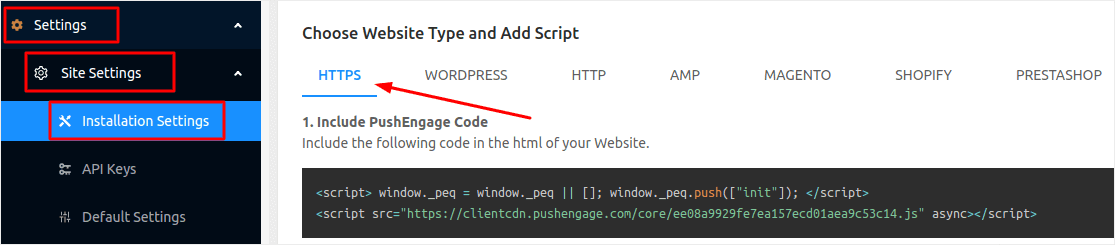
Afhængigt af om dit websted har SSL installeret eller ej, skal du gå til enten HTTPS- eller HTTP-fanen for at hente installationskoden.
Pro-tip: Hvis du ikke har et HTTPS-websted, bør du helt sikkert installere et SSL-certifikat.
Trin 3: Tilføj et plugin til at indsætte din kode i WordPress
Når du har din installationskode fra det forrige trin, skal du kopiere den. Vi vil indsætte denne kode i dit WordPress-websted næste gang.
Men først skal vi bruge et plugin til at gøre det nemt.
Du kan indsætte koden ved at redigere header.php-filen i WordPress Theme Editor. Men dette er en utroligt risikabel metode, hvis du ikke ved, hvordan man koder. Et enkelt semikolon ude af sted kan ødelægge dit websted fuldstændigt.
Så vi bruger Insert Headers and Footers-pluginnet. Det er 100% gratis og meget nemt at bruge.
Fortsæt og installer pluginnet. Hvis du er usikker på, hvordan du gør det, skal du følge denne trin-for-trin guide til at installere WordPress-plugins.
Når pluginnet er aktiveret, skal du tilføje koden fra PushEngage-dashboardet til header-sektionen:
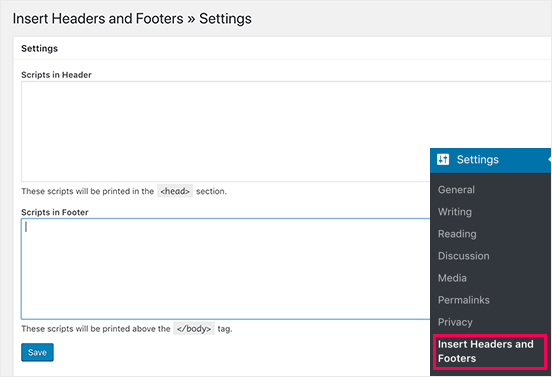
Og du er færdig!
Trin 4: Tilføj Service Worker-filen (kun for HTTPS-websteder)
Hvis du kører et websted uden et SSL-certifikat, skal du fortsætte og springe dette trin over.
For HTTPS-websteder er der et ekstra trin: tilføjelse af filen service-worker.js til din hjemmesides rodmappe.
Gå tilbage til dit PushEngage-dashboard og gå til Indstillinger » Webstedsindstillinger » Installationsindstillinger. Under HTTPS-fanen vil du se muligheden for at downloade filen service-worker.js:
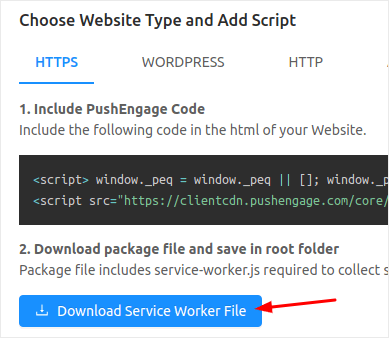
Når den er downloadet, skal du udpakke filen fra zip-mappen. Derefter skal du uploade denne til din WordPress-sites rodmappe. Hvis du ikke er sikker på, hvordan du gør dette, kan du se denne artikel om hvordan du uploader filer til WordPress ved hjælp af FTP.
Når du har uploadet filen til WordPress, skal du gå til example.com/service-worker.js i din browser. Hvis alt er gået godt, vil du kunne få adgang til filen fra din browser, og du bør se noget i stil med dette:

BEMÆRK: Hvis du ikke kan uploade service-worker-filen til rodmappen, har du mulighed for at uploade filen til en anden mappe. Gå til PushEngage Dashboard » Indstillinger » Webstedsindstillinger » Avancerede indstillinger.
Følg blot instruktionerne i Service Worker-indstillinger, og du er klar:

Og det er alt!
Du har med succes installeret web push-meddelelser til WordPress uden at bruge et plugin.
Hvad du skal gøre, før du sender push-meddelelser
Du er næsten færdig.
Før du begynder at sende push-notifikationer, skal du opsætte en abonnements-opt-in for dit websted. Din opt-in vil konvertere webbesøgende til abonnenter på push-notifikationer. Så dette er et kritisk element.
Hvis du har brug for inspiration, kan du se denne artikel om konverteringsdygtige push-notifikations-opt-ins. Når du er færdig med at opsætte opt-in, kan dit websted indsamle abonnenter. Men hvordan ved du overhovedet, at din opt-in fungerer korrekt?
Så det fornuftige er at opsætte en velkomst-push-notifikation.
Pro-tip: Du bør bruge noget tid på en fuldskala test af dine push-notifikationer. Dette vil fejlfinde de mest almindelige problemer, og du spilder ikke din tid på at forsøge at løse problemer senere.
Afslutning
Det var alt for denne gang, folkens!
Hvis du fandt denne artikel nyttig, så sørg for at efterlade en kommentar nedenfor.
At komme i gang med push-meddelelser kan virke skræmmende. Men hvis du følger bedste praksis, skal det nok gå. Endnu vigtigere er, at du vil tjene meget mere profit med hjælp fra push-meddelelseskampagner.
Hvis du er ny til push-notifikationer, bør du prøve PushEngage. PushEngage er den #1 push-notifikationssoftware på markedet. Og dine kampagner vil være i sikre hænder.
Så hvis du ikke allerede har gjort det, kom i gang med PushEngage i dag!


Tak for at dele dette informative indlæg.
Tak for at dele dette informative indlæg.