Leder du efter en måde at sende push-beskeder på, når din målgruppe er offline?
Der er gode nyheder og der er dårlige nyheder. Og så er der flere gode nyheder!
Gode nyheder: Du kan sende web push-beskeder til dine abonnenter, selvom de er offline. De kan stadig se dine beskeder, når de kommer online igen.
Dårlige nyheder: Dine abonnenter kan se ALLE dine push-beskeder, når de kommer online. Dette inkluderer alle tilbud, der måske er udløbet. Og dette inkluderer helt sikkert flere push-beskeder, hvis du sendte dem flere push-beskeder.
Så du KAN sende offline web push-beskeder. Men du vil enten overvælde dine abonnenter med for mange beskeder. Eller de vil klikke på ting, der ikke længere er relevante.
Ikke fedt!
Flere gode nyheder: Der er en nem måde at løse dette problem på.
Det er rigtigt, du kan faktisk sende offline push-beskeder uden at være en plage for dine abonnenter. Og i denne artikel vil vi vise dig, hvordan du gør det.
Lad os dykke ned i det!
Hvad er offline push-beskeder præcist?
Offline push-beskeder er ikke en speciel type kampagne. Det er mere en smart måde at administrere dine beskeder på, så du ikke overdriver beskederne og irriterer dine abonnenter. Det er også en god måde at sikre, at alle dine beskeder bliver leveret.
Måden dette fungerer på er, at du kan sende dine abonnenter en push-besked når som helst. Du kan planlægge den i din eller dine brugeres tidszone eller i din egen tidszone. Og selvom dine abonnenter ikke er online, sikrer PushEngage, at de modtager den, når deres internetforbindelse er genoprettet.
Som standard forbliver alle PushEngage-beskeder offline, indtil abonnenten kan se dem. PushEngage er den #1 push-beskedsoftware i verden. Så vi vil bruge PushEngage til at demonstrere alt i denne artikel.
Den største fordel ved offline-notifikationer er, at du får utrolige leveringsrater. En web push-notifikation kan kun leveres, mens abonnentens browser kører, så en notifikation, der venter på abonnenten i stedet for at udløbe, er forskellen mellem en afsendelse og en levering.
Sammenlign det med en e-mailkampagne, hvor 1 ud af 5 e-mails aldrig når din indbakke.
Så vi anbefaler kraftigt, at du kommer i gang med push-beskeder med det samme.
Hvordan offline-beskeder ser ud
Offline push-beskeder ser ud som enhver anden push-besked:
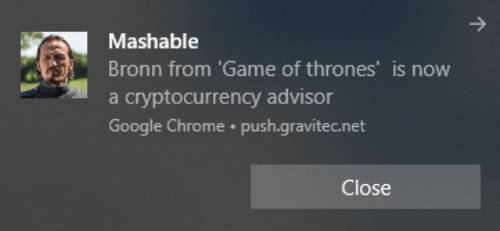
Det er egentlig ikke problemet.
Problemet er, at selvom offline-beskeder blev designet til at blive sendt på en måde, der ikke irriterer dine abonnenter, er dette normalt, hvad der ender med at ske:
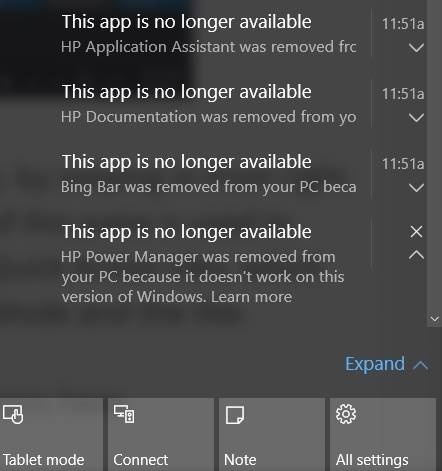
Det er alt for mange push-beskeder for nogen at se, når de kommer online.
Hvorfor sker dette?
Det er simpelt: Afsenderen glemte at oprette en udløbsmulighed.
Indstilling af en udløbsmulighed sikrer, at dine abonnenter kun ser beskeder, som du ØNSKER, de skal se. Med andre ord kan du indstille en tidsgrænse, hvorefter dine push-beskeder udløber, og de vil ikke være synlige i notifikationsbakken, selvom de blev leveret.
Lad os tage et hurtigt kig på, hvordan du kan sende offline push-meddelelser med en udløbsgrænse.
Sådan sender du offline push-meddelelser på den rigtige måde
Nu hvor vi forstår lidt om, hvordan offline push-meddelelser fungerer, og hvad de er, lad os springe ud i at oprette en på den rigtige måde.
Trin #1: Opsæt din PushEngage-konto
Gå til PushEngage-hjemmesiden og klik på knappen Kom i gang:

Du kan vælge gratisplanen for at prøve PushEngage, eller vælge en betalt plan, hvis du er seriøs omkring at vækste din forretning. De betalte planer kommer med flere kampagnemuligheder og muligheden for at opbygge endnu større abonnentlister.
Når du har oprettet en konto, skal du gå til PushEngage-dashboardet og vælge Indstillinger » Webstedsindstillinger » Installationsindstillinger:

Her konfigurerer du dine webstedsdetaljer og branding. Fortsæt og indstil et logo og en websteds-URL til dine push-notifikationer. Du bør gøre dette lige nu, så du kan teste dine push-notifikationer korrekt.
Trin #2: Opret en ny push-meddelelse
Gå til dit PushEngage-dashboard og gå til Meddelelser » Opret » Ny meddelelse:
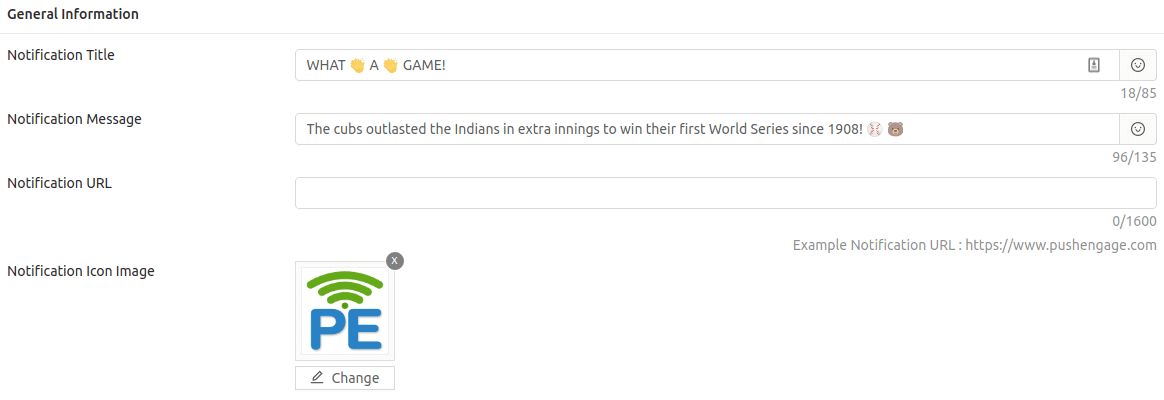
Som du kan se, er det her, du udarbejder titlen og teksten til din meddelelse, og du kan også bruge emojis i dine push-meddelelser.
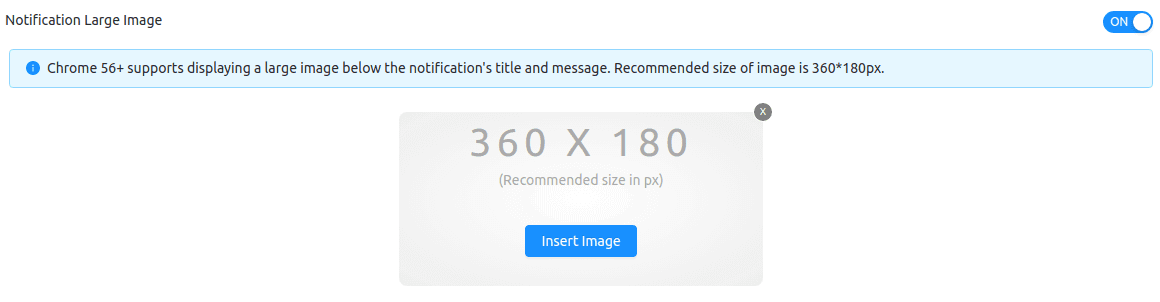
Dernæst skal du gå til Stor meddelelsesbillede og tilføje et billede her:
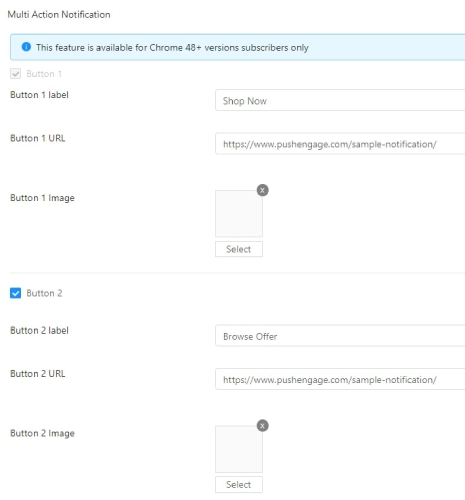
Du kan også tilføje et par knapper i sektionen Multi-Action-meddelelse:
Derefter vil du rulle længere ned og planlægge din push-meddelelse:
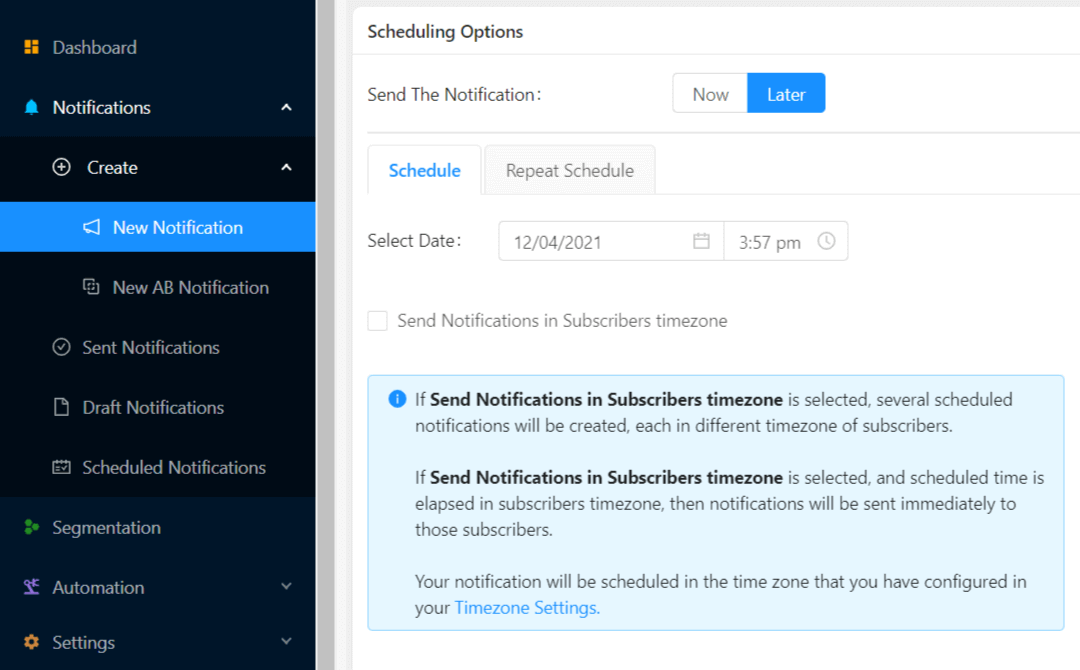
Når du opretter en ny meddelelse, skal du gå til sektionen Planlægningsindstillinger og klikke på afkrydsningsfeltet, der siger Send meddelelser i abonnentens tidszone, hvis du vil sende meddelelsen på et tidspunkt, hvor du ved, de vil være online.
Men hey, ingen bekymringer, selvom de ikke er online! Offline push-meddelelser, husk?
Apropos, lad os indstille en udløbsgrænse for din push-meddelelse, og så er du klar.
Trin #3: Indstil en meddelelsesvarighed
I samme visning skal du gå til Meddelelsesvarighed:
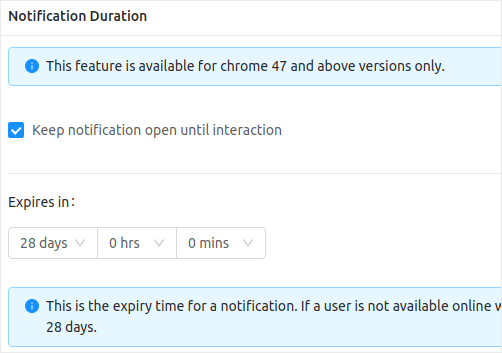
Og indstil en tidsgrænse, hvorefter din push-meddelelse udløber. Standardværdien for dette er 28 dage, men det anbefales ikke, især hvis du promoverer et tidsbegrænset tilbud.
Men du er faktisk helt færdig nu! Du har lige oprettet en offline push-meddelelse med en udløbsgrænse.
Afslutning
Det var alt for denne gang, folkens.
Hvis du er ny til push-meddelelser, bør du tjekke nogle kreative push-meddelelser for inspiration og begynde at sende dine egne push-meddelelser. Push-meddelelser er ekstremt overkommelige, og de giver dig mulighed for at sende ekstremt kraftfulde marketingkampagner.
Og hvis du kommer i gang med push-meddelelser, er der ingen bedre software at bruge end PushEngage. PushEngage er den #1 push-meddelelsessoftware i verden. Så hvis du ikke allerede har gjort det, kom i gang med PushEngage i dag!


