Leder du efter en nem måde at opsætte Shopify forladte indkøbskurv push-notifikationer til din hjemmeside?
Brug af software til forladte indkøbskurve er den perfekte løsning for dig.
Men opsætning af push-notifikationer for forladte indkøbskurve kan være rigtig svært. De fleste vejledninger derude handler om e-mails om forladte indkøbskurve, og selv dem kan være ret komplicerede.
Det er præcis derfor, vi har udgivet denne artikel.
Vi vil vise dig trin for trin, hvordan du opsætter Shopify forladte indkøbskurv notifikationer i enkle og lette trin.
Og du behøver ikke en masse teknisk ekspertise for at forstå trinene i denne artikel.
Desuden, hvis du nogensinde sidder fast med et af trinene, alt hvad du skal gøre er at kontakte vores kundesuccesteam, og vi vil opsætte en forladt indkøbskurv kampagne for dig!
Lyder godt?
Lad os dykke ned.
Sådan reducerer Shopify Plus-forhandlere kurveafgang i stor skala
Standard Shopify-gengivelse af forladte indkøbskurve fungerer godt ved de fleste volumener. På Shopify Plus skifter variablerne: gennemsnitlige ordreværdier er højere, kurveafgang involverer ofte loggede konti snarere end anonyme sessioner, og selve betalingen kan tilpasses fuldt ud via Checkout Extensibility.
Checkout Extensibility ændrer, hvad du kan genvinde — og hvornår. Shopify Plus-købmænd kan tilføje tillidssignaler, mersalgsklodser og fremskridtsindikatorer direkte i checkout ved hjælp af checkout UI-udvidelser. Det reducerer tidlig frafald, før sessionen nogensinde slutter. PushEngage håndterer, hvad der sker derefter: abonnenten, der tilføjede til kurven, nåede checkout og stadig ikke købte.
Gengivelsessekvenser for højere AOV. På en kurv på over 200 USD efterlader en enkelt push-notifikation på 30 minutter penge på bordet. Shopify Plus-forhandlere kører typisk tre-trins sekvenser:
- Push-notifikation efter 30 minutter: lav friktion, ingen rabat — bare påmindelsen om kurven med produktbilledet.
- Push-notifikation efter 4 timer: tilføj social proof eller et gratis fragttilbud i begrænset tid. Se eksempler på push-notifikationer til e-handel for kopieringsidéer på tværs af alle tre berøringer.
- WhatsApp-besked efter 24 timer: for abonnenter, der har tilmeldt sig WhatsApp, genvinder denne kanal kurve, som push alene går glip af — især på mobilfokuserede internationale købere.
Segmentering efter kurvsværdi. PushEngages adfærdssegmentering giver dig mulighed for at sende en anden gengivelsessekvens afhængigt af kurvsværdien. En kurv på 50 USD og en kurv på 500 USD bør ikke modtage identiske beskeder. Ruter høj-værdifulde forladere ind i en sekvens, der fører med hastighed ("kun 2 tilbage") snarere end en rabat, du ikke behøver at give.
Opsætninger med flere butikker og internationale opsætninger. Shopify Plus-købmænd, der kører flere butiksfacader eller internationale udvidelser, kan køre PushEngage på tværs af hver butik fra ét dashboard. Abonnentlister forbliver segmenterede efter butik; genopretningssekvenser udløses i abonnentens lokale tidszone.
Send Shopify forladte indkøbskurv notifikationer nu!
Push-notifikationer er en billig gengivelseskanal. En velplaceret sekvens for forladte indkøbskurve genvinder kurve, driver gentagne besøg og sammensætter omsætning uden løbende udgifter.
Sådan opretter du en Shopify forladt indkøbskurv kampagne
I denne artikel vil vi vise dig, hvordan du opretter en forladt indkøbskurv kampagne ved hjælp af PushEngage.

PushEngage er den eneste Shopify-app, der lader dig engagere kunder på tværs af web push, app push og WhatsApp — hvilket hjælper dig med at genvinde flere salg, drive gentagne køb og øge omsætningen uden kun at stole på e-mail eller SMS.
Med en enkelt, nem at installere integration kan du opsætte automatiserede kampagner, der når kunder på det rigtige tidspunkt, uanset om de browser på desktop, mobil eller chatter på WhatsApp.
Her er, hvad du kan gøre med PushEngage på Shopify:
- Genvind forladte indkøbskurve automatisk med både push-notifikationer og WhatsApp-påmindelser (fungerer med WhatsApp Business API).
- Send personlige produktadvarsler som prisfald, notifikationer om lager igen, og hurtig udsalgsopdateringer for at få shoppere tilbage, når de er mest klar til at købe.
- Kør dryp-kampagner & opfølgninger efter køb for at få flere anmeldelser, kryds-salg af produkter, og drive gentagne ordrer.
- Engager app-brugere øjeblikkeligt med native Android og iOS app push-notifikationer.
- Konverter afslappede besøgende til abonnenter med et-klik tilmelding til push eller en gratis "Click to Chat" WhatsApp-widget (ingen Business API nødvendig).
- Målret kampagner intelligent med kundesegmentering, tidszoneafsendelse, og personlige smarte tags.
- Spor ROI med lethed ved hjælp af indbygget målsporing, A/B-test, og avanceret analyse.
Hvorfor Shopify-handlende vælger PushEngage:
- Problemfri et-klik Shopify-integration, der automatisk synkroniserer dine produkter, ordrer og kundeaktivitet.
- Fungerer på tværs af web, app og WhatsApp — så du behøver ikke flere værktøjer.
- Bevist at øge engagement og genvinde tabt omsætning til en brøkdel af prisen for e-mail eller SMS.
- Dedikeret onboarding og succes support, især for Shopify Plus-handlende.
👉 Hvis du leder efter en smartere måde at få kunder tilbage på, øge LTV og øge salget med mindre indsats, er PushEngage dit bedste bud. Du kan komme i gang gratis og opgradere for at låse op for avanceret automatisering, når du er klar til at skalere.
Og hvis du driver en online butik, hjælper PushEngage dig også med at øge dit salg ved at hjælpe dig med at oprette automatiserede eCommerce push-notifikationer. Du kan komme i gang gratis, men hvis du er seriøs omkring at vækste din virksomhed, bør du købe en betalt plan. Det fede er, at push-notifikationer koster meget lidt at komme i gang med.
Trin #1: Opret en ny kampagne for push-notifikationer for forladte indkøbskurve
Gå til PushEngage-dashboardet og gå til Kampagne » Udløste kampagner og klik på Opret ny udløst kampagne:

Vælg derefter skabelonen Indkøbskurv forladt og klik på Opret ny:

Og du kan begynde at udarbejde en autoresponder for forladte indkøbskurve.
Trin #2: Udarbejd en Shopify forladt indkøbskurv kampagne
Dernæst skal du udarbejde kampagnen inde i PushEngage-dashboardet. Under Indhold kan du oprette en række push-notifikationer:

For at redigere en notifikation skal du blot klikke på pilen ved siden af den, og du kan tilpasse push-notifikationen:

Du kan automatisk hente de fleste af disse felter ved hjælp af variabler.
Hvis du bemærker, er der flere variabler i parentes som {{productname}} og {{price}}. Du kan bruge disse senere til at definere parametre for din kodestykke. Disse felter hjælper dig med at personliggøre dine push-notifikationer. For eksempel henter {{bigimageurl}} automatisk produktbilledet baseret på, hvilket produkt der blev forladt.
Som med enhver push-notifikation kan du tilpasse alt ved indholdet her.
Du kan også tilføje betalingsknapper:
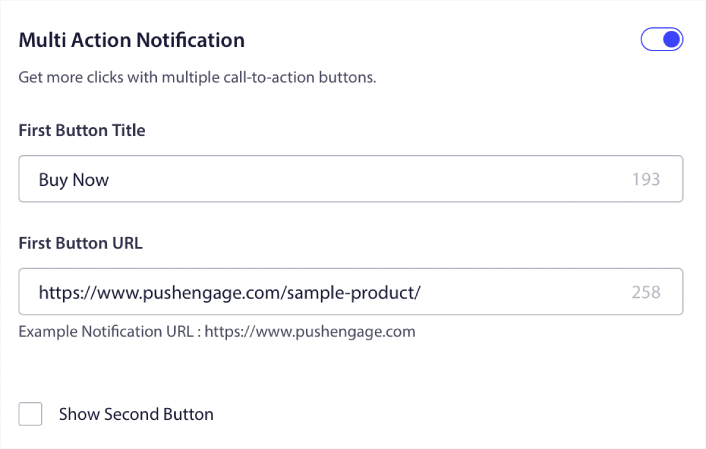
Eller du kan tilføje en brugerdefineret notifikationsvarighed:

Når du er færdig, skal du gå til fanen Trigger Settings for at aktivere din kampagne. Som standard vil vores Shopify-app tilføje al den integrationkode, du har brug for, for at starte din Shopify forladte indkøbskurv kampagne.
Trin #3: Gem og start kampagnen
Det var det!
Tryk bare på knappen Aktivér autosvar:

Og du er færdig.
Sådan opretter du personlige kampagner for forladte indkøbskurve
Du kan oprette personlige kampagner for forladte indkøbskurve ved hjælp af brugerdefinerede attributter.
Dette betyder, at du kan forbinde PushEngage med din Customer Relationship Management (CRM) software for at hente personlige detaljer for hver kunde. Som standard fanger PushEngage enheds- og geolokaliseringsoplysninger for hver kunde. Men du kan udvide personaliseringsmulighederne ved hjælp af PushEngage Attributes API.
Du kan oprette brugerdefinerede push-meddelelser for forladte indkøbskurve med brugerens navn som denne:
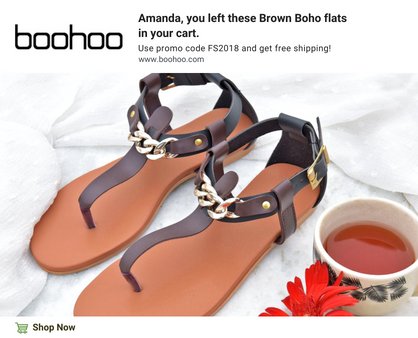
Eller tilføj flere elementer som et prisfald eller ubrugte loyalitetspoint:
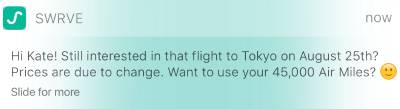
Eller endda krydssælg andre produkter:
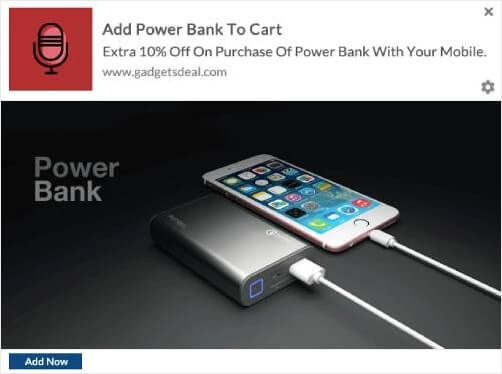
Der er virkelig ingen grænser for typen af kampagne, du kan opsætte ved hjælp af vores API'er. Gå amok!
Hvad du skal gøre efter du har startet en Shopify forladt indkøbskurv kampagne
Det var alt for denne gang, folkens! Hvis du fandt dette nyttigt, bør du også tjekke vores artikel om hvordan man reducerer forladte indkøbskurve. Der er nogle virkelig nyttige ideer der.
Og hvis du lige er startet med push-notifikationer, bør du prøve PushEngage. Tjek disse fantastiske ressourcer for at komme i gang:
- Sådan tilføjer du Shopify Push-meddelelser til dit websted
- Bedste Shopify-apps til en tøjbutik
- Bedste Shopify Trust Badges til at øge konverteringsrater
- Sådan sender du automatiserede e-mails i Shopify (den nemme måde)
PushEngage er den #1 push-notifikationssoftware i verden, og du kan oprette en hel række push-notifikationskampagner ved hjælp af PushEngage.
Så hvis du ikke allerede har gjort det, kom i gang med PushEngage i dag.


