Leder du efter en enkel måde at tilføje push-notifikationer til din Instapage?
Det er en rigtig god idé. Instapage er en hjemmesidebygger, der giver dig mulighed for at oprette øjeblikkelige websider. Det er super nemt at oprette en hjemmeside og begynde at sælge et produkt eller en service.
Men når dit websted er live, hvordan får du så trafik? Hvordan opbygger du engagement? Hvordan får du flere salg?
Det er her, push-notifikationer kan være super effektive som et marketingværktøj, fordi de kan generere gentagen trafik og salg uden at skulle køre betalte annoncer. Du kan også oprette automatiserede kampagner for at øge engagement og salg med meget lidt indsats.
I denne artikel vil vi vise dig trin for trin, hvordan du kan tilføje push-notifikationer til et Instapage-websted på mindre end 10 minutter.
Lad os dykke ned.
Sådan installeres push-notifikationer på Instapage
Det er ret simpelt at tilføje push-notifikationer til et Instapage-websted. Følg blot trinene i denne artikel. Hvis du følger hvert trin, bør du i slutningen af denne artikel kunne sende push-notifikationer som denne:

Lad os komme i gang!
Trin #1: Opsæt din PushEngage-konto
Gå til PushEngage hjemmeside og klik på knappen Kom i gang :

Du kan prøve PushEngage gratis. Hvis du driver en lille blog, der har brug for gentagen trafik og engagement, er det sandsynligvis godt nok. Men hvis du er seriøs omkring salg, bør du få Enterprise-pakken og låse op for de automatiserede kampagner.
Når du har tilmeldt dig din PushEngage-konto, skal du gå til dit PushEngage-dashboard og gå til Indstillinger » Webbetsindstillinger » Installationsindstillinger:

Du kan indstille dit logo, sidenavn og side-URL her. Det er virkelig vigtigt at få styr på disse ting lige nu, så du kan teste hele din opsætning senere.
Trin #2: Hent installationskoden fra PushEngage
For at installere push-notifikationer skal du have en installationskode fra dit PushEngage-dashboard. Gå til Indstillinger » Webbetsindstillinger » Installationsindstillinger:

Afhængigt af om dit websted har et SSL-certifikat installeret, skal du gå til enten HTTP-fanen eller HTTPS-fanen for at få din installationskode.
Kopiér denne Javascript-kodestykke. Du får brug for den snart.
Trin #3: Placer installationskoden på dit Instapage-websted
Log ind på dit Instapage-dashboard, og i hjemmesidebyggeren skal du gå til Indstillinger og klikke på Javascript:
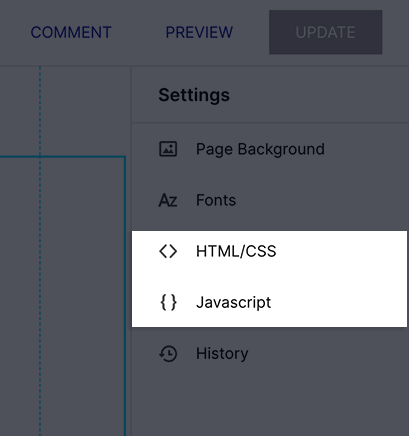
Indsæt derefter blot kodestykket, du fik fra dit PushEngage-dashboard, i popup-vinduet:
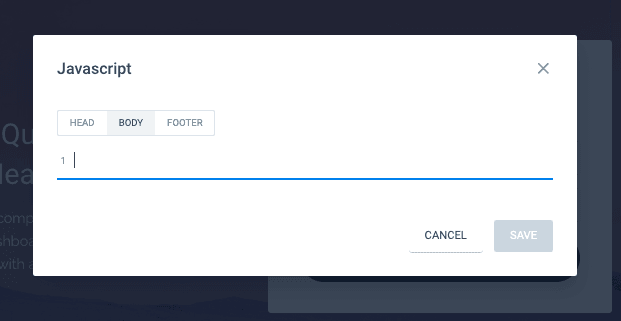
Dette er typisk, hvor du også ville placere din Google Analytics-kode, Facebook Pixel og anden sporingkode. Når du er færdig, skal du klikke på Gem.
Trin #4: Konfigurer PushEngage Opt-In
Gå nu tilbage til dit PushEngage-dashboard. Gå til Indstillinger » Abonnementsindstillinger » Abonnementsdialogboks » Rediger:

Idéen her er at give dine besøgende en solid grund til at abonnere. Hvis du har brug for hjælp til det, kan du se vores artikel om hvordan man opretter en brugerdefineret push-notifikations-opt-in.
Og hvis du ønsker nogle skabeloner til at komme i gang, bør du tjekke denne artikel om konverteringsdygtige push-notifikations-opt-ins.
Trin #5: Opret din første kampagne
Nu hvor dit Instapage-websted kan sende push-notifikationer, bør du oprette en faktisk kampagne.
Da du sandsynligvis vil sælge et produkt på din landingsside, lad os opsætte en påmindelse om forladt indkøbskurv til din butik.
En kampagne for forladt indkøbskurv hjælper med at generere ekstra indtægter ved at konvertere forladte indkøbskurve. Det er en simpel påmindelse, der sælger mange produkter automatisk. Så det er en god kampagne til at understøtte enhver landingsside, der giver direkte salg.
Gå blot til dit PushEngage-dashboard og gå til Automation » Cart Abandonment » Create Cart Autoresponder:

Hvis du er ny til at oprette automatiserede marketingkampagner, kan du blot følge vores artikel om hvordan man opsætter en push-notifikationskampagne for forladt indkøbskurv. Følg hvert trin, og du kan opsætte push-notifikationer som denne:
Og bare for en sikkerheds skyld, du behøver ikke at være et kendt mærke for, at dine push-notifikationskampagner er effektive. Faktisk blev PushEngage bygget til at hjælpe små virksomheder med at vokse ved hjælp af push-notifikationer.
Men før du begynder at markedsføre din landingsside, bør du rette eventuelle problemer med din push-notifikationsabonnementsproces. Se denne artikel om test af dine push-notifikationer. Hvis alt fungerer perfekt, er du færdig!
Afslutning
Det var alt for denne gang, folkens!
Du har lige tilføjet push-notifikationer til dit Instapage-websted. Derefter oprettede du en kraftfuld push-notifikationskampagne for at øge din vækst. Alt det på mindre end 10 minutter!
Se, hvordan du også opretter automatiserede push-notifikationskampagner. De fleste push-kampagner er enkle og effektive. Så vi anbefaler at opsætte flere kampagner til dit websted. Her er et par gode at starte med:
- Sådan sendes RSS push-notifikationer automatisk
- Sådan opsætter du push-notifikationer for forladte indkøbskurve ved hjælp af GTM
- Sådan planlægger du push-meddelelser på den nemme måde [5-min. guide]
Og hvis du ikke allerede har gjort det, kom i gang med PushEngage. PushEngage er den #1 push-meddelelsessoftware i verden. Så dine kampagner er i sikre hænder.


