
Leder du efter en måde at tilføje Wix push-notifikationer til dit websted?
Push-notifikationer kan hjælpe dig med hurtigt at øge din gentagne trafik, engagement og salg. Men hvilken tjeneste skal du bruge til at sende push-notifikationer? Vil det være din tid værd? Har du råd til web-notifikationer som en marketingkanal?
Og vigtigst af alt, har du brug for et udviklingsteam til at lancere dine marketingkampagner?
I denne artikel vil vi vise dig, hvordan du opsætter push-notifikationer til et Wix-websted trin for trin uden kodning på ti minutter eller mindre. Wix er en fantastisk platform til at oprette dit allerførste websted. Så når du er færdig med at opsætte dit Wix-websted, er det tid til at dykke ned i denne vejledning.
Lad os dykke ned.
Sådan installeres Wix push-notifikationer
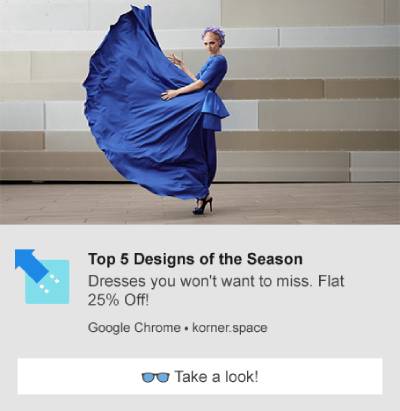
Installation af Wix push-notifikationer er ikke rigtig svært. Følg blot disse enkle trin, og i slutningen af denne artikel bør du se en velkomst-push-notifikation på dit websted som denne:
Sandheden at sige, vi foretrækker ikke rigtig at bruge Wix som en hjemmesidebygger. Efter vores ærlige mening giver WordPress eller endda Shopify dig langt bedre funktioner og funktionalitet. Så hvis du kan skifte til WordPress eller Shopify, er det måske nu det bedste tidspunkt at gøre det.
Men hvis du holder dig til Wix, skal du ikke bekymre dig. Det er stadig nemt at installere push-notifikationer på dit websted.
Lad os dykke ned.
Trin #1: Opsæt din PushEngage-konto
Gå til PushEngage-hjemmesiden og klik på knappen Kom i gang:

Du kan vælge gratisplanen for at prøve PushEngage, eller vælge en betalt plan, hvis du er seriøs omkring at udvide din virksomhed. Betalte planer kommer med flere kampagnemuligheder og muligheden for at opbygge endnu større abonnentlister. Push-notifikationer koster meget lidt at komme i gang med, og du kan bruge dit kreditkort til at købe en plan.
Hvis du driver en e-handels-websted, anbefaler vi kraftigt at få en betalt plan, så du kan opsætte e-handels push-notifikationer. Push-notifikationer er gode til at lancere nye produkter fra din onlinebutik.
Tjek prisplanerne og vælg en plan for at komme i gang. Når du har tilmeldt dig en konto, skal du gå til PushEngage-dashboardet og gå til Webstedsindstillinger » Installationsindstillinger:

Her konfigurerer du dine webstedsdetaljer og branding. Fortsæt og indstil et logo og en websteds-URL for dine push-notifikationer. Du bør gøre dette lige nu, så du kan teste dine push-notifikationer korrekt.
Trin #2: Hent installationskoden fra PushEngage
Derefter skal du gå til PushEngage-dashboardet og hente installationskoden. Inde i Installationsindstillinger:

Afhængigt af om dit websted har et SSL-certifikat installeret, skal du gå til enten HTTP-fanen eller HTTPS-fanen for at få din installationskode. For WordPress-websteder er der ingen grund til denne installationskode. Plugin'et tager sig af alt. Dette gælder også for WooCommerce-websteder.
Du kan bruge en Wix-app til at installere push-notifikationer på dit Wix-websted. Men indtil videre skal du bare kopiere denne kode. Brug af Wix-app-automatiseringer kan forårsage flere problemer, end det løser.
Trin #3: Placer Wix Push-notifikationsinstallationskoden på dit websted
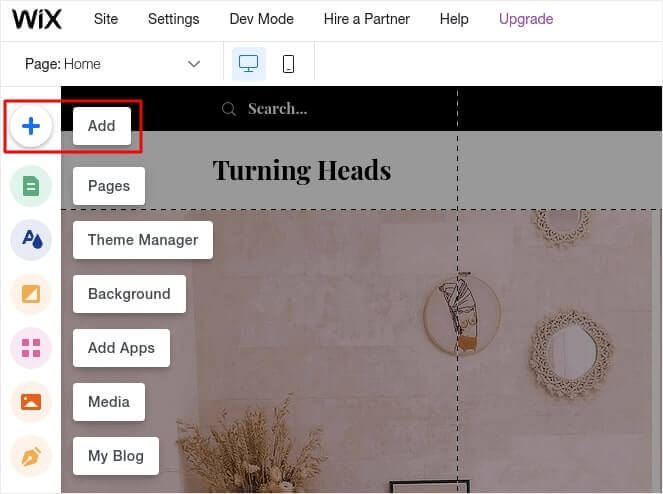
Log ind på din Wix-konto og gå til Rediger » Tilføj:
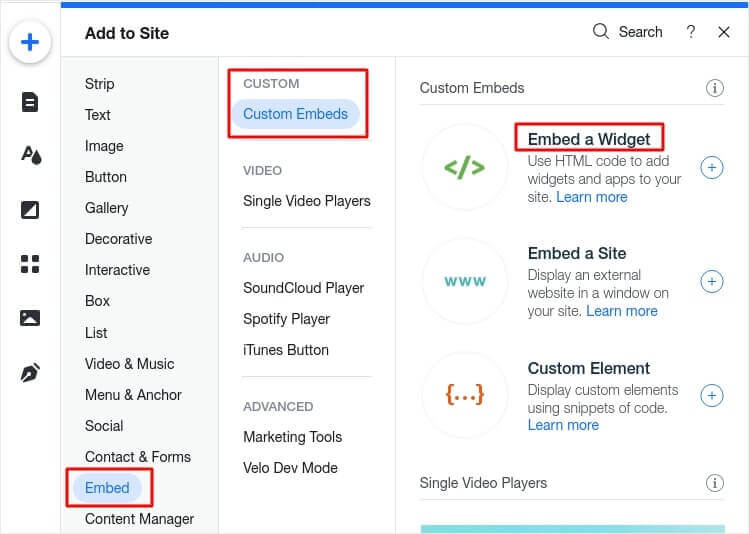
Gå til Integrer » Brugerdefinerede integrationer » Integrer en widget:
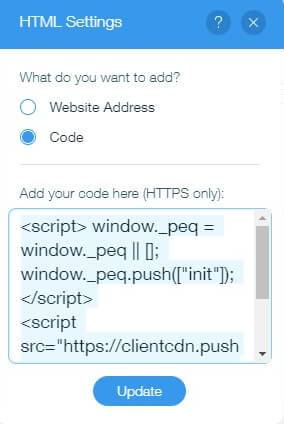
Her installerer du din kodestykke fra PushEngage-dashboardet. Klik på Indtast kode:

Og nu, indsæt din kode og klik på Opdater:
Højreklik nu på iframe'en og aktiver Vis på alle sider:
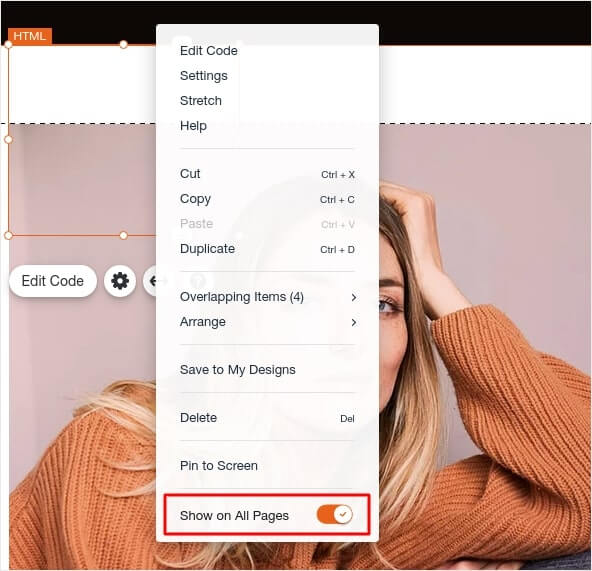
Når du trykker på Udgiv, bør du se opt-in-popup'en på dit Wix-websted.
Pro-tip: Du kan flytte dette element hvor som helst på din skærm ved at trække det rundt. Vi anbefaler at placere det lige under din navigationslinje, så dine besøgende får standardoplevelsen med opt-in til push-notifikationer.
Trin #4: Konfigurering af opt-in til Wix push-notifikationer
Endelig, i dit PushEngage-dashboard, skal du gå til Design » Popup Modals:

Herfra kan du tilpasse din push-notifikations-tilmelding. Hvis du har brug for hjælp til det, bør du tjekke denne artikel om hvordan man opretter en brugerdefineret push-notifikations-tilmelding.
Hvis du har brug for inspiration, kan du tjekke denne artikel om højt konverterende push-notifikations-tilmeldinger.
Trin #5: Opret velkomst-web-push-notifikationer
Uanset om du har en ny butik eller en etableret, er velkomstbeskeder på hjemmesiden absolut essentielle. Velkomst-push-notifikationer er gode til:
- Bekræftelse: Du vil bekræfte, at din nye abonnent faktisk er tilmeldt dine web push-notifikationer.
- Genaktivering: Velkomstkampagner er en god måde at få dine abonnenter til at vende tilbage til dit websted.
- Salg: Du kan give dine nye abonnenter et velkomsttilbud med rabatter, gratis gaver og kuponer.
Lad os oprette en velkomst-push-notifikationskampagne nu. Gå til dit PushEngage-dashboard og gå til Kampagne » Drip Autoresponders » Opret ny Drip Autoresponder:

Giv din drip-kampagne et navn, som du nemt kan huske. Indstil derefter den første push-notifikation til at blive sendt umiddelbart efter, at en besøgende abonnerer på dine push-notifikationer.

Du kan redigere notifikationen for at oprette brugerdefineret indhold til din velkomstbesked. Når du er færdig, skal du klikke på knappen Tilføj ny notifikation for at tilføje flere notifikationer til sekvensen. Du kan redigere de nye notifikationer og indstille en brugerdefineret forsinkelse mellem hver notifikation.

Du kan tilføje så mange notifikationer, som du vil, men vi anbefaler at oprette en velkomst-drip med 5-7 notifikationer.
Derefter skal du vælge dit publikum i Drip-indstillinger:
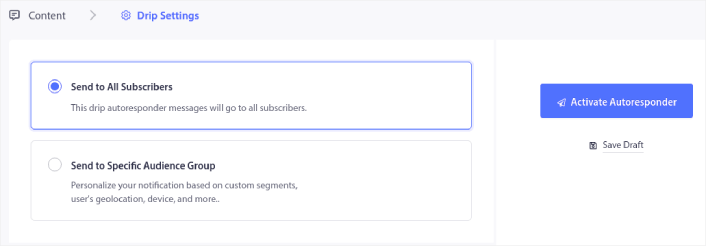
Du kan sende forskellige velkomst-drips til forskellige segmenter ved at bruge indstillingen Send til specifik publikumsgruppe. Dette er især nyttigt, når du segmenterer besøgende, når de tilmelder sig push-notifikationer. Når du er tilfreds med din målretning, skal du klikke på knappen Aktivér autoresponder. Og du er færdig!
BEMÆRK: Du kan også planlægge notifikationer i realtid. Så hvis du vil sende notifikationer fra en mobilapp på Android eller iOS, er PushEngage et godt valg for dig.
Du har succesfuldt konfigureret Wix push-notifikationer på dit websted. Det er tid til at vende tilbage til dit PushEngage-dashboard og begynde at oprette dine push-notifikationskampagner.
Hvad skal du gøre, efter du har tilføjet Wix push-notifikationer
Det var alt for denne gang, folkens!
Hvis du er ny inden for push-notifikationer, bør du følge en fuldgyldig testproces for push-notifikationer, før du går live. Det vil hjælpe dig med at fejlfinde almindelige problemer med funktionaliteten, før dine besøgende ser dem og begynder at klage over en ødelagt brugeroplevelse.
Du bør tjekke nogle af disse utrolige ressourcer for at forstå, hvordan push-notifikationer kan hjælpe med at vækste din virksomhed, før du investerer i en udvidelse:
- Sådan øger du din opt-in-rate for web push-meddelelser (7 måder)
- Sådan bruges sporing af forladte formularer til at genvinde mistede kundeemner
- 11 automatiserede push-notifikationer, der sælger, selv mens du sover
En af de bedste ting ved push-notifikationer er, at du nemt kan oprette skabeloner til dine kampagner. Hvis du har brug for inspiration til dine kampagneskabeloner, så tjek disse episke eksempler på push-notifikationer.
Og hvis du ikke allerede har gjort det, så prøv PushEngage. PushEngage er den #1 push-notifikationstjeneste i verden. Så hvis du er seriøs omkring at vækste din virksomhed, bør du investere i PushEngage.


