Web push-notifikationer bruges nu bredt af mange online-virksomheder. Som virksomhedsejer vil du sandsynligvis også aktivere push-notifikationer på din hjemmeside. Der er to parter involveret – hjemmesideejeren, der ønsker at aktivere push-notifikationer, og besøgende, der ønsker at aktivere push-notifikationer fra en bestemt hjemmeside.
Brugeren ønsker dog muligvis at afmelde push-notifikationer, eller hjemmesiden ønsker at deaktivere push-notifikationer. Vi vil diskutere i detaljer, hvordan man aktiverer eller deaktiverer push-notifikationer.
Før vi går i gang, lad os prøve at forstå, hvad web push-notifikationer er.
Push-notifikationer er de små beskeder, der vises i hjørnet af din skærm eller browser. Nedenfor er et eksempel på en push-notifikation. Du kan se push-notifikationen vises nederst til højre i browseren.
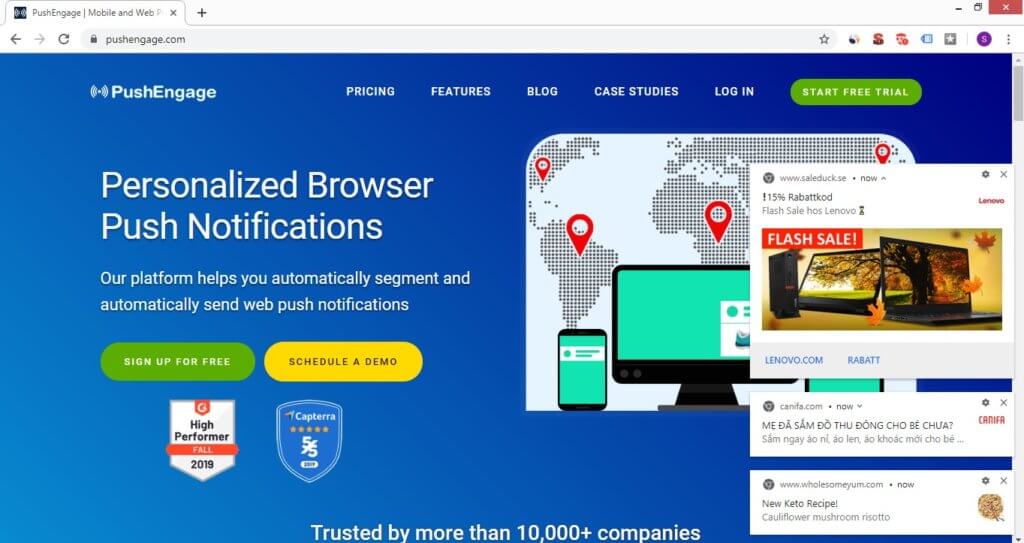
Push-notifikationer kan kun vises i din browser, hvis du har givet hjemmesiden tilladelse til at sende dig notifikationer. Når du besøger en hjemmeside, der har aktiveret push-notifikationer, vil du se en opt-in pop-up som nedenfor:
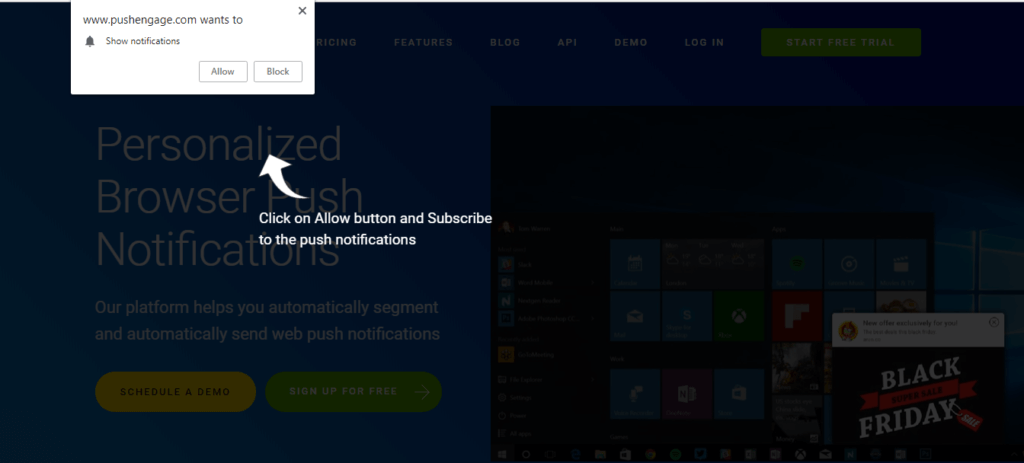
Push-notifikation er en tilladelsesbaseret service. Først når brugeren klikker på "Tillad", kan hjemmesiden sende push-notifikationer til brugeren.
Sådan aktiveres push-notifikationer på hjemmesiden
For hjemmesideejere
Trin til opsætning af push-notifikation på din hjemmeside
Push-notifikationer tilbyder en nem måde for hjemmesideejere at nå ud til deres abonnenter øjeblikkeligt. Udover det kommer push-notifikationer med en masse funktioner, der hjælper hjemmesideejere med at øge kundeengagement såvel som indtægter.
For at aktivere push-notifikationer på hjemmesider:
- Tilmeld dig web push-notifikationstjeneste: Registrer dig hos udbyderen af push-notifikationstjenesten.

- Indsæt koden: Gå til dashboardet og kopier JavaScriptet, og indsæt det derefter i header-sektionen af din hjemmeside.
- Aktivér tilmeldings-opt-in: Gå til indstillingerne for tilmeldings-opt-in. Vælg en af opt-in-mulighederne, og aktivér den. Som standard vil en af opt-in-mulighederne allerede være aktiveret. Du kan vælge den samme og redigere teksten eller vælge en anden. I tilfælde af single-step opt-in kan du ikke redigere teksten.
Brug altid optimering af din tilmeldings-opt-in til at øge opt-in-raten.
Hvis din hjemmeside er baseret på en bestemt platform, kan du installere direkte ved hjælp af plugins
- WordPress: Hvis din hjemmeside er baseret på WordPress-platformen, skal du gå til plugins og søge efter PushEngage. Vælg pluginet og installer det. Følg installationsprocessen for Push Notification Plugin og aktivér push-notifikation.
- Shopify: Søg efter Push Notification-appen i Shopify App Store. Vælg PushEngage og klik. Følg installationsprocessen for Shopify App. Med et enkelt klik vil push-notifikation blive installeret og aktiveret på din Shopify-butik.
- PrestaShop: Gå til PrestaShop addons fra dashboardet og søg efter Push Notification. Vælg PushEngage og klik på installer. Push Notification-tilføjelsen vil blive installeret og aktiveret.

Et almindeligt spørgsmål efter installation af push-meddelelser er, hvordan man ved, om push-meddelelser fungerer eller ej? Der kan være flere årsager til, at push-meddelelser ikke fungerer på dit websted. Først er det at udføre en omfattende test af push-meddelelser. Det meste af tiden vil problemet ligge hos installationsprocessen eller din browser.
For besøgende på webstedet
Trin til at modtage/aktivere Push-meddelelser fra webstedet
Du vil gerne opdateres, når der er udsalg eller rabatter på dit yndlingswebsted. Hvis webstedet har aktiveret push-meddelelser på deres side.
Alt, du skal gøre, er at klikke på "Tillad" for at begynde at modtage push-meddelelser fra webstedet.
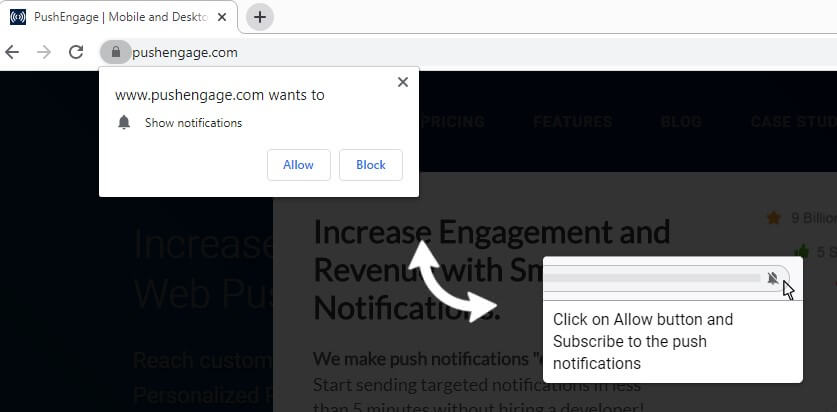
Hvis du ikke ser push-meddelelsen, skal du følge nedenstående trin:
Meddelelsen kan være blokeret af din browser, eller du har blokeret den. Se billedet nedenfor.
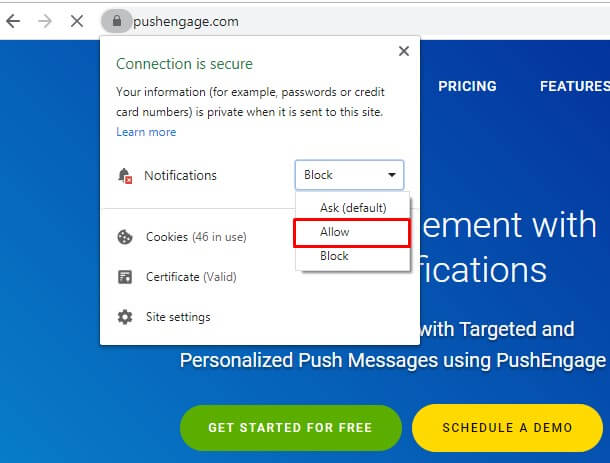
Vælg "Tillad" og Genindlæs. Du vil blive tilmeldt.
Sådan deaktiveres Push-meddelelser på webstedet
For websted
Trin til at deaktivere push-meddelelser på webstedet
Hvis du vil deaktivere push-meddelelser, er processen enkel. Der er to måder, du kan deaktivere push-meddelelser fra dit websted:
- Kode: Fjern Push Notification JavaScript-koden fra dit websted. Push-meddelelsen vil blive deaktiveret fra dit websted.
- Opt-in: Deaktiver push-meddelelses-opt-in. Brugeren vil ikke se nogen opt-in, når de besøger dit websted.
Under integrationen af koden havde du brug for teknisk support fra dit team. Så det er bedre at deaktivere opt-in, når du ikke ønsker at bruge push-meddelelser. Hvis du ombestemmer dig i fremtiden og ønsker at begynde at bruge web push, behøver du ikke nogen teknisk hjælp. Du skal blot aktivere web push opt-in for at komme i gang.
For abonnent
Sådan afmeldes Push-meddelelser fra webstedet
Som besøgende har du muligvis tilmeldt dig push-meddelelser fra mange websteder. Mange af webstederne sender enten irrelevante push-meddelelser eller bombarderer med for mange push-meddelelser, og du bliver irriteret. Du kan nemt deaktivere push-meddelelser fra disse websteder.
Trin til at deaktivere eller afmelde Push-meddelelse
Der er to måder at deaktivere push-meddelelser på
- On-Click: En webstedsejer skal aktivere denne funktion fra push-meddelelses-dashboardet. Ved at aktivere dette vises en afmeldingsknap på webstedet. Brugeren skal blot klikke på afmeld for at stoppe med at modtage push-meddelelser fra siden.

- Fra Indstillinger: Hvis webstedet ikke har aktiveret en sådan funktion, kan brugeren stadig afmelde push-meddelelsen.
Afmelding af Chrome Push-meddelelser på desktop
Fra webstedet: Besøg webstedet, og klik på øverste højre sektion lige ved siden af URL'en. Se billedet nedenfor for klarhed.
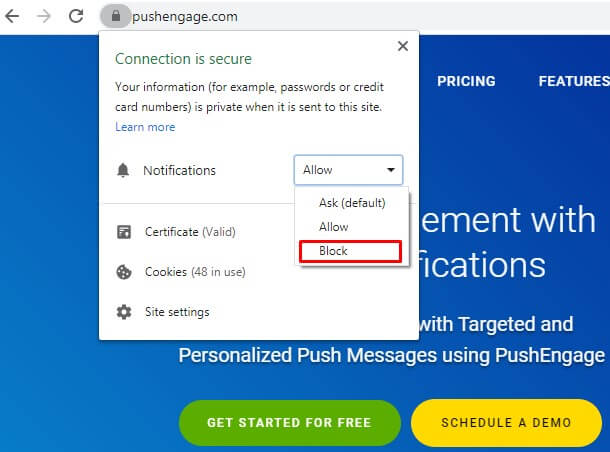
Klik på Bloker, og du vil ikke modtage push-meddelelser fra det websted.
Indstillinger: Åbn en ny Chrome-browser, og indsæt chrome://settings/content og indtast. Vælg Meddelelser fra listen.
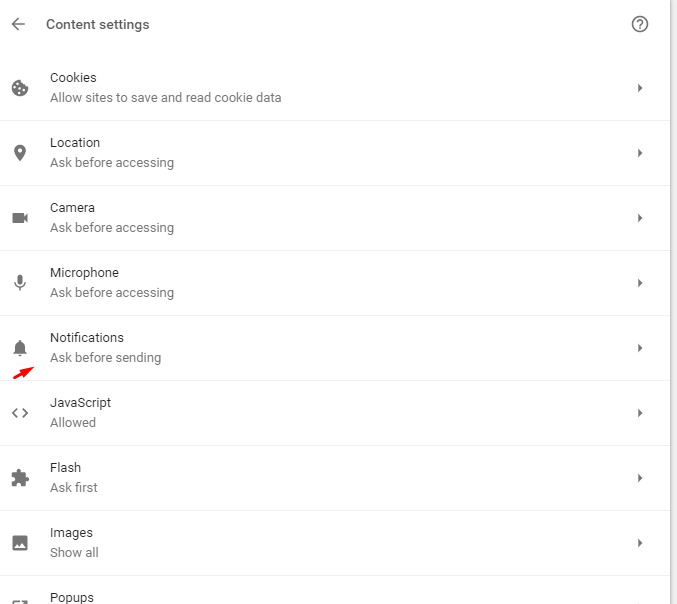
Det vil vise en liste over alle de websteder, hvor du er tilmeldt.
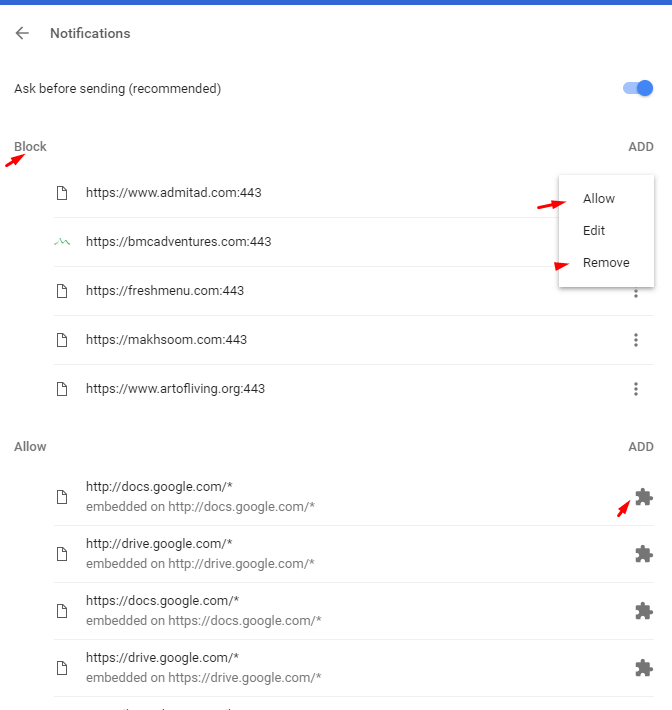
Vælg de websteder, hvorfra du ikke ønsker at modtage push-meddelelser. Klik på de tre prikker, og vælg Fjern. Du vil blive afmeldt push-meddelelser i Desktop Chrome-browseren.
Afmelding af Chrome Push-meddelelser på mobil
Gå til Chrome BrowseràKlik på de tre prikker øverst til højre.
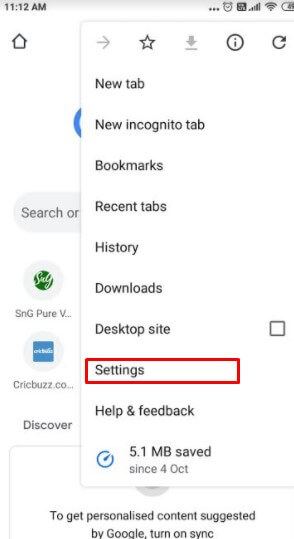
Vælg Indstillinger. Klik på Notifikationer
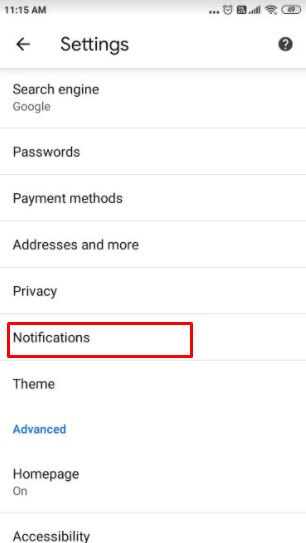
Dette viser alle de websteder, hvorfra push-meddelelser kommer. Vælg det websted, hvorfra du ikke længere ønsker at modtage meddelelser. Stryg til venstre for at afmelde push-meddelelser.
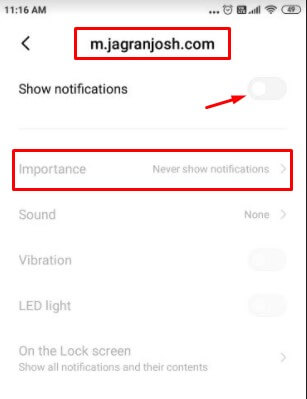
Du vil nu være afmeldt push-meddelelser fra mobil Chrome-browseren. For at afmelde push-meddelelser i Firefox-browseren kan du følge trinene nævnt her. Det beskriver, hvordan du afmelder dig fra både mobil- og desktopversionen af Firefox-browseren.


