Leder du efter en enkel måde at aktivere Google Chrome push-notifikationer på?
Browser push-notifikationer hjælper dig med at holde kontakten med brands, som du elsker. Og du kan vælge push-notifikationer ret nemt. Men hvordan begynder du at modtage browser push-notifikationer?
I denne artikel vil vi vise dig trin for trin, hvordan du aktiverer Google Chrome push-notifikationer.
Lyder godt? Lad os dykke ned.
Sådan får du Google Chrome push-notifikationer fra ethvert websted
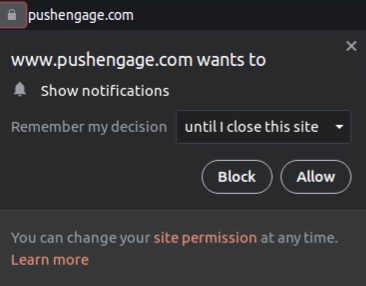
Vi starter med, hvordan du kan modtage push-notifikationer fra et websted. Hvert websted kræver din tilladelse til at sende dig push-notifikationer. Alt du skal gøre er at gå til et hvilket som helst websted, og når pop-up'en for push-notifikationer vises, skal du klikke på Tillad:
Nogle websteder har dobbelt opt-in for push-notifikationer. I så fald, efter du har klikket på Tillad, skal du bekræfte, at du virkelig vil abonnere på Chrome push-notifikationer.
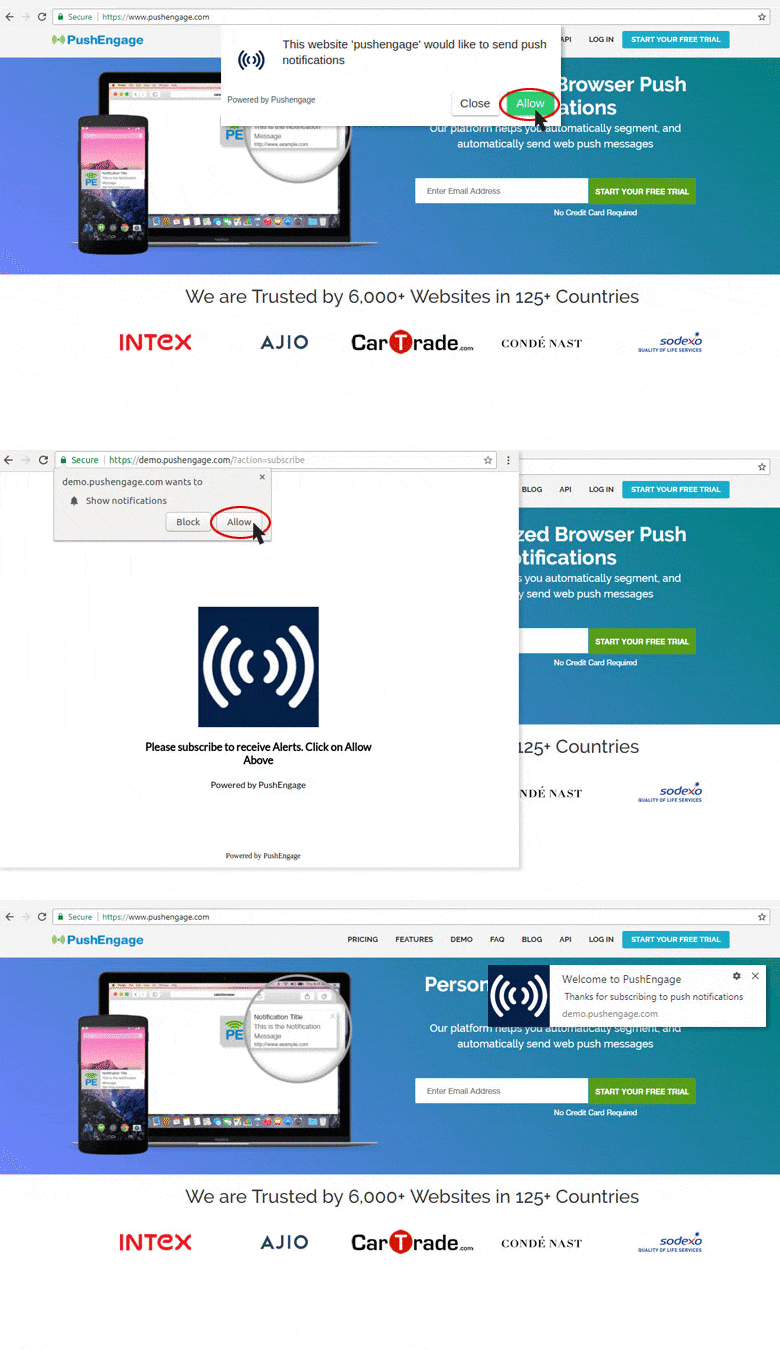
Så længe webstedet har en tilmelding til push-notifikationer, kan du abonnere på deres push-notifikationer på denne måde fra Google Chrome.
Sådan aktiveres Chrome push-notifikationer fra sikkerhedsindstillinger
Et stort problem med at modtage push-notifikationer er, at Chrome har push-notifikationsindstillinger, der kan blokere alle push-notifikationer. Selvfølgelig er det ikke standardindstillingen. Mange Chrome-brugere ønsker blot at afmelde push-notifikationer, og det er for meget arbejde at finde specifikke websteder at blokere fra en liste.
Så hvis du har abonneret på Google Chrome push-notifikationer og stadig ikke kan modtage notifikationerne, skal du justere dine indstillinger.
Gå til webstedet, som du I URL-linjen skal du klikke på hængelåsen for at vælge indstillinger, og i rullemenuen vil du se Notifikationer:
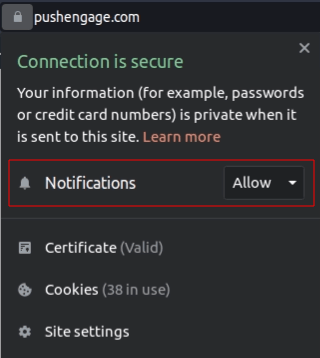
Sørg for, at indstillingen er sat til Tillad. Hvis den er sat til Bloker, vil du ikke modtage nogen push-notifikationer fra det websted, og du skal klikke på rullemenuen for Notifikationer og vælge Tillad.
Sådan aktiveres Google push-notifikationer fra Chrome-indstillinger
Du kan også aktivere Google Chrome push-notifikationer fra Chrome-indstillinger.
Og denne metode giver dig større kontrol over de push-notifikationer, som du rent faktisk ønsker at modtage. Aktivering af notifikationer fra Chrome-indstillinger er perfekt for dig, hvis du ikke ønsker at få Google Chrome push-notifikationer fra alle websteder, og kun ønsker at modtage push-beskeder fra specifikke websteder.
Åbn Chrome og gå til en ny browserfane. Gå derefter til chrome://settings/content for at komme i gang.
Gå til Tilladelser » Notifikationer:
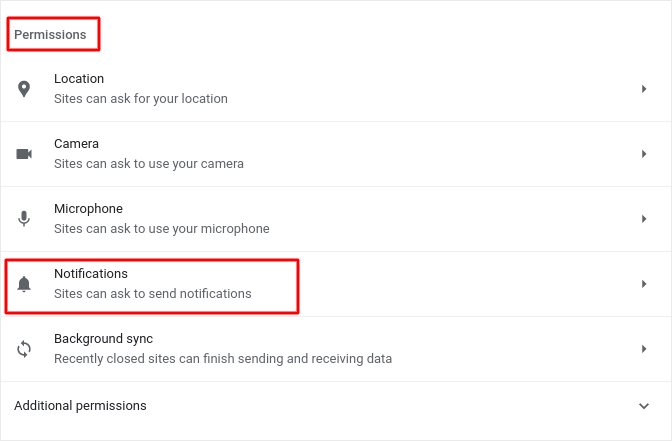
Og klik derefter på pilen ud for den. Rul ned til Tilladt at sende notifikationer:
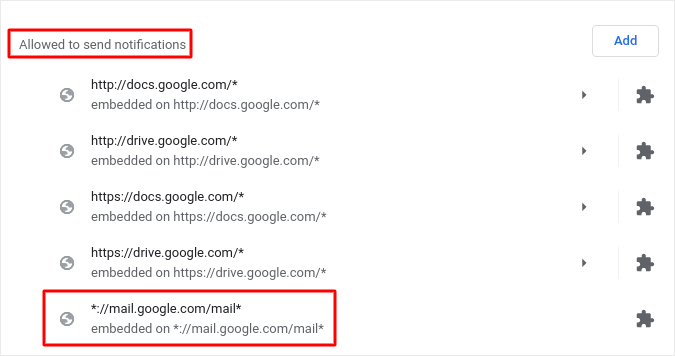
Dette er en liste over alle websteder, der kan sende dig web push-notifikationer. Vi anbefaler, at du ikke deaktiverer nogen af Googles kernetjenester, såsom Gmail. Men uanset hvilke notifikationer du abonnerer på, vil de blive vist her. Find det brand, som du ønsker at modtage Google Chrome push-notifikationer fra.
Klik på pilen ud for den, og rul ned til Tilladelser » Notifikationer:
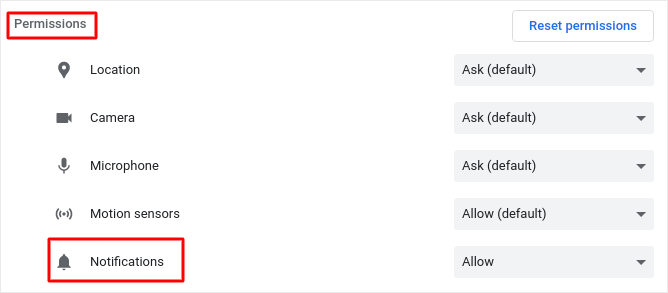
Og ændr den tilladelse fra Bloker til Tillad.
Det er alt! Du er færdig. Denne metode virker uanset hvilket OS eller enhed du bruger, så længe du bruger Chrome-browseren.
Hvad skal du gøre, efter du har aktiveret Google Chrome push-notifikationer
Bare fordi du elsker indholdet i de push-notifikationer, du modtager, betyder det ikke, at du skal abonnere på dem. Før du abonnerer på flere push-notifikationer, bør du tjekke GDPR-overholdelsesreglerne og finde ud af, om dine push-notifikationer er sikre.
Og hvis du synes, at Google Chrome push-notifikationer er seje, bør du også se på, hvordan du kommer i gang med push-notifikationer til din virksomhed.
Push-notifikationer er en fantastisk måde at organisk udvide din fanbase på. Og det er virkelig nemt at opsætte push-kampagner. Hvis du er ny til push-notifikationer, bør du også tjekke disse episke ressourcer ud:
- Sådan tilføjer du en blogabonnements-widget i WordPress
- Sådan får du mere trafik til din WordPress-blog (9 nemme måder)
- Push-meddelelsesomkostninger: Er det virkelig gratis? (Prisanalyse)
- Sådan øger du din opt-in-rate for web push-meddelelser (7 måder)
- Sådan bruger du push-notifikationshandlingsknapper til at fordoble klik
Vi anbefaler at bruge PushEngage til at oprette dine push-notifikationskampagner. PushEngage er den førende push-notifikationssoftware på markedet, og dine kampagner vil være i sikre hænder.
Så hvis du ikke allerede har gjort det, så kom i gang med PushEngage i dag.


