De fleste e-handelswebsites bruger push-notifikationer til kundegenskab. Det 1. trin til at øge kundegenskab er abonnements-optin. Vil du vide mere om brugerdefineret push-notifikations-optin til et website? I denne artikel viser vi dig trin-for-trin instruktioner til, hvordan du opretter en brugerdefineret push-notifikations-optin.

Brand-elementer spiller en afgørende rolle i at skabe differentiering fra konkurrenter. Som et website bruger du en betydelig mængde tid på at færdiggøre farveskemaet, logoet, sloganet og andre brand-elementer. Når du beder brugeren om at abonnere på din push-notifikation uden at tilpasse optin, kan det virke mistænkeligt for nogle målgrupper. Hvis de finder noget, der ikke stemmer overens med dine brand-elementer, kan de ignorere det. Den bedste måde at øge sandsynligheden for, at brugerne abonnerer på din push-notifikation, er at tilpasse optin. PushEngage forstår dette og giver websitet mulighed for fuldt ud at tilpasse optin. Dette kan også hjælpe med at øge push-abonnementsraten. Lad os se, hvordan du kan tilpasse push-notifikations-optin.
Trin til at oprette brugerdefineret push-notifikations-optin til et website
Én ting at bemærke er, at brugerdefineret push-notifikation kun kan udføres på multi-trins optin-typen. Single-step optin-typen vælges af browseren, og vi kan ikke tilpasse den. I en to-trins optin kan vi dog tilpasse alle elementer af push-notifikations-optin.
I PushEngage har du mulighed for at vælge separate stilarter til Desktop og Mobil. Vi vil forklare, hvordan man redigerer optin på Desktop. Den samme proces kan følges for Mobil optin.
Trin 1 Vælg optin-typen
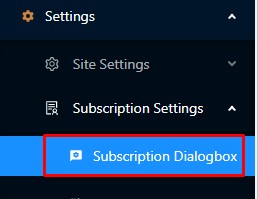
Log ind på PushEngage-dashboardet og gå til Indstillinger -> Abonnementsindstillinger -> Abonnementsdialogboks.
Trin 2 Optin-valg
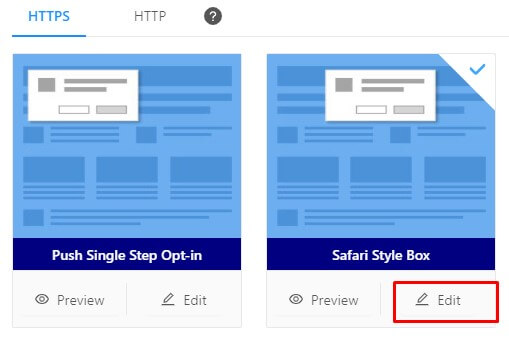
Du vil se to faner – HTTP og HTTPS. Vælg typen afhængigt af dit website. Næste skridt er at vælge push-notifikations-optin-typen. Klik på en af optin-typerne undtagen single-step optin. Med et enkelt klik vil optin-typen blive valgt.

Trin 3 Optin-redigering
Klik på redigeringsknappen på optin, det åbner muligheden for redigering af optin.
Trin 4 Redigering af optin-besked
Optin-besked
Her skal du fortælle brugerne, hvorfor de skal abonnere på dine push-notifikationer. Brug stærke ord til at øge din abonnementsrate.
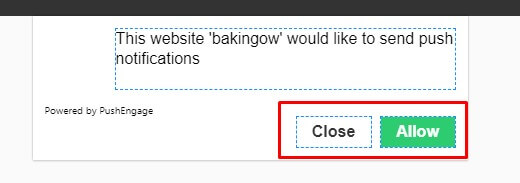
Som standard er CTA-knapperne navngivet "Tillad" og "Bloker". Du kan redigere dem og indsætte andre konverterende ord.
Trin 5 Stil-mulighed
Klik på stil-muligheden under sektionen Desktop.
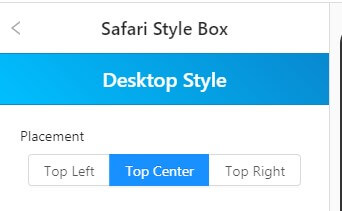
Justering
Som standard er push-notifikations-optin justeret til midten. Du kan lave forskellige justeringer for optin. Du kan også forhåndsvise justeringerne på dashboardet.
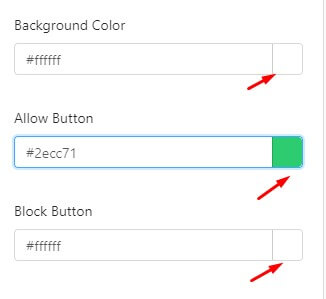
Baggrundsfarve
Næste er baggrundsfarven. Som et brand har du allerede dit farveskema. Du kan ændre farven, så den matcher din farvepalet. Du kan ændre farven på begge knapper.
Trin 6 Mellemliggende side
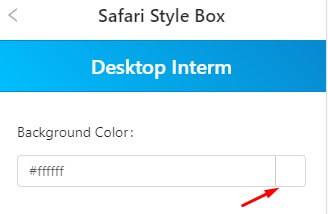
I en to-trins tilmelding har du en mellemliggende side. Brugeren skal igen klikke på CTA'en for at abonnere eller blokere push-meddelelsen. Klik på "Mellemliggende side" for at redigere indholdet.

Beskeder
I dette afsnit har du ingen ordgrænse. Du kan nævne fordelene ved at abonnere på dine push-meddelelser mere detaljeret.
Farveskema
Du har mulighed for at ændre farven på teksten og baggrunden.
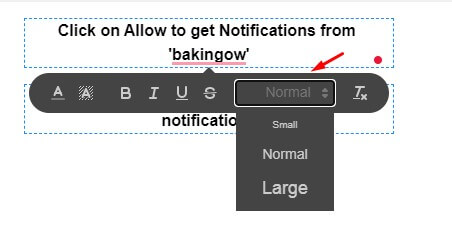
Skriftstørrelse
I alle ovenstående har du også mulighed for at ændre skriftstørrelsen – lille, medium og stor. Vælg den tekst, som du vil ændre skriftstørrelsen for.
Når al redigering er færdig, skal du klikke på Gem & Brug. Alle ændringer i den brugerdefinerede push-meddelelses tilmelding vil blive aktiveret.
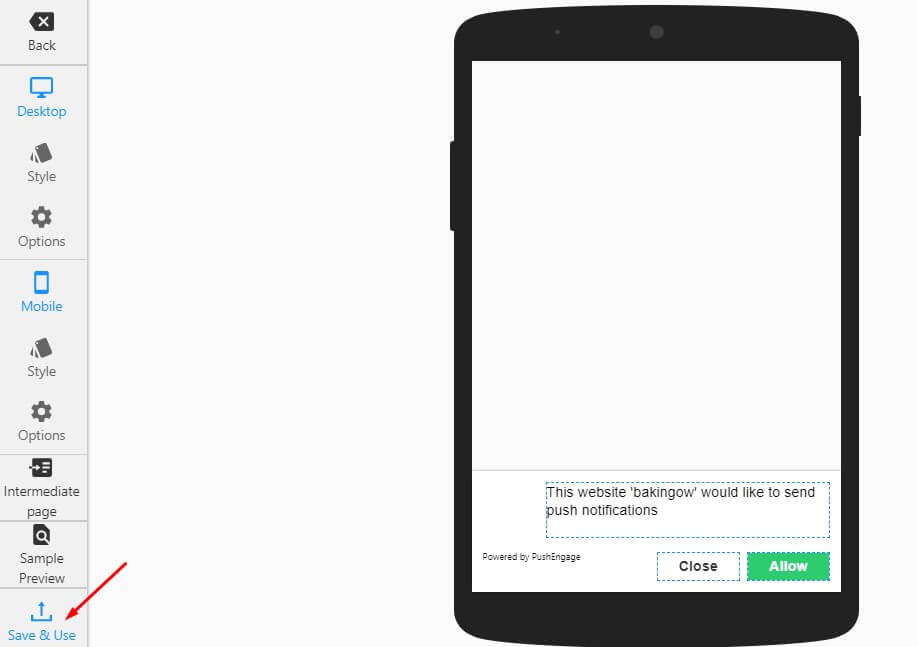
Til mobil
Klik på Stil og Indstillinger for at foretage ændringer i tilmeldingen til push-meddelelser på mobil. Processen er den samme som nævnt ovenfor for stationær.
En vigtig tilmeldingsfunktion, som PushEngage tilbyder, er muligheden for at vælge forskellige tilmeldinger til stationær og mobil.
Hvordan indstiller du forskellige push-meddelelses tilmeldinger til mobil og stationær?
Stationær og mobil har forskellige skærmstørrelser. En push-meddelelses tilmelding, der ser bedre ud på stationær, ser ikke nødvendigvis bedre ud på mobil. Hos PushEngage forstår vi og giver brugeren mulighed for at vælge en anden type push-meddelelse.
- Gå til redigeringsvinduet for tilmeldingsdialogboksen.
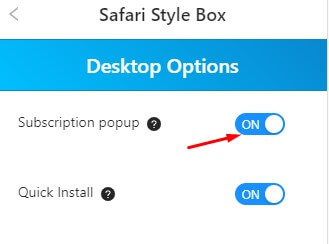
- Under sektionen Stationær vil du se muligheden. Klik på den.
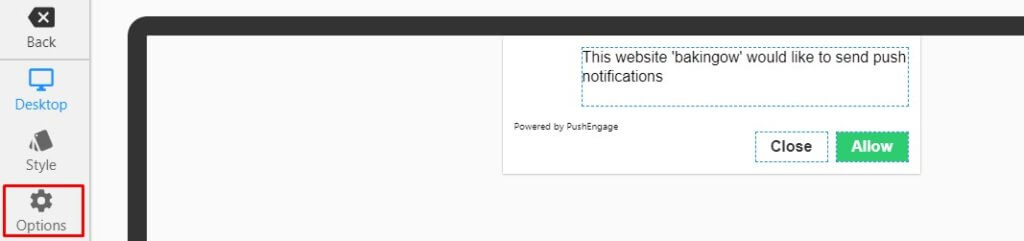
- Nu kan du vælge, om du vil vise denne tilmelding eller ej ved at slå tilmeldingen til eller fra.
- Tilsvarende vil du under sektionen Mobil se muligheden. Klik på den.
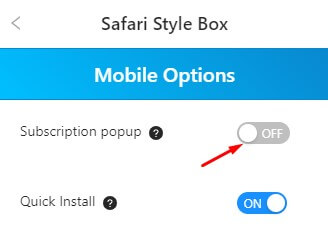
Nu kan du vælge, om du vil vise denne tilmelding eller ej ved at slå tilmeldingen til eller fra.
F.eks. vil du vise Safari Style Box tilmeldingen på stationær og Floating Bar tilmeldingen på mobil. Marker muligheden Stationær TIL Safari Style Box og Mobil fra. Åbn nu tilmeldingstypen Floating Bar. Marker muligheden Stationær fra og Mobil til. På denne måde vil Safari Style Box åbne på stationær, og på mobil vil Floating Bar tilmeldingen blive vist.
Nu ved du, hvordan du opretter en brugerdefineret push-meddelelses tilmelding til en hjemmeside. Opret en tilpasset tilmelding, der passer til dit brand, og øg abonnementsraten for push-meddelelser.


