Leder du efter en god måde at style dine push-notifikations-optins på?
Push-notifikationer er et godt værktøj til at øge din gentagne trafik, engagement og salg. Derfor vil du gerne øge dine opt-in-rater så meget som muligt.
I denne artikel viser vi dig, hvordan du kan style dine push-notifikations-optins til både mobil og desktop.
Lad os dykke ned.
Typer af push-notifikations-optins
Der er to grundlæggende typer af push-notifikations-optin:
- Single Step Optin: Brugere kan abonnere på push-notifikationer med et enkelt klik. Det tillader ingen tilpasning og bruger kun systemets standardstilarter.
- To-trins Optin:Ved to-trins optins skal brugeren klikke to gange for at abonnere. Men fordelen er, at du kan tilpasse alt fra design til tekst.
Men du bør vide, at der findes en masse forskellige optin-underkategorier.
Primært vil vi se en masse varianter i to-trins optins, da single-step optins ikke rigtig kan tilpasses.
Du kan vælge at bruge en Safari-stil optin:
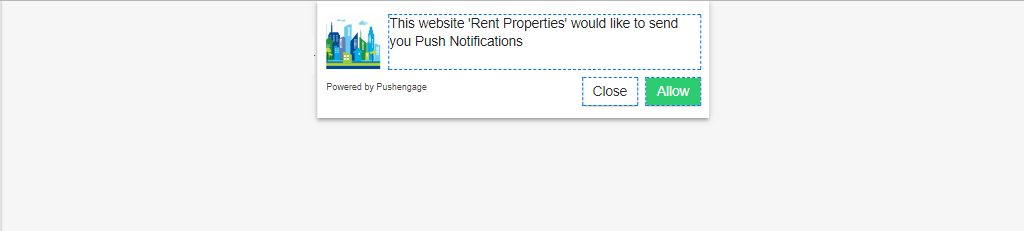
En stor Safari-stil boks optin:
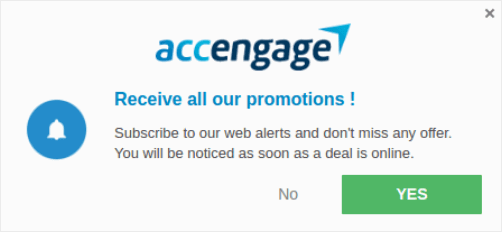
En klokke-placeret bjælke optin:
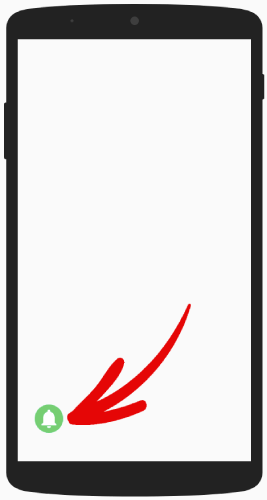
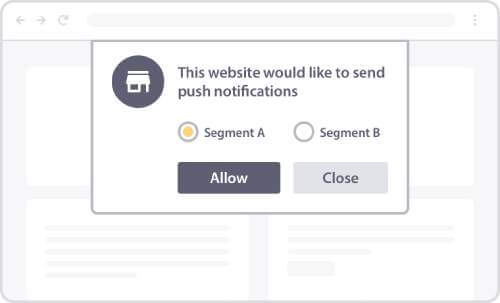
En stor Safari-boks med segmenter:
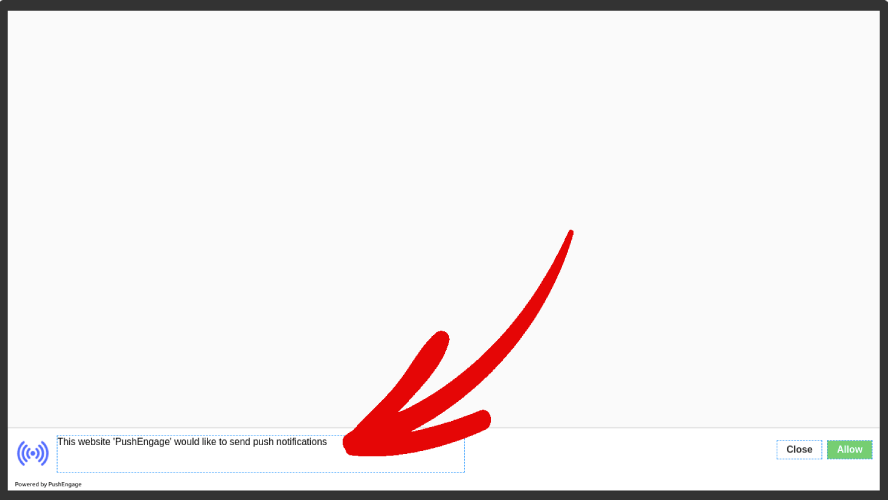
En flydende bjælke optin:
Eller den simple single-step optin:

Hvis du ikke er sikker på, hvilken du skal vælge, så læs videre. Vi vil tale om nogle af de tilpasningsmuligheder, der findes for hver optin-type senere i denne artikel.
Det fede er...
Du kan tilpasse, hvilken som helst push-notifikations-optin du vælger til din side direkte fra dit PushEngage-dashboard.
Og hvis du føler dig fancy, kan du endda ændre placeringen af optin-popup'en. Alt ved optin'en er fuldt ud tilpasningsdygtigt, inklusive farven på teksten eller baggrunden, både til desktop og mobil.
Et andet vigtigt element i abonnements-optin er Notifikationsoverlay.
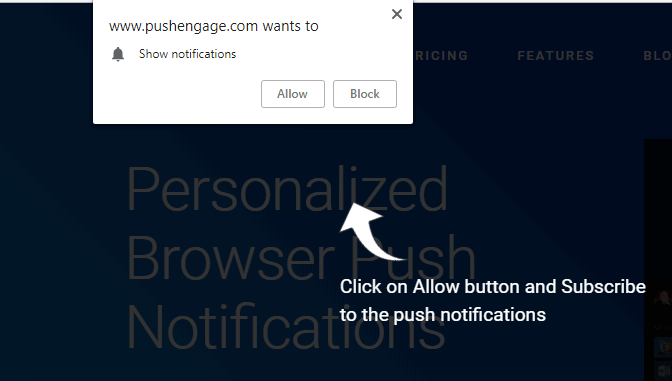
Et overlay giver dig ekstra plads til at forklare fordelene ved at abonnere på dine push-notifikationer. For en single-step optin bliver dit Notifikationsoverlay meget vigtigt, fordi du ikke kan redigere optin-teksten.
Sådan styler du din push-notifikations-optin
I dit PushEngage-dashboard skal du gå til Design » Popup Modals og vælge en type abonnements-optin, du vil tilpasse:

Det fedeste er, at du kan bruge flere push-notifikations-popup-modaler på samme tid.
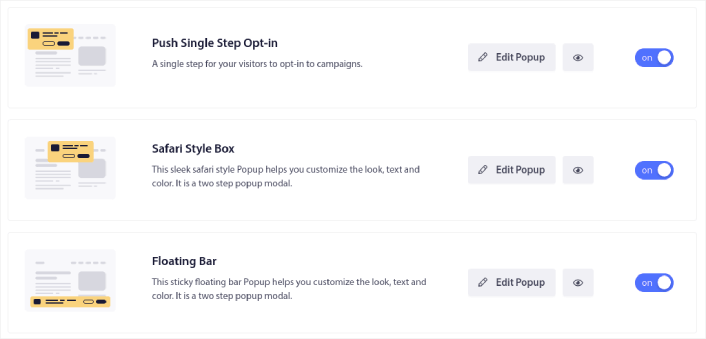
Nu kan du køre flere optins og teste, hvilken der virker bedst for din side, uden at skulle skifte mellem dem.
Vi vil tale om, hvad der er forskelligt i hver optin, når vi styler hver push-notifikations-optin. Hvis du er helt ny til push-notifikations-optins, anbefaler vi, at du læser hele artiklen og beslutter, hvilken type optin der er rigtig for din side.
Men hvis du allerede er bekendt med forskellige typer af push-notifikations-optins, bør du springe til den type optin, du vil style:
- Sådan tilpasser du en Safari-stil push-notifikations-optin
- Sådan tilpasses en stor Safari-stil boks til tilmelding
- Sådan tilpasses en placeret bjælkemeddelelse
- Sådan tilpasses en stor Safari-stil med segmenter
- Sådan tilpasses en flydende bjælkemeddelelse til tilmelding til push-meddelelser
- Sådan tilpasses en enkelttrins tilmelding til push-meddelelser
Lad os se på hver type tilmelding og hvordan du kan tilpasse dem.
Sådan tilpasses en Safari-stil tilmelding til push-meddelelser
Lad os starte med at tilpasse dine Safari-stil tilmeldinger til push-meddelelser til desktops. En Safari-stil tilmelding er en popup, der ligner en standard Safari-popup. Kun hvis du opretter en Safari-stil tilmelding til push-meddelelser, vil dine webstedsbesøgende se Safari-stilen uanset hvilken browser de bruger. Og det har intet at gøre med operativsystemet deres enhed kører på.
Så du er ikke begrænset til kun Apple-økosystemet. Stilarterne overføres simpelthen, uanset hvilken browser eller hvilket operativsystem dine abonnenter har.
Den første funktion, du bør kende til, er placeringen af din tilmelding på skærmen. Du kan bestemme, hvor du ønsker at vise tilmeldingen på dit websted, eller placeringen af din tilmelding fra de muligheder, der gives i rullemenuen.
Tilpasning af stilen
Klik på Rediger popup og under fanen Popup-design, design din tilmelding:
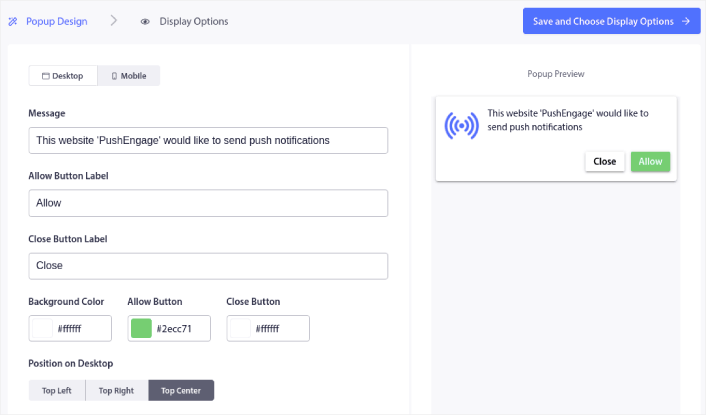
Her kan du tilpasse alt ved din popup-modal. Skriv din egen popup-besked og tilpas knapetiketterne. Brug derefter dine mærkevarer til Baggrundsfarve og knapfarverne.
Du kan endda tjekke forhåndsvisningen for at se, hvordan popup'en ser ud i forskellige positioner. Du får tre positioner at vælge imellem:
- Øverst til venstre
- Øverst til højre
- Øverst i midten
Tjek det live websted for at se, hvad der ser bedst ud, og vælg din placering.
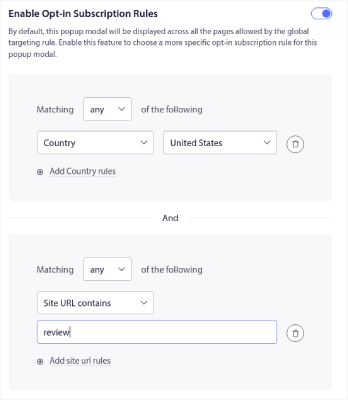
Rul ned til Aktiver regler for tilmelding til abonnement og du kan konfigurere, hvornår du vil have din tilmelding til push-meddelelser til at blive vist.
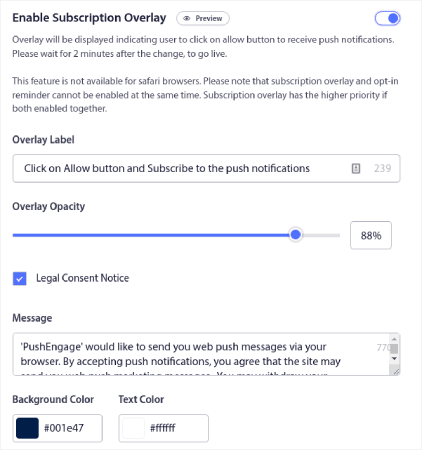
Du kan også oprette en abonnements-overlay med en meddelelse om juridisk samtykke:
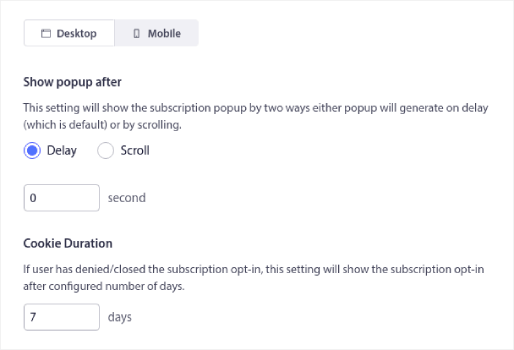
Når du er færdig, skal du klikke på knappen Gem og vælg visningsindstillinger. Der kan du indstille, hvornår tilmeldingen vises ved at oprette en forsinkelse, efter en besøgende lander på en målrettet side.
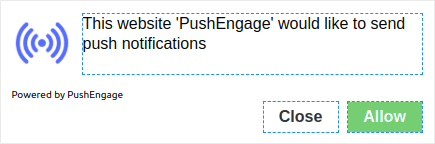
Når du er færdig, skal du bare trykke på Gem og aktiver popup. Sådan skal det se ud, når du er færdig:
Sådan tilpasses en stor Safari-stil boks til tilmelding
En stor Safari-stil boks vises i midten af siden både for mobil og desktop. Og det er en to-trins tilmelding. Så du kan tilpasse meget ved denne type tilmelding.
Tilpasning af stilen
Før vi går ind på, hvad du kan tilpasse ved din store Safari-stil tilmelding, lad os se på, hvad du ikke kan tilpasse. Du får kun én placeringsmulighed for denne type tilmelding på grund af dens størrelse.
Men som med en almindelig Safari-stil tilmelding, kan du tilpasse:
- Baggrundsfarve
- Tillad knapfarve
- Bloker knapfarve
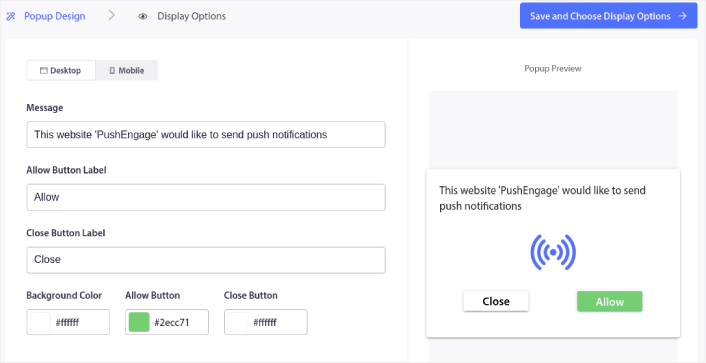
Og du kan også tilpasse tekst- og skrifttypeindstillingerne ved hjælp af live-editoren. Resten af tilpasningsmulighederne er præcis de samme som den almindelige Safari-tilmelding, inklusive visningsindstillingerne for tilmeldingen og den mellemliggende side.
Sådan tilpasses en placeret bjælkemeddelelse
En klokkeplaceret bjælke vises nederst til højre eller venstre på siden, både for mobil og desktop. Det er en tilpasselig, to-trins tilmelding med de samme tilpasningsmuligheder som en stor Safari-stil tilmeldingsboks. Og det er præcis, hvad det lyder som. Det er en bjælke med en notifikationsklokke på, hvor dine webbesøgende skal klikke for at abonnere.
Tilpasning af en klokkeplaceret bjælke-tilmelding
Som vi sagde, kan du kun placere denne tilmelding nederst til højre:
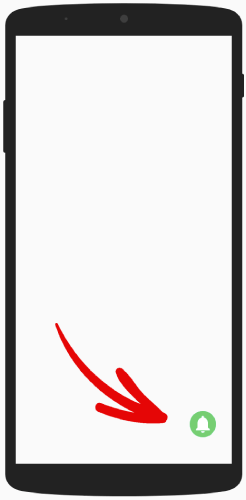
Eller nederst til venstre på siden, både for mobil og desktop.
I den forstand er den kun en smule anderledes end en stor Safari-stil boks. Med hensyn til stilarter kan du ændre farverne på klokken og baggrunden for den klokkeplaceret bjælke:
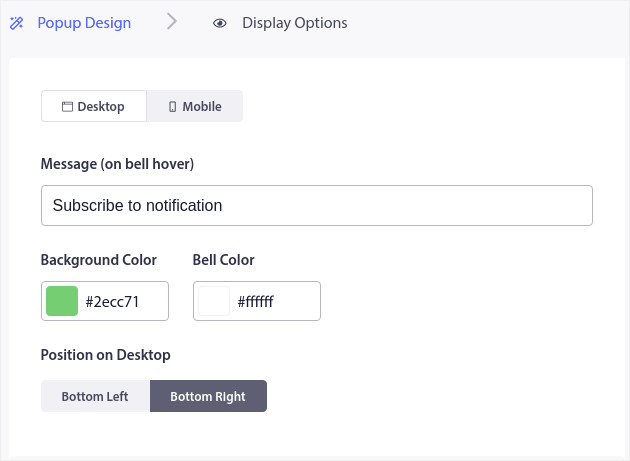
Resten af indstillingerne er præcis de samme som Safari-stil indstillingerne.
Sådan tilpasses en stor Safari-stil med segmenter
En stor Safari-stil boks med segmenter er præcis, hvad det lyder som. Det er en stor Safari-tilmelding med muligheder for automatisk at segmentere dine abonnenter.
Oprettelse af segmenter til dine push-notifikationsabonnenter kan hjælpe dig med at personliggøre dine kampagner meget. Hvis du har en hjemmeside eller blog med forskelligt indhold, og du allerede kender dine mest besøgte kilder, bør du prøve at bruge en stor Safari-stil boks med segmenter.
Denne type tilmelding er brugerdrevet, fordi brugeren bestemmer, hvilken slags notifikationer de gerne vil modtage.
Efter at have oprettet segmenterne, gå til Design » Popup Modals og opret en ny Stor Safari-stil med segment tilmelding:

Klik på Rediger popup og under fanen Popup-design, design din tilmelding:
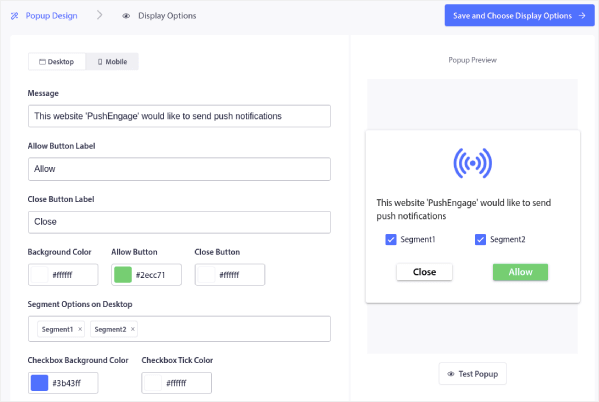
Du kan tilpasse stort set alt ved din tilmelding her, startende fra teksten til at have dine mærkevarefarver på tilmeldingen. I feltet Segmentindstillinger på Desktop kan du vælge de segmenter, du vil have dine besøgende til at abonnere på.
Det smukke ved denne tilmeldingsmulighed er, at den samme abonnent kan vælge at abonnere på flere segmenter direkte fra popup-vinduet.
Rul ned til Aktiver regler for tilmelding til abonnement og du kan konfigurere, hvornår du vil have din tilmelding til push-meddelelser til at blive vist.
Du kan også oprette en abonnements-overlay med en meddelelse om juridisk samtykke:
Når du er færdig, skal du klikke på knappen Gem og vælg visningsindstillinger. Der kan du indstille, hvornår tilmeldingen vises ved at oprette en forsinkelse, efter en besøgende lander på en målrettet side.
Når du er færdig, skal du bare trykke på Gem og aktiver popup:

Sådan tilpasses en flydende bjælkemeddelelse til tilmelding til push-meddelelser
En flydende bjælke-tilmelding vises nederst eller øverst på siden, både for mobil og desktop. Igen, det er en to-trins tilmelding med en mellemliggende side. Så du kan tilpasse meget af den.
Sådan styles en flydende bjælke
En flydende bjælke-tilmelding ligner meget en klokkeplaceret bjælke-tilmelding. Så stylingmulighederne er også ret ens. Den store forskel er, at du får tilmeldingstekst og knapper som enhver anden to-trins tilmelding.
Du kan placere dem nederst på din skærm:
Eller øverst på din skærm:
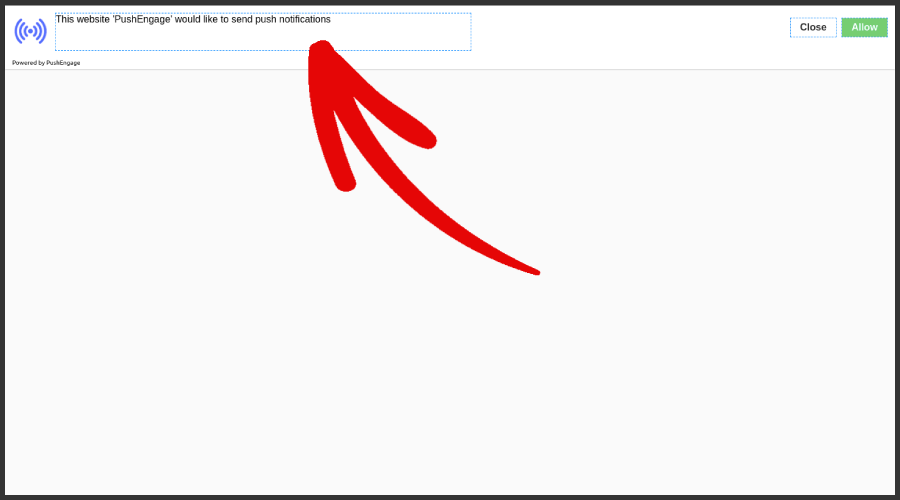
Og derefter kan du tilpasse resten af tilmeldingen på samme måde som enhver anden tilmelding. Dette inkluderer baggrundsfarver, knapfarver, enhver tekst i hele tilmeldingen, mellemliggende side og visningsindstillinger.
Sådan tilpasses en enkelttrins tilmelding til push-meddelelser
Enkelt svar: Det kan du ikke.
En enkelt-trins push-notifikations-tilmelding kan ikke tilpasses, fordi den bruger systemstandarder til at oprette en popup. Hvad du kan tilpasse, er klokkeikonet, der følger med din tilmelding.
Du kan placere klokken til enkelt-trins notifikationen nederst til højre:
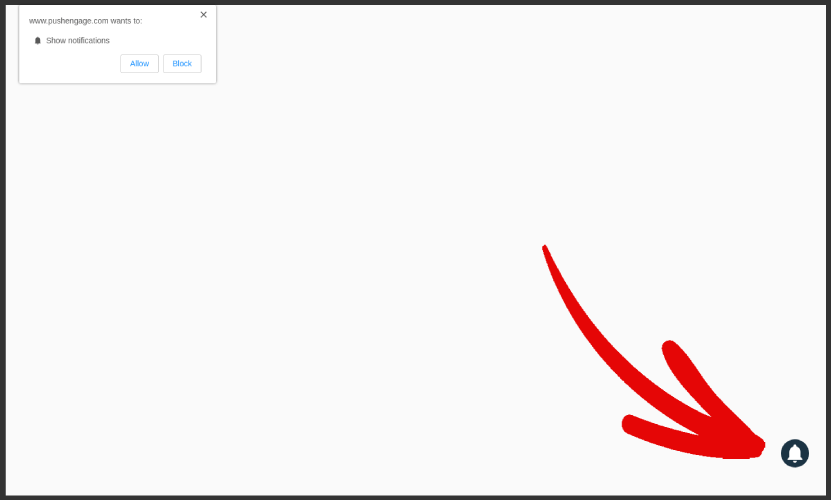
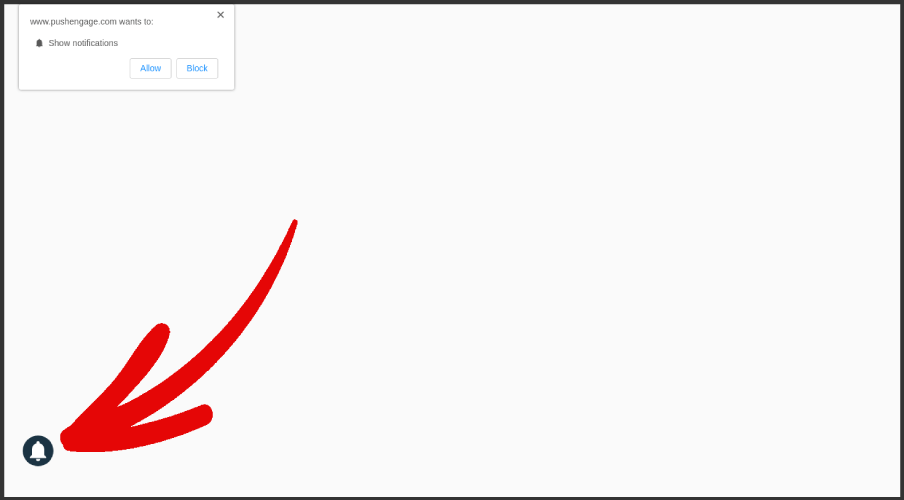
Eller nederst til venstre:
Du kan også ændre klokkefarverne og hover-teksten for klokkeikonet:
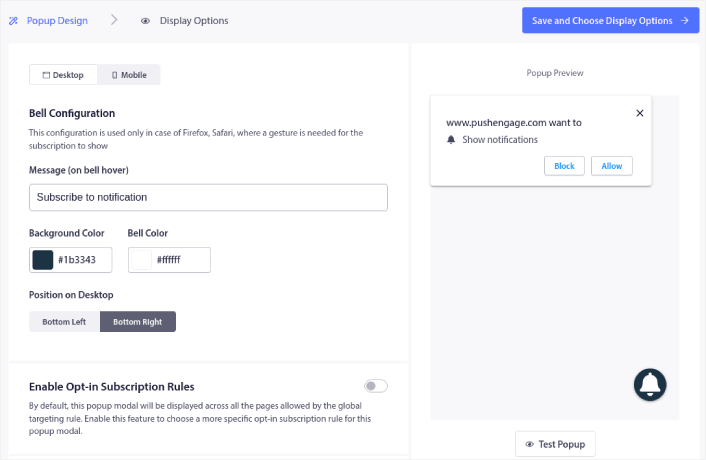
Rul ned til Aktiver regler for tilmelding til abonnement og du kan konfigurere, hvornår du vil have din tilmelding til push-meddelelser til at blive vist.
Du kan også oprette en abonnements-overlay med en meddelelse om juridisk samtykke:
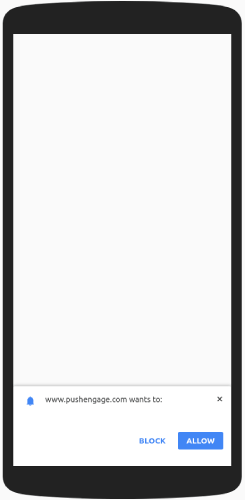
Husk, at dette kun gælder for desktop-versionen. Mobilversionen har kun systemstandarder, og du kan heller ikke ændre placeringen.
Den mobile version af dine single-step push-notifikationsmuligheder ville se sådan ud:
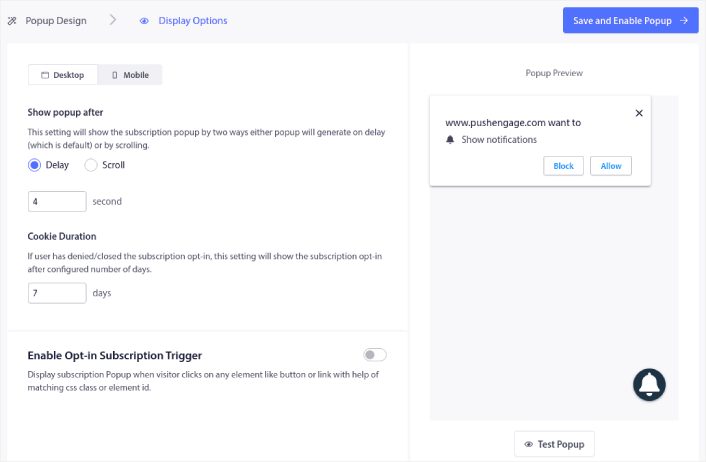
Med hensyn til tilmeldingsindstillinger kan du indstille en forsinkelse for, hvornår tilmeldingen vises. Og du kan ændre cookie-varigheden for at huske, hvis nogen afviste at tilmelde sig dine push-notifikationer.
Og det er virkelig alt, hvad du kan gøre med single-step-muligheder. Vi anbefaler, at du starter med single-step-muligheder først for at øge dine abonnementsrater.
Hvis du lige er begyndt med push-notifikationer, vil opbygning af en liste være en højere prioritet for din virksomhed. Over tid kan du skifte til to-trins-muligheder, der er mere tilpasselige.
Hvad du skal gøre, når du er færdig med at style dine popup-modaler
Når du er færdig med at tilpasse en push-notifikationspopup-modal, kan du oprette flere. Du kan oprette så mange popup-modaler, som du vil, ved hjælp af PushEngage.
Tilpasning af push-notifikations-tilmeldinger på dit websted kan hjælpe dig med at konvertere din trafik til push-abonnenter og ægte forretningsleads automatisk.
Ikke overbevist? Tjek disse ressourcer:
- 7 Smarte Strategier til at Øge Kundeengagement
- 8 Kampagner med push-notifikations-triggers for at øge dine e-handelskonverteringer
- Sådan konverterer du abonnenter til købere – Brug af Web Push-meddelelser
Vi anbefaler at bruge PushEngage til at oprette dine push-notifikationskampagner. PushEngage er den #1 push-notifikationssoftware i verden. Så hvis du ikke allerede har gjort det, så kom i gang med PushEngage i dag!


