Leder du efter en måde at oprette et klik-for-at-abonnere-link og indsamle push-notifikationsabonnenter?
Vi forstår det. Nogle gange er det meget mere bekvemt at have lidt fleksibilitet i den måde, du udvider dine abonnenter på.
Bare rolig. Vi har dig dækket.
I denne artikel vil vi trin for trin vise dig, hvordan du opretter din egen abonnementsknap eller -link.
Vi vil bruge PushEngage til at vise dig, hvordan du gør det.
Men bare rolig, selvom du bruger en anden udbyder. Processen bør være nogenlunde ens. Men hvis du er seriøs omkring at udvide dine abonnenter, bør du prøve PushEngage. PushEngage er den #1 push-notifikationssoftware i verden.
Så hvis du ikke allerede har gjort det, kom i gang med PushEngage i dag.
Klar? Lad os dykke ned.
Sådan opretter du en klik-for-at-abonnere-knap ved hjælp af PushEngage
Hvis du endnu ikke har sat PushEngage op, er det et godt tidspunkt at gå i gang med det.
Trin #1: Kom i gang med PushEngage
Gå til PushEngage-hjemmesiden og klik på knappen Kom i gang:

Vælg derefter gratisplanen for at prøve PushEngage, eller vælg en betalt plan, hvis du er seriøs omkring at udvide din virksomhed. De betalte planer kommer med flere kampagnemuligheder og muligheden for at opbygge endnu større abonnentlister.
Trin #2: Kopier uddraget
I dit PushEngage-dashboard skal du gå til Sideindstillinger » Sideoplysninger og klikke på knappen Klik her for installationsinstruktioner. Under Enhver side får du din installationskode:

ADVARSEL: Du skal kopiere koden, du får fra dit dashboard. Koden er unik for hver PushEngage-bruger. Du kan ikke kopiere koden på billedet og indsamle push-notifikationsabonnenter.
Når du har koden i dit PushEngage-dashboard, skal du tilføje dette uddrag til din kode:
<script> window._peq = window._peq || [];</script>Din endelige kode skal se nogenlunde sådan ud:
<script src="https://clientcdn.pushengage.com/core/02a6e92667ae2279fcba8932356c1d93.js" async></script>
<script> window._peq = window._peq || [];</script>
Trin #3: Opret en knap eller et link
Sådan opretter du en knap til abonnement ved klik i HTML
Nu hvor du har koden, er det meste af det svære arbejde gjort. Nu skal du oprette en knap, der udløser din kode, når den klikkes. Dette er, hvad vi kalder en 'onclick-hændelse'.
For at oprette en knap til abonnement ved klik skal du bruge dette HTML-uddrag:
<button onclick="subscribeOnClickButton()">Subscribe</button>En abonnementsknap kan være god som en opfordring til handling over folden.
Her er, hvordan det ville se ud uden nogen styling:
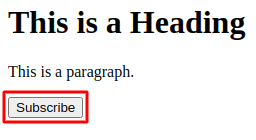
Ignorer overskriften og afsnittet på skærmbilledet. Det er bare for at vise dig, hvordan det kan se ud på et websites første fold. HTML-uddraget genererer ikke overskriften og afsnittet.
Selvfølgelig bør du style din knap ved hjælp af CSS, når du indsætter koden. Hvis du ikke ved, hvordan du styler HTML-elementer, er her en god liste over eksempler, du kan kigge på.
Sådan opretter du et link til abonnement ved klik i HTML
Du kan også indsamle dine abonnenter ved hjælp af et abonnementslink. I så fald er her HTML-uddraget:
<a onclick="subscribeOnClickButton();" href="javascript:void(0)">Subscribe</a>Dette er til, når du opretter et link i teksten. Dette kan være meget nyttigt, hvis du vil indsætte en push-notifikationsabonnementspitch i dine blogindlæg.
Det bør se nogenlunde sådan ud:
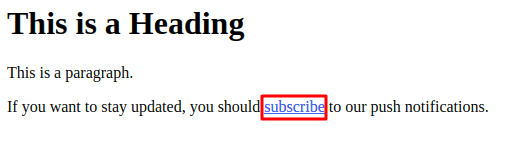
Dit HTML-udklip vil kun oprette et link, der siger Tilmeld. Du er velkommen til at tilføje resten af indholdet, som vi gjorde på billedet. På den måde vil det føles meget mere naturligt.
Og det er det! Dit link er klar.
Trin #4: Indlejring af koden i WordPress
Færdig? Lad os så komme til resten af koden.
Nu, hvis du kun vil indsamle en abonnent, når knappen klikkes, skal du indsætte denne kode:
<script>
function subscribeOnClickButton() {
window._peq.push(['subscribe']);
}
</script>
Der er ingen fancy dikkedarer her. Bare en knap, der indsamler abonnenter, når der klikkes på den.
Men hvis du vil have noget lidt mere avanceret, kan du også logge svaret, du får fra PushEngage-serveren, til konsollen:
function subscribeOnClickButton(){
window._peq.push(['subscribe',{}.pe,function(res){
if(res.statuscode==1)
{
// Code to return response
console.log(res);
}
}]);
}
Hvis du vil indsamle abonnenter, når din knap klikkes, og derefter segmentere disse abonnenter automatisk, kan du bruge denne kode i stedet:
function subscribeOnClickButton(){
window._peq.push(['subscribe','segment_name',function(res){
if(res.statuscode==1)
{
// Code to return response
console.log(res);
}
}]);
}
Og du er færdig. Vælg det kodestykke, der passer dig bedst, og indsæt det i din hjemmesides HTML-kode.
Nu, for at knappen eller linket skal fungere, skal du indsætte noget mere Javascript-kode nederst på din side.
Hvis du har en WordPress-side, er den nemmeste måde at bruge et plugin. Det bedste plugin til opgaven er Insert Headers and Footers-pluginnet. Installer pluginnet (det er gratis) og gå til Indstillinger » Indsæt Headers og Footers:
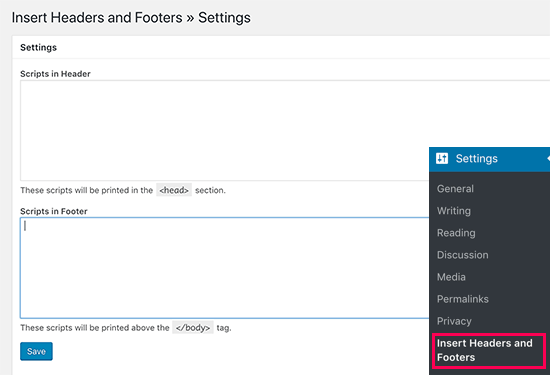
Og placer din fulde kode i boksen Scripts in Footer. Du skal indsætte den kode, du fik fra PushEngage-dashboardet, samt den Javascript-kode, du har brug for for at køre knappen eller linket korrekt.
Trin #5: Indsæt HTML-koden til knappen eller linket på din side
Endelig skal du indsætte HTML-koden til enten din knap eller dit link på dine sider og indlæg.
Hvis du bruger WordPress, kan du indsætte HTML-kode direkte i artiklen.
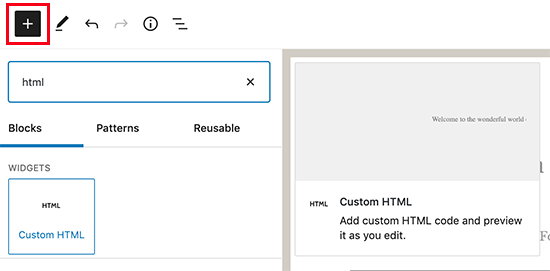
Det er fint, hvis du aldrig har gjort det før.
Her er en artikel om hvordan man tilføjer HTML-kode i WordPress med trin-for-trin instruktioner.
På dette tidspunkt anbefaler vi kraftigt, at du tester dine push-notifikationer for at kontrollere, om alt fungerer.
Hvis alt gik godt, vil du have en knap eller et link på din side, der indsamler abonnenter, når der klikkes på den. Og hvis noget ikke fungerer, er du velkommen til at kontakte vores Customer Success-team. Vi hjælper meget gerne.
Afslutning
Det var alt for denne gang, folkens!
Når du har oprettet en klik-for-at-tilmelde-knap til din side, bør du tjekke vores avancerede segmenteringsregler.
Oprettelse af granulære segmenter kan hjælpe dig med at personliggøre dine push-notifikationer i høj grad. Dette betyder mere engagement, højere klik og mere salg fra dine push-notifikationskampagner.
Og hvis du er ny til push-notifikationer, bør du prøve PushEngage. PushEngage tilbyder nogle af de mest kraftfulde og fleksible push-notifikationskampagner overalt. Så hvis du er seriøs omkring at vækste din virksomhed, kom i gang med PushEngage i dag!


Push Engage er bestemt mit yndlingsværktøj efter at have prøvet mange derude.