Leder du efter en måde at tilføje push-notifikationer til dit Weebly-websted?
Bare rolig. Du er kommet til den rigtige artikel.
I denne artikel vil vi vise dig, hvordan du trin for trin opsætter push-notifikationer til et Weebly-websted på ti minutter eller mindre. Weebly er en fantastisk platform til at oprette dit allerførste websted. Så når du er færdig med at opsætte dit websted, er det tid til at dykke ned i denne vejledning.
Til denne artikel vil vi bruge PushEngage til at opsætte push-notifikationer på dit Weebly-websted. PushEngage er verdens førende software til push-notifikationer. Så dine kampagner vil være i gode hænder.
Men selv hvis du ikke bruger PushEngage, bør denne proces være ret lig den for andre udbydere.
Lad os dykke ned.
Sådan installeres push-notifikationer på Weebly
Det er virkelig nemt at installere push-notifikationer på Weebly. Bare følg trinene i denne artikel, og du er klar.
Og hvis du udfører hvert trin korrekt, bør du kunne sende velkomst-push-notifikationer fra dit websted som denne:

Lad os komme i gang.
Trin #1: Opsæt din PushEngage-konto
Gå til PushEngage hjemmeside og klik på knappen Kom i gang :

Du kan vælge gratisplanen for at prøve PushEngage, eller vælge en betalt plan, hvis du er seriøs omkring at vækste din forretning. De betalte planer kommer med flere kampagnemuligheder og muligheden for at opbygge endnu større abonnentlister.
Når du har oprettet en konto, skal du gå til PushEngage-dashboardet og gå til Indstillinger » Webstedsindstillinger » Installationsindstillinger:

Her konfigurerer du dine webstedsdetaljer og branding. Fortsæt og indstil et logo og en websteds-URL til dine push-notifikationer. Du bør gøre dette lige nu, så du kan teste dine push-notifikationer korrekt.
Trin #2: Hent installationskoden fra PushEngage
Dernæst skal du gå til PushEngage-dashboardet og hente installationskoden. Gå til Indstillinger » Webstedsindstillinger » Installationsindstillinger:

Afhængigt af om dit websted har et SSL-certifikat installeret, skal du gå til enten HTTP-fanen eller HTTPS-fanen for at få din installationskode.
Kopier denne kode. Du får brug for den senere.
Trin #3: Placer installationskoden på dit Weebly-websted
Log ind på din Weebly-konto og gå til Indstillinger » Sporingskode:
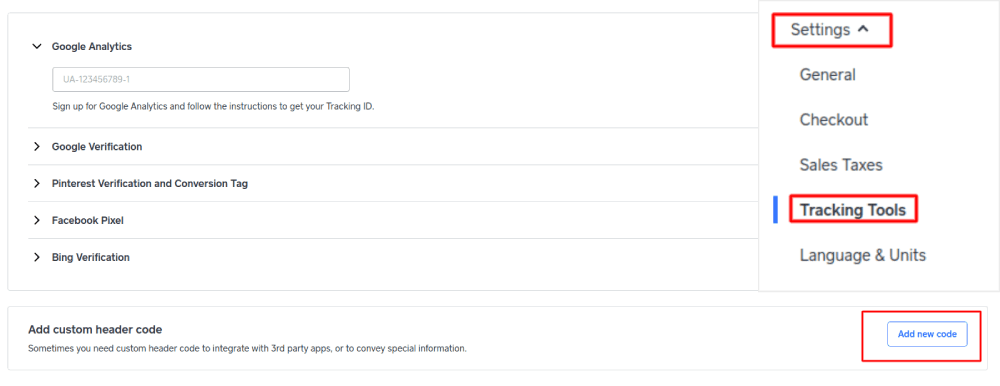
Og indsæt Javascript-kodestykket, du fik fra dit PushEngage-dashboard:
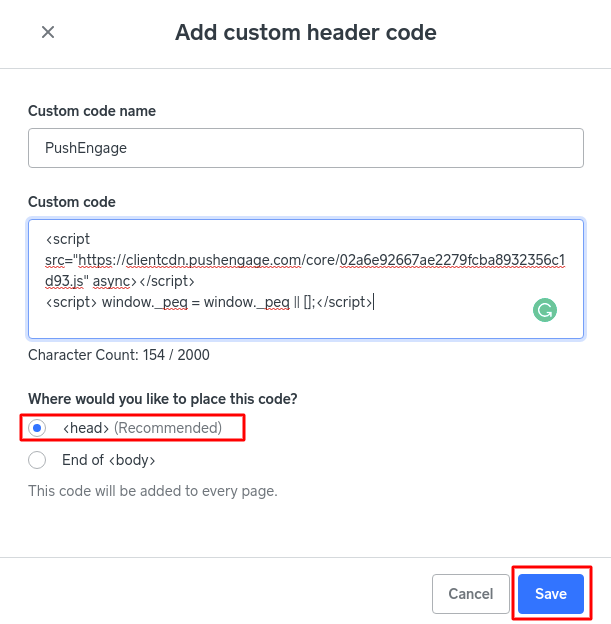
Sørg for at vælge <head> under “Hvor vil du placere denne kode?” og klik derefter på Gem.
Trin #4: Konfigurering af PushEngage-tilmelding
Til sidst, i dit PushEngage-dashboard, skal du gå til Indstillinger » Abonnementsindstillinger » Abonnementsdialogboks » Rediger:

Herfra kan du tilpasse din push-notifikations-tilmelding. Hvis du har brug for hjælp til det, bør du tjekke denne artikel om hvordan man opretter en brugerdefineret push-notifikations-tilmelding.
Hvis du har brug for inspiration, kan du tjekke denne artikel om højt konverterende push-notifikations-tilmeldinger.
Trin #5: Opret en velkomstnotifikation
Når du er færdig med at opsætte tilmeldingen, kan dit websted indsamle abonnenter.
Men hvordan ved du, om dine push-notifikationer fungerer korrekt?
Vi anbefaler, at du opretter en velkomstpush-notifikation for at teste, om din opsætning gik glat. En velkomstnotifikation er en push-notifikation, du sender til en ny abonnent for at bekræfte deres abonnement og byde dem velkommen ombord.
Gå til Indstillinger » Webbetsningsindstillinger » Installationsindstillinger og konfigurer din velkomstbesked:

Til sidst skal du gå tilbage til dit websted og vælge dine egne push-notifikationer for at teste, om det hele fungerer problemfrit.
Og det er alt, hvad der er at sige!
Du har med succes opsat push-notifikationer på dit Weebly-websted. Det er tid til at gå tilbage til dit PushEngage-dashboard og begynde at oprette dine push-notifikationskampagner.
Afslutning
Det var alt for denne gang, folkens!
Hvis du er ny til push-notifikationer, bør du følge en fuld push-notifikationstestproces, før du går live. Det vil hjælpe dig med at fejlfinde almindelige problemer, før dine besøgende ser dem og begynder at klage over en dårlig brugeroplevelse.
Og hvis du ikke allerede har gjort det, så prøv PushEngage. PushEngage er den #1 push-notifikationstjeneste i verden. Så hvis du er seriøs omkring at vækste din virksomhed, bør du investere i PushEngage.


