
Leder du efter en detaljeret vejledning til, hvordan du tilføjer AdSense til WordPress?
Google AdSense er en super enkel måde at tjene penge på din webtrafik. Normalt skulle du opbygge affiliate-aftaler, manuelt placere bannere på dit websted og derefter opsætte kliksporing for at tjene penge på at vise annoncer på dit websted. Google AdSense fjerner alt det manuelle arbejde.
Med et par enkle klik kan du opsætte AdSense til automatisk at fortsætte med at vise de annoncer, som dit publikum vil klikke på.
Lad os se på, hvordan du tilføjer AdSense til WordPress på 10 minutter.
Hvad er Google AdSense?
Google AdSense er en annonceudveksling, der giver dig mulighed for at tjene penge ved at vise annoncer på dit websted.
Virksomheder ønsker hele tiden at annoncere deres produkter og tjenester. Og Google er tilfældigvis en af de største annonceformidlere i verden lige nu. Googles annonceudveksling fungerer i to faser:
- Lad os sige, at vi ønsker at annoncere PushEngage online. Vi kan opsætte en Google Ad-konto for at oprette annoncer, som Google viser enten på Google-søgesider eller på partnerwebsteder.
- Det er her, du kommer ind som et partnerwebsted. Google deler en lille procentdel af annonceindtægterne med dig for at vise vores annonce på dit websted.
Det smukke ved Google AdSense er, at det er en rigtig god måde at tjene passiv indkomst på. Selvfølgelig er udbetalingen ikke altid den bedste sammenlignet med nogle andre Google AdSense-alternativer.
Sådan tilføjer du AdSense til WordPress i 4 trin
AdSense vil gennemgå dit websted for at forstå indholdstypen på dit websted, så det kan vise bedre annoncer. Processen med at modtage betalinger er problemfri, fordi du ikke behøver at håndtere annoncører. Google håndterer annoncørerne, opkræver betaling fra dem og sender dig en procentdel af de indsamlede penge.
Så nu hvor du forstår fordelen ved AdSense og hvordan det fungerer, lad os finde ud af, hvordan du tilføjer AdSense til WordPress.
Trin 1: Opret en Google AdSense-konto
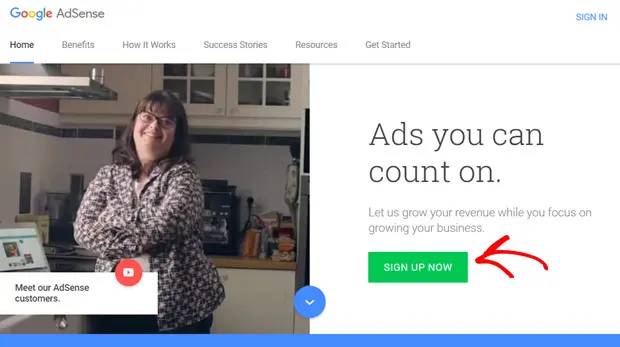
Først skal du tilmelde dig en Google AdSense-konto ved at gå til Google AdSense-webstedet. Klik på knappen Tilmeld dig nu for at starte tilmeldingsprocessen.
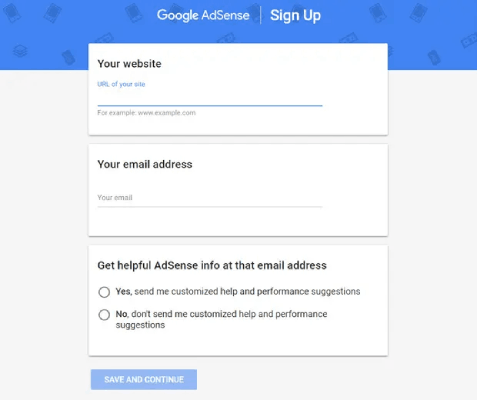
Derefter skal du indtaste din websteds-URL og e-mailadresse. Du kan vælge at modtage opdateringer fra AdSense eller ej. Efter at have truffet dit valg, skal du klikke på knappen Gem og fortsæt.
Vælg dit land, og bekræft, at du har læst boksen Vilkår og betingelser for at fortsætte.
VIGTIGT: Vi ved, at det er en plage, men vi anbefaler, at du læser vilkår og betingelser, før du accepterer dem med enhver software, der bruger dine data. Med GDPR-overholdelse nu som et krav for Google er dit privatliv nogenlunde beskyttet. Men du bør stadig være fuldt ud opmærksom på de data, du deler.
Til sidst skal du klikke på knappen Opret konto. Og du er færdig!
Trin 2: Tilføj AdSense til WordPress
Du vil blive omdirigeret til AdSense-startsiden, når du har oprettet din AdSense-konto. Derefter er næste skridt at aktivere din konto.
For at aktivere din AdSense-konto skal du:
- Angive dine betalingsoplysninger.
- Forbinde dit WordPress-websted til AdSense.
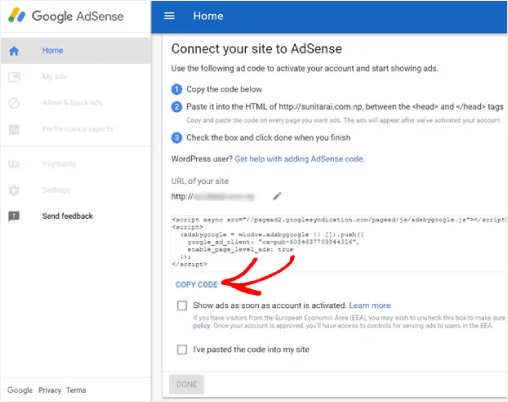
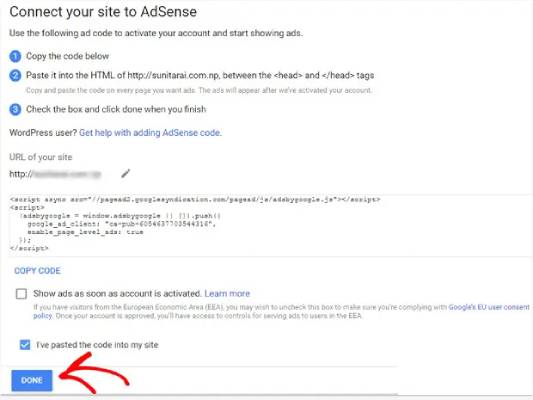
For at forbinde dit websted til AdSense skal du tilføje et stykke HTML-kode til din WordPress-websteds header. Lad os starte med at få koden først. Du finder denne kode under AdSense-fanen Home. Klik på knappen Copy Code.
For at tilføje koden skal du gå til dit WordPress-dashboard og installere Insert Headers and Footers-pluginnet. Dette er et gratis plugin, der giver dig mulighed for sikkert at indsætte kode i din themes header og footer uden at skulle redigere din themes fil.
Hvis du ikke er sikker på, hvordan du gør det, kan du se denne vejledning om hvordan man installerer et WordPress-plugin.
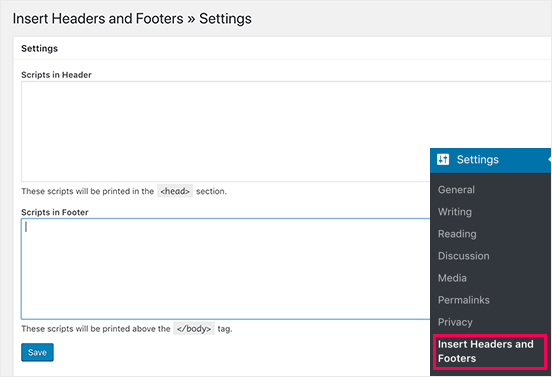
Efter at have installeret pluginnet kan du gå til Settings » Insert Headers and Footers og indsætte HTML-koden i feltet Scripts in Header.
Når du er færdig, skal du gå tilbage til din AdSense-konto. Du skal markere afkrydsningsfeltet I’ve pasted the code into my site og klikke på knappen Done :
Du vil se en meddelelse fra Google AdSense om, at de gennemgår din ansøgning. Dette kan tage et par dage. Så du skal bare vente.
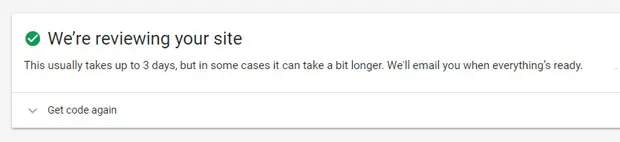
VIGTIGT: For nogle websteder kan denne gennemgang tage op til et par uger. Google kan ikke aktivere din konto, hvis dit websted ikke overholder AdSense-programpolitikkerne. Så sørg for at tjekke deres politikker, mens du venter.
Trin 3: Konfigurer AdSense til at tilføje Auto-Ads i WordPress
Dette trin anbefales stærkt for begyndere. Hvis det er første gang, du tilføjer AdSense til et websted, vil du gerne aktivere Auto-Ads i Google AdSense. Auto-Ads finder automatisk de bedste annoncer til dit websted og finder også den bedste placering på dit websted for dig. Så det fjerner virkelig byrden fra dine skuldre at skulle optimere dine annonceplaceringer manuelt.
Gå tilbage til AdSense-kontoen. Klik derefter på fanen Ads og under Overview vil du se en Get code-mulighed.
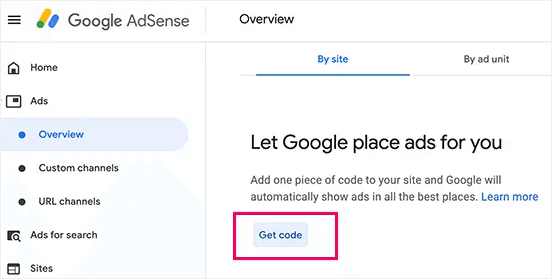
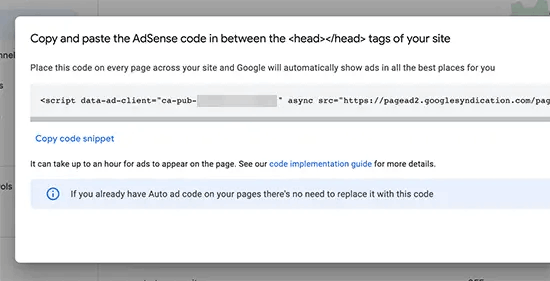
AdSense genererer automatisk koden for dig, og alt, du skal gøre, er at kopiere den og indsætte den i din websideheader ved hjælp af Headers and Footers-pluginnet. Det er den nøjagtige samme proces som at tilføje AdSense-koden til dit websted.
Og det er alt!
Trin 4: Tilføj manuelt Google AdSense-annoncer til WordPress
Når du er mere fortrolig med Google AdSense, og du er villig til at eksperimentere med annonceplaceringer, vil du manuelt oprette annoncer til dit websted. Dette er en lidt avanceret proces, som du sandsynligvis vil bruge til yderligere at optimere dine annonceplaceringer. Selvfølgelig er Googles AI ret god. Men ingen kender dit publikum bedre end dig.
For at oprette en annonce i Google AdSense skal du gå til Annoncer » Oversigt og derefter navigere til fanen Efter annonceenhed.
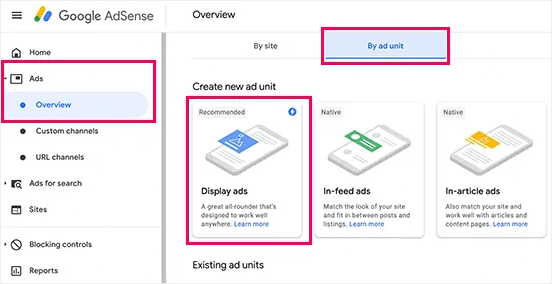
Her skal du vælge annoncetype. Vi anbefaler at vælge Displayannoncer, hvis du aldrig har gjort dette før.
Giv annonceenheden et passende navn, der hjælper dig med at huske, hvorfor du opretter enheden. Vælg derefter den foretrukne annonceorientering (firkantet, vandret eller lodret). For Annoncestørrelse kan du vælge enten Responsiv eller Fast. Vi anbefaler kraftigt at oprette Responsiv, så dit websted kan vise annoncen på enhver skærmstørrelse.
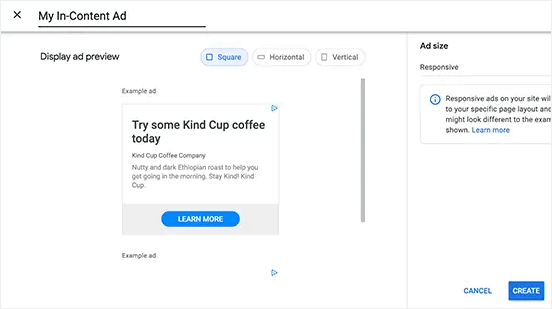
Når du er tilfreds med indstillingerne, skal du klikke på knappen Opret.
AdSense genererer automatisk koden til at integrere annonceenheden på dit WordPress-websted.
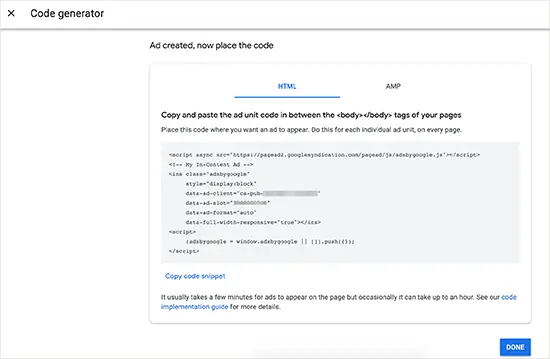
Kopiér denne kodestykke og gem den et sikkert sted. Du får sandsynligvis brug for denne kode flere gange senere.
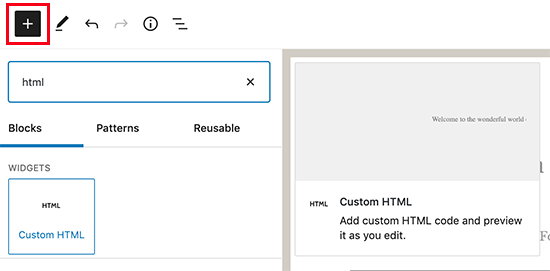
Dernæst skal du beslutte, hvor du vil have annoncen til at blive vist på dit websted. Du kan bruge blokken Brugerdefineret HTML i Gutenberg til at tilføje din kode, hvor du vil på dit websted.
Sådan! Vi har succesfuldt fundet ud af, hvordan man tilføjer AdSense til WordPress.
Pro Tip: En god måde at oprette højtydende annonceenheder på er at starte med, hvor du vil placere dine annoncer, og derefter beslutte indstillingerne for annonceenheden.
Hvad er det næste?
Det var alt for denne gang, folkens!
AdSense hjælper dig med at tjene penge på din eksisterende blogtrafik. Men hvad kan du gøre for at generere mere trafik?
Når alt kommer til alt betyder mere trafik flere penge for dig.
Her er en idé: Prøv at bruge push-notifikationer til at generere gentagen trafik på dit websted.
Vi anbefaler at bruge PushEngage til at oprette push-notifikationskampagner. Hvorfor? Det er simpelthen den #1 software til push-notifikationer på nettet i verden. Hvis du er usikker på, hvad push-notifikationskampagner er, eller hvor du skal starte, kan du læse denne artikel om push-notifikationer på nettet.
Ikke helt overbevist? Tjek disse andre fantastiske ressourcer, der hjælper dig med at generere gratis trafik:
- Sådan sendes RSS push-notifikationer automatisk
- Hvorfor push-notifikationer er vigtige (7 kraftfulde fordele)
- 21 bedste eksempler på velkomstbeskeder til hjemmesider, du kan bruge
- Sådan tilføjer du et Web Notifications WordPress-plugin til dit websted
Og hvis du ikke allerede har gjort det, kom i gang med PushEngage i dag!


