X-Cart er en af de mest populære e-handelsplatforme i verden. Ved hjælp af X-Cart kan du oprette en fuldt udbygget onlinebutik på få sekunder. Men hvordan tilføjer du push-notifikationer til et X-Cart-websted?
Push-notifikationer kan hjælpe dig med at øge trafik, engagement og indtægter for din butik ved at oprette meget enkle kampagner for push-notifikationer. Det bedste er, at push-notifikationer kan være virkelig overkommelige og enkle at udføre.
I denne artikel vil vi trin for trin vise dig, hvordan du tilføjer web push-notifikationer til X-Cart.
Vi vil vise dig, hvordan du gør det ved hjælp af PushEngage. PushEngage er den bedste push-notifikationssoftware i verden, og vi anbefaler kraftigt, at du bruger softwaren til at sende dine push-notifikationskampagner.
Lad os dykke lige ned i det.
Sådan installeres push-notifikationer på X-Cart
Installation af push-notifikationer til X-Cart er ikke rigtig svært. Så længe du følger hvert trin i denne vejledning, vil det gå fint.
Til sidst bør du se en velkomst-push-notifikation på dit websted som denne:

Lad os dykke ned.
Trin #1: Opsæt din PushEngage-konto
Gå til PushEngage hjemmeside og klik på knappen Kom i gang :

Du kan prøve PushEngage gratis. Men vi anbefaler at vælge en betalt plan for at låse op for alle de kraftfulde funktioner, den tilbyder. Da X-Cart er en e-handelsplatform, bør du ideelt set få Enterprise-pakken for at få fuld adgang til automatiserede push-notifikationskampagner.
Når du har tilmeldt dig din PushEngage-konto, skal du gå til dit PushEngage-dashboard og gå til Indstillinger » Webstedsindstillinger » Installationsindstillinger:

Du kan indstille dit logo, webstedsnavn og websteds-URL her. Når det er gjort, går vi videre til installationen. Men du bør virkelig få dette gjort lige nu, så du kan teste dine push-notifikationer senere.
Trin #2: Hent installationskoden fra PushEngage
For at installere push-notifikationer skal du have en installationskode fra dit PushEngage-dashboard. Gå til Indstillinger » Webbetsindstillinger » Installationsindstillinger:

Afhængigt af om dit websted har et SSL-certifikat installeret, skal du gå til enten HTTP-fanen eller HTTPS-fanen for at få din installationskode.
Kopiér denne Javascript-kodestykke. Du får brug for den snart.
Trin #3: Placer installationskoden på dit X-Cart-websted
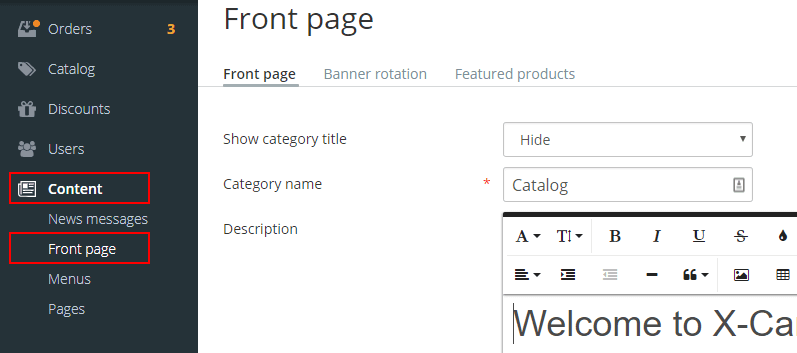
Log ind på dit X-Cart-dashboard og gå til Indhold » Forside:
I tekstedigeringsprogrammet skal du vælge Kodvisning og indsætte installationskodestykket fra PushEngage, som du fik fra PushEngage-dashboardet:
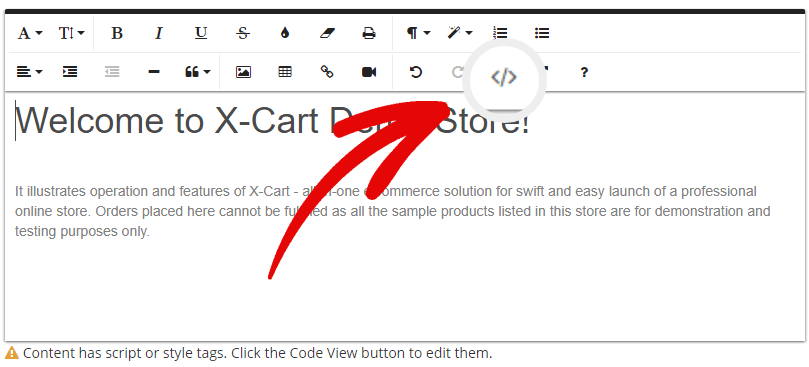
Når du er færdig, skal du trykke på Opdater. Og du er færdig!
Trin #4: Konfigurering af PushEngage-tilmelding
Endelig, i dit PushEngage-dashboard, skal du gå til Indstillinger » Abonnementsindstillinger » Abonnementsdialogboks » Rediger:

Her kan du tilpasse din opt-in for push-notifikationer. Den bedste måde at gribe dette an på er at behandle det som enhver opt-in. Du vil give dine besøgende en solid grund til at abonnere. Hvis du har brug for hjælp til det, kan du tjekke vores artikel om hvordan man opretter en brugerdefineret opt-in for push-notifikationer.
Og hvis du ønsker nogle skabeloner til at komme i gang, bør du tjekke denne artikel om konverteringsdygtige push-notifikations-opt-ins.
Trin #5: Opret en velkomstnotifikation
Nu hvor du er færdig med at opsætte opt-in, er det tid til at teste, om det er sat korrekt op.
Den bedste måde at gøre dette på er at oprette en velkomstnotifikation og derefter abonnere på dine push-notifikationer for at se, om alt fungerer. En velkomstnotifikation er en push-notifikation, du sender til en ny abonnent for at bekræfte deres abonnement og byde dem velkommen ombord.
Så hvordan gør du det?
Gå til Indstillinger » Webstedsindstillinger » Installationsindstillinger og konfigurer din velkomstbesked:

Og det er virkelig så enkelt.
Nu skal du bare gå tilbage til dit websted og abonnere på dine egne notifikationer. På dette tidspunkt er det også en rigtig god idé at udføre en fuld test af din push-notifikationsopsætning, fordi du nu er klar til at oprette kampagner. Det vil hjælpe dig med at fejlfinde almindelige problemer, før dine besøgende ser dem og begynder at klage over en ødelagt brugeroplevelse.
Afslutning
Det var alt for denne gang, folkens!
Hvis du allerede har tilføjet web push-notifikationer til dit X-Cart-websted, bør du virkelig begynde at bygge dine push-notifikationskampagner næste gang. Et godt sted at starte er at tjekke vores artikel om kreative push-notifikationer for inspiration.
Men hvis du er en marketing-professionel, og du ikke har brug for hjælp til kreative idéer, bør du tage et kig på vores artikel om automatiserede push-notifikationskampagner. Dette er mere avancerede idéer, der fortsat øger din trafik, engagement og indtjening automatisk.
Vi anbefaler at oprette dine kampagner ved hjælp af PushEngage. PushEngage er den #1 push-notifikationssoftware i verden, og dine kampagner vil være i gode hænder.
Så hvis du ikke allerede har gjort det, kom i gang med PushEngage i dag!


