Leder du efter en måde at aktivere en enkelttrins-tilmelding på dit websted for at indsamle abonnenter på push-notifikationer?
Push-notifikationer kan være et rigtig godt værktøj til at generere engagement, gentagen trafik og salg. Det er også et meget overkommeligt marketingværktøj, der er perfekt til at vækste små virksomheder.
Men før du sender push-notifikationer, skal du først oprette en tilmelding for at indsamle en abonnentliste fra webstedsbesøgende.
I denne artikel vil vi opsætte en enkelttrins-tilmelding til dit websted på mindre end 10 minutter. Vi vil bruge PushEngage til denne artikel for at vise dig, hvordan du kommer i gang med push-notifikationer. PushEngage er den førende push-notifikationssoftware i verden. Så dine kampagner vil være i sikre hænder.
Lad os dykke ned.
Sådan aktiverer du enkelttrins-tilmelding til push-notifikationer på dit websted
VIGTIGT: Før du går i gang, er der et par hurtige ting, du skal have styr på. For at installere en enkelttrins-tilmelding til push-notifikationer skal du have:
- Et HTTPS-websted (et websted med et SSL-certifikat)
- Adgang til rodmappen på din hostingtjeneste
Alt godt? Lad os komme i gang!
Trin #1: Opsæt din PushEngage-konto
Gå til PushEngage hjemmeside og klik på knappen Kom i gang :

Du kan prøve PushEngage gratis. Hvis du driver en lille blog, der har brug for gentagen trafik og engagement, er det sandsynligvis godt nok. Men hvis du er seriøs omkring salg, bør du få Enterprise-pakken og låse op for de automatiserede kampagner.
Når du har tilmeldt dig din PushEngage-konto, skal du gå til dit PushEngage-dashboard og gå til Sideindstillinger » Sideoplysninger:

Her kan du opdatere de grundlæggende detaljer om dit websted. Du kan indstille dit logo, webstedsnavn og websteds-URL. Det er virkelig vigtigt at få styr på disse ting lige nu, så du kan teste hele din opsætning senere.
Trin #2: Installer PushEngage på dit websted
Rul ned i samme faneblad, og klik på knappen, der siger Klik her for opsætningsinstruktioner:

Afhængigt af platformen, som dit websted er bygget på, vil installationsprocessen variere. Tjek vores installationsvejledninger for at afslutte denne proces. Hvis du bruger et CMS til at bygge dit websted, vil det meste af installationsprocessen blive udført af PushEngage-pluginet til den pågældende platform. For et brugerdefineret websted skal du downloade Service Worker-pakken.
Når du har klikket på Klik her for opsætningsinstruktioner, skal du klikke på Download Service Worker-fil:
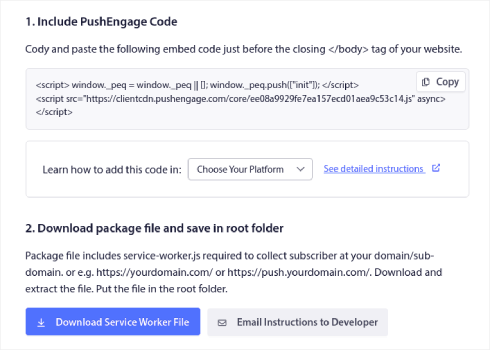
Upload derefter zip-filen til rodmappen på dit websted i public_html-mappen.
Når du har tilføjet filen her, skal du sørge for, at den er tilgængelig. Gå til https://yoursite.com/service-worker.js og tjek, om det er en gyldig URL (erstat yoursite.com med URL'en til dit websted).
Her er PushEngage service-worker.js fil-URL'en som et eksempel: https://www.pushengage.com/service-worker.js.
Trin #3: Opret din enkelttrins push-notifikationstilmelding
I dit PushEngage-dashboard skal du gå til Design » Popup Modals for at se listen over forskellige tilmeldingstyper:
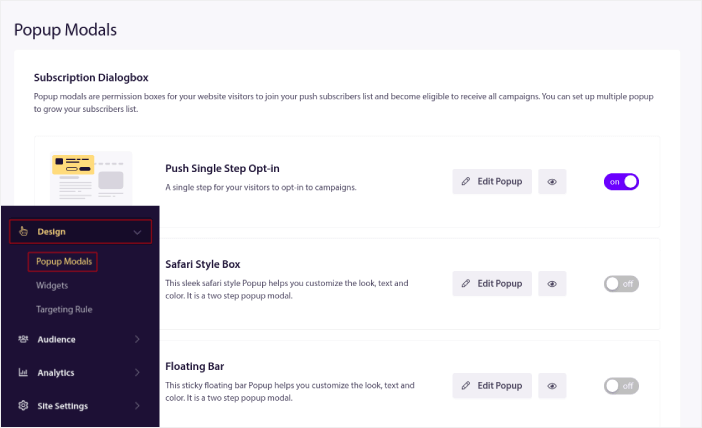
Fra denne liste skal du gå til Push Single Step Optin og klikke på afbryderkontakten for at aktivere tilmeldingen:
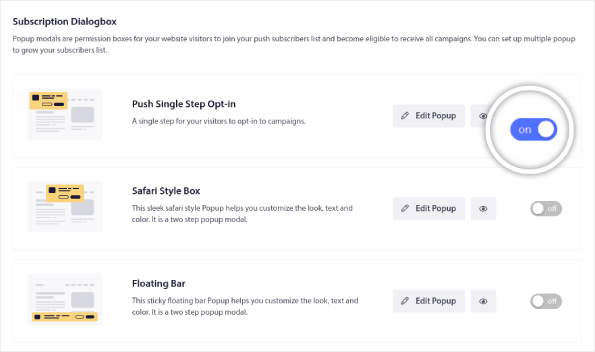
Klik derefter på knappen Rediger Popup for at tilpasse tilmeldingen:
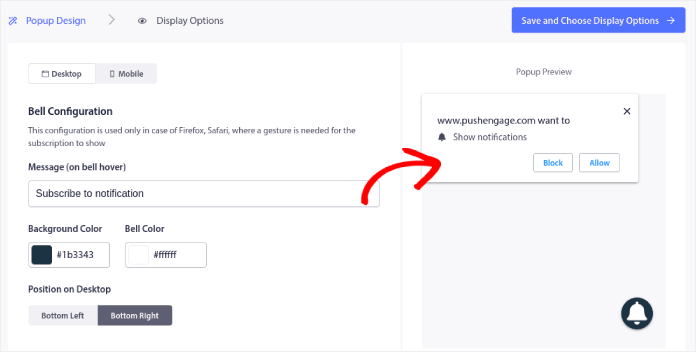
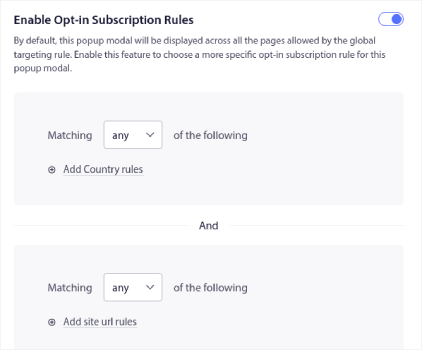
Du kan også vælge, hvor din popup skal vises på din side. Klik på Aktiver regler for tilmelding til push-notifikationer:
Hvis du vil have din tilmelding til at være virkelig fremtrædende, kan du bruge et abonnements-overlay til at sløre resten af siden, indtil din besøgende enten abonnerer på dine notifikationer eller lukker popup-modalen. Klik på Aktiver abonnements-overlay:
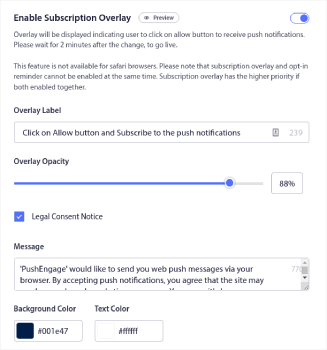
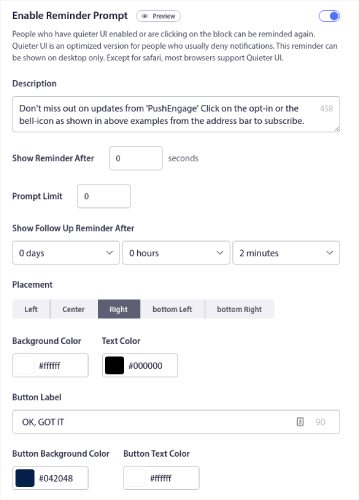
Du kan tilpasse din overlay, så den passer til dit brand og ser fantastisk ud på dit websted. Endelig kan du også aktivere påmindelsesprompter for besøgende, der har aktiveret QuieterUI-tilstand i deres browser:
Når du er færdig, skal du klikke på Gem og vælg visningsindstillinger.
Under Visningsindstillinger kan du opsætte, hvornår din optin skal vises, efter en besøgende lander på dit websted:
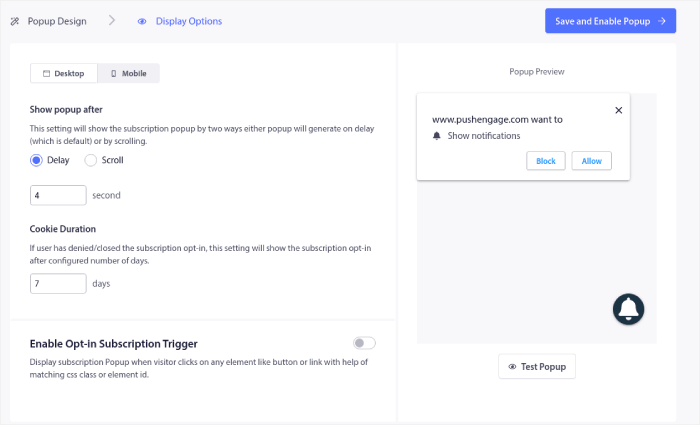
Du kan indstille en tidsforsinkelse, hvorefter popup'en vises. Eller du kan indstille optin til at blive vist, efter dine webstedsbesøgende har scrollet en bestemt procentdel af websiden.
Hvis du vil oprette en klik-for-at-abonnere-knap, kan du også Aktiver optin-abonnementsudløser. Når du er færdig, skal du klikke på Gem og aktiver popup.
Og du er færdig!
Afslutning
Det var alt for denne gang, folkens!
Du har lige tilføjet en et-trins push-notifikations-opt-in til dit websted på under 10 minutter!
Se, hvordan du også opretter automatiserede push-notifikationskampagner. De fleste push-kampagner er enkle og effektive. Derfor anbefaler vi at opsætte flere kampagner til dit websted. Her er et par gode at starte med:
- Sådan sendes RSS push-notifikationer automatisk
- Sådan opsætter du push-notifikationer for forladte indkøbskurve ved hjælp af GTM
- Sådan planlægger du push-meddelelser på den nemme måde [5-min. guide]
Og hvis du ikke allerede har gjort det, kom i gang med PushEngage. PushEngage er den #1 push-meddelelsessoftware i verden. Så dine kampagner er i sikre hænder.


