Leder du efter en nem måde at opsætte GoHighLevel forladte indkøbskurv push-notifikationer til din hjemmeside?
Opsætning af push-notifikationer for forladte indkøbskurve kan være rigtig svært. De fleste vejledninger derude handler om e-mails om forladte indkøbskurve, og selv dem kan være ret komplicerede. Det er præcis derfor, vi har udgivet denne artikel.
Jeg vil vise dig trin-for-trin instruktioner om, hvordan du opsætter GoHighLevel-notifikationer for forladte indkøbskurve i enkle og lette trin.
Og du behøver ikke en masse teknisk ekspertise for at forstå trinene i denne artikel. Desuden, hvis du nogensinde sidder fast med et af trinene, alt hvad du skal gøre er at kontakte vores kundesuccesteam, og vi vil opsætte en kampagne for forladte indkøbskurve for dig!
Lyder godt? Lad os dykke ned.
Send GoHighLevel Push-notifikationer i dag!
Push-notifikationer er et supereffektivt, billigt marketingværktøj, der hjælper dig med at øge din gentagne trafik, engagement og salg automatisk.
Sådan opretter du GoHighLevel-kampagner for forladte indkøbskurve med push-notifikationer
I denne artikel vil vi vise dig, hvordan du opretter en GoHighLevel-kampagne for forladte indkøbskurve ved hjælp af PushEngage. PushEngage er den #1 push-notifikationssoftware i verden, og du kan opsætte kampagner for forladte indkøbskurve direkte fra PushEngage-dashboardet.

Så hvis du ikke allerede har gjort det, så gå videre og opret en PushEngage-konto. For at opsætte kampagner for forladte indkøbskurve skal du have Growth Plan fra PushEngage. Så vælg Growth Plan og færdiggør opsætningen af din PushEngage-konto.
Gå derefter til dashboardet for at følge denne vejledning.
Trin #1: Opret en ny kampagne for push-notifikationer for forladte indkøbskurve
Gå til PushEngage-dashboardet, gå til Kampagne » Udløste kampagner og klik på Opret ny udløst kampagne:

Vælg derefter skabelonen Indkøbskurv forladt og klik på Opret ny:

Og du kan begynde at udarbejde en autoresponder for forladte indkøbskurve.
Trin #2: Udarbejd kampagnedetaljer
Dernæst skal du udarbejde kampagnen inde i PushEngage-dashboardet. Under Indhold kan du oprette en række push-notifikationer:

For at redigere en notifikation skal du blot klikke på pilen ved siden af den, og du kan tilpasse push-notifikationen:

Du kan automatisk hente de fleste af disse felter ved hjælp af variabler.
Hvis du bemærker, er der flere variabler i parentes som {{productname}} og {{price}}. Du kan bruge disse senere til at definere parametre for din kodestykke. Disse felter hjælper dig med at personliggøre dine push-notifikationer. For eksempel henter {{bigimageurl}} automatisk produktbilledet baseret på, hvilket produkt der blev forladt.
Som med enhver push-notifikation kan du tilpasse alt ved indholdet her.
Du kan også tilføje betalingsknapper:
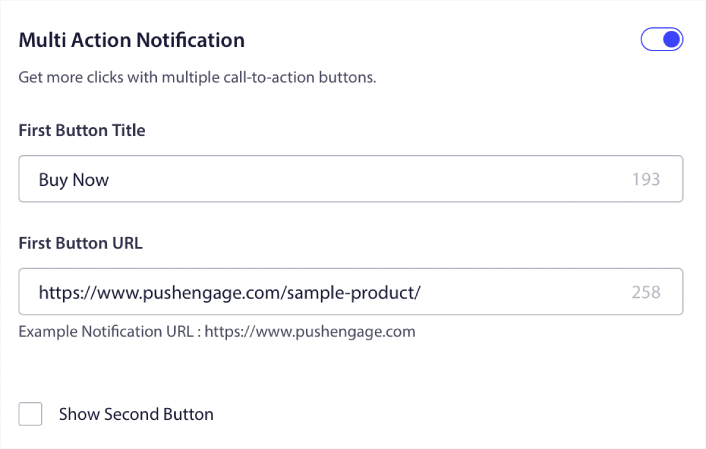
Eller du kan tilføje en brugerdefineret notifikationsvarighed:

Når du er færdig, skal du gå til fanen Udløserindstillinger for at aktivere din kampagne.
Trin #3: Kopier kodestykket til kampagnen
Vi anbefaler ikke rigtig at ændre noget i Udløserindstillinger, fordi skabelonen for forladte indkøbskurve allerede tager sig af alt for dig.
Så klik bare på knappen Integrationskode og kopier koden:
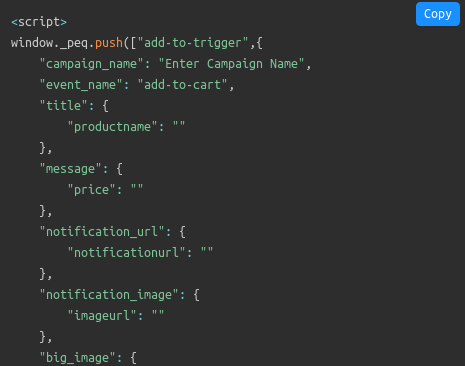
NOTE: Du skal kopiere flere kodestykker her. Der er kodestykker til en Tilføj til kurv-begivenhed, en Checkout-begivenhed og en Målsporing-mekanisme, som du skal tilføje.
Du skal have din udvikler til at udfylde dette kodestykke med de variabler, der bruges på dit website, før du kan bruge dem. Men hvis du ikke har en udvikler, skal du bare tale med vores Customer Success Team. Vi sætter kampagnen op for dig. Det er helt gratis!
For eksempel er variabler som produktnavn og pris helt dynamiske. Så din udvikler bliver nødt til at parre felterne i dette kodestykke med faktiske værdier.
Du kan tilpasse din kode yderligere for at sende personlige push-notifikationer, men det er ret avanceret (mere om dette senere).
Og placer derefter kodestykkerne på dit website.
Trin #4: Gem og start kampagnen
Det var det!
Tryk bare på knappen Aktivér autosvar:

Og du er færdig.
Sådan opretter du personlige GoHighLevel-kampagner for forladte indkøbskurve
Du kan oprette personlige GoHighLevel-kampagner for forladte indkøbskurve ved hjælp af brugerdefinerede attributter.
Dette betyder, at du kan forbinde PushEngage med din Customer Relationship Management (CRM) software for at hente personlige detaljer for hver kunde. Som standard fanger PushEngage enheds- og geolokaliseringsoplysninger for hver kunde. Men du kan udvide personaliseringsmulighederne ved hjælp af PushEngage Attributes API.
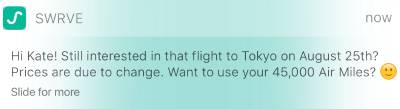
Du kan oprette brugerdefinerede push-meddelelser for forladte indkøbskurve med brugerens navn som denne:
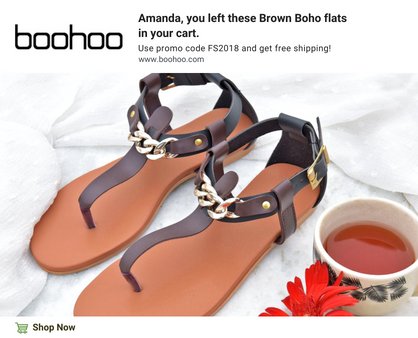
Eller tilføj flere elementer som et prisfald eller ubrugte loyalitetspoint:
Eller endda krydssælg andre produkter:
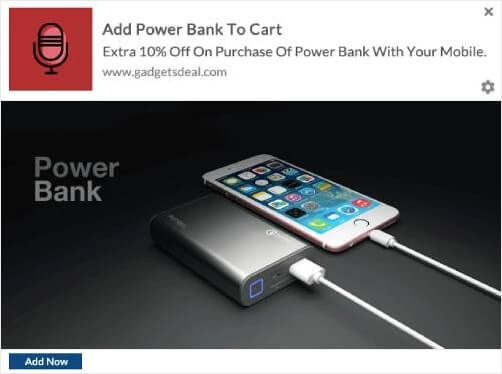
Der er virkelig ingen grænser for typen af kampagne, du kan opsætte ved hjælp af vores API'er. Gå amok!
Hvad skal du gøre, efter du har opsat GoHighLevel-notifikationer for forladte indkøbskurve
Det var alt for denne gang, folkens! Hvis du fandt dette nyttigt, bør du også tjekke vores artikel om hvordan man reducerer forladte indkøbskurve. Der er nogle virkelig nyttige ideer der.
Og hvis du lige er begyndt med push-meddelelser, bør du prøve PushEngage. PushEngage er den #1 push-meddelelsessoftware i verden, og du kan oprette en lang række push-meddelelseskampagner ved hjælp af PushEngage.
Ikke overbevist? Se disse fantastiske ressourcer om push-notifikationskampagner:
- Sådan konverterer du abonnenter til købere ved hjælp af web push-notifikationer
- Sådan giver du abonnenter besked om nye WordPress-indlæg
- Sådan sender du lager-tilbage-notifikationer for at få mere salg
- Sådan renses push-notifikationsabonnentlister (nemt)
- Sådan sendes RSS push-notifikationer automatisk
- Sådan bruges push-notifikationer til at promovere en nyhedsside
- Sådan bruges cross-selling push-notifikationer til at fordoble dit salg
- Sådan bruges browse abandonment push-notifikationer (4 trin)
Så hvis du ikke allerede har gjort det, kom i gang med PushEngage i dag.


