Leder du efter en måde at oprette en exit-intent popup til dit WordPress-site?
En exit-intent popup kan være utroligt effektiv til at indsamle leads. De er designet til at overbevise og konvertere ved at trække den besøgendes fulde opmærksomhed mod dem selv.
Men at skulle kode en fra bunden er en reel plage. For det første skal du kende nok HTML, CSS og Javascript til at oprette popup'en sammen med udløserregler for, hvornår den skal vises. Derefter skal du oprette en manuel integration med din e-mail-tjenesteudbyder. Og endelig skal du håndtere eventuelle privatlivs- og sikkerhedsproblemer.
Gode nyheder: der er en meget enklere måde.
I denne artikel vil vi vise dig, hvordan du lancerer en fuldskærmspopup i WordPress uden kodning på mindre end 10 minutter.
Lad os dykke ned.
Hvad er en Exit-Intent Popup?
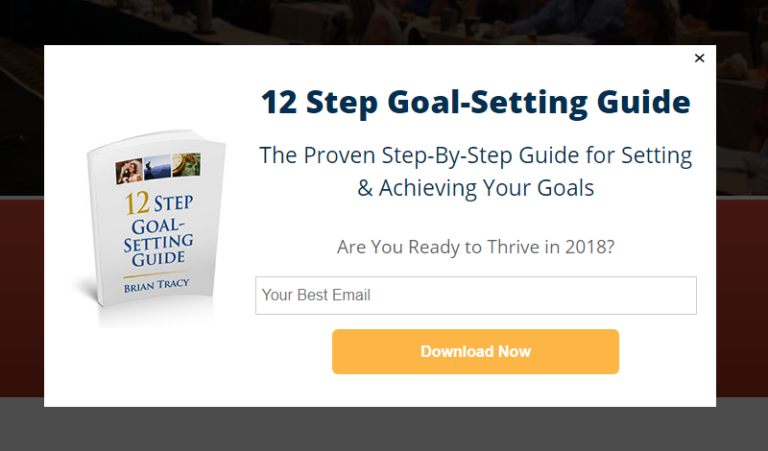
En exit-intent popup er en tilmeldingsformular, der dukker op, når dine besøgende forsøger at forlade dit websted. Din exit-intent popup giver typisk alle besøgende, der forlader siden, et tilbud i bytte for deres e-mailadresse. Men hvis du vil, kan du også omdirigere dem til et produkt med en rabatkode eller endda dit mest konverterende indhold.
Kort sagt: en exit-intent popup er bygget til at konvertere besøgende, der ellers ville være gået uden at konvertere.
Her er et eksempel:
Du kan bruge exit-intent popups til:
- At byde nye besøgende velkommen
- At tilbyde en rabatkupon
- Peke besøgende mod dit bedste indhold
- Sende besøgende til dine sociale medieprofiler
Og mere. Du kan endda oprette popup-kontaktformularer. Popups er super fleksible, og så længe du er kreativ, kan du nemt opsætte højkonverterende.
Sådan opretter du en Exit-Intent Popup i WordPress
Nu hvor du forstår, hvad en exit-intent popup er, og hvorfor du vil oprette en, hvordan opretter du så en? Vi anbefaler at bruge OptinMonster til at oprette alle dine popups.

OptinMonster er konverteringsværktøjskassen #1 i verden, og vi har brugt den selv. OptinMonster gør det super nemt at oprette kraftfulde popups, der konverterer. Og du behøver aldrig at bruge nogen kode overhovedet.
OptinMonster har stort set alt, hvad du behøver for at starte, vokse og skalere din e-mail leadgenereringsproces.
Her er en hurtig oversigt over, hvad du kan gøre ved hjælp af værktøjskassen:
- Udvid din e-mail liste problemfrit til remarketing
- Konverter førstegangsbesøgende til faste læsere
- Reducer frafald af indkøbskurve og browse-frafaldsrater
- Opret tidsbegrænsede tilbud med faktiske nedtællingstimere
- Øg eBook-downloads og salg af digitale produkter
- Opret en funnel til live-begivenheder
- Forbedre sideengagement ved hjælp af gamificerede popups
- Omdiriger din trafik til sider og indlæg, der tjener dig penge
- Opret en liste over ægte leads og fjern falske e-mails ved hjælp af to-trins opt-ins
Vi bruger OptinMonster en hel del, og vi har endda skrevet en fuld anmeldelse af OptinMonster. Du kan tjekke den ud, eller komme i gang med din kampagne lige nu. Alt du skal gøre er at tilmelde dig OptinMonster og følge med i resten af denne artikel.
Trin #1: Opret en kampagne
Gå til dit OptinMonster-dashboard og tryk på Opret-knappen:

Vælg Skabelon-indstillingen for at begynde at oprette en optin ved hjælp af en foruddesignet skabelon:

Til denne vejledning vil vi oprette en fuldskærmspopup. Vælg Fuldskærm for at komme i gang med fuldskærmspopup-skabeloner:
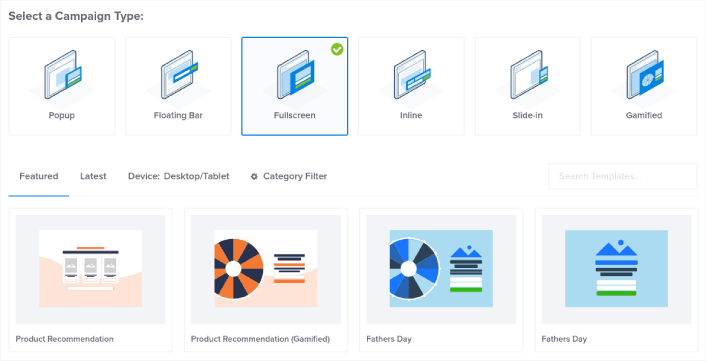
Vælg derefter en kampagneskabelon. Du kan vælge enhver skabelon, du vil, men vi bruger Produkt Anbefaling (Gamified) kampagneskabelonen til denne vejledning.
Når du har valgt din skabelon, skal du give din kampagne et navn. Husk, at dette kampagnenavn er til dig, og du vil sandsynligvis oprette en hel masse af disse popups med forskellige målretningsmuligheder. Så giv kampagnen et meningsfuldt navn, ellers bliver du virkelig forvirret senere.
Afhængigt af din plan kan du også bruge OptinMonster på flere websteder. Vælg derfor også det websted, hvor du vil vise din kampagne.

Tryk på Start Byggeri når du er færdig.
Trin #2: Rediger din popup
Med OptinMonster får du en visuel drag-and-drop popup-bygger. Når du er færdig med at oprette din kampagne, vil du kunne redigere selv de mindste detaljer om din popup. Start med at redigere din popup-overskrift:
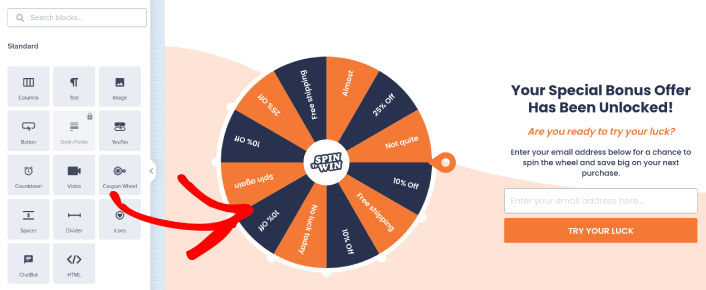
Den mest fantastiske del her er, at du bare klikker på den tekst, du vil redigere, og ændrer den inline. Der er ingen grund til at udfylde en formular eller redigere HTML-kode i popup'en.
Du kan redigere alt, hvad du ønsker, vedrørende din popup. Når du er tilfreds med tilmeldingsformularens udseende, kan du gå videre til mere avancerede indstillinger.
Trin #3: Tilføj en Klik for at Tilmelde Dig-knap til din Popup
Push-notifikationer hjælper dig med at øge din webtrafik og dit engagement automatisk. Og hvis du driver en onlinebutik, hjælper PushEngage dig også med at øge dit salg ved at hjælpe dig med at oprette automatiserede e-handels-push-notifikationer.
Du kan komme i gang gratis, men hvis du er seriøs omkring at vækste din forretning, bør du købe en betalt plan. Før du køber en push-notifikationstjeneste, bør du også se denne guide til priser på push-notifikationer.
Her er et hurtigt overblik over, hvad du får med PushEngage:
- Højt konverterende automatiserede kampagner
- Flere målretnings- og kampagneplanlægningsmuligheder
- Målsporing og avanceret analyse
- Smart A/B-test
- En dedikeret succesmanager
Du vil se, at PushEngage uden tvivl er det bedste valg, hvis du vil opbygge trafik, engagement og salg for din virksomhed. Og hvis du har et stramt budget, kan du altid være lidt kreativ med dine push-notifikationer.
Tilføj først en HTML-blok til din popup fra sidepanelet i OptinMonster.

Her er, hvor vi skal tilføje koden til at indsamle push-notifikationsabonnenter. Indsæt først følgende kode for at oprette en klikbar knap:
<button onclick="subscribeOnClickButton()" style="border: none; width: 100%; padding-left: 15%; padding-right:15%; text-align: center; display: inline-block; color: white;">Get Updates via Push Notifications</button>Indsæt koden, hvor der står, at du kan tilføje HTML:

Selvfølgelig kan du lege med stilarterne for at gøre den mere tiltalende. Dernæst vil vi få knappen til at indsamle push-notifikationsabonnenter, når der klikkes på den.
Gå til PushEngage hjemmeside og klik på knappen Kom i gang :

Vælg derefter gratisplanen for at prøve PushEngage, eller vælg en betalt plan, hvis du er seriøs omkring at udvide din virksomhed. De betalte planer kommer med flere kampagnemuligheder og muligheden for at opbygge endnu større abonnentlister.
På dit PushEngage dashboard skal du gå til Sideindstillinger » Sideoplysninger og klikke på knappen Klik her for opsætningsinstruktioner. Under Enhver side får du din installationskode:

ADVARSEL: Du skal kopiere den kode, du får fra dit dashboard. Koden er unik for hver PushEngage-bruger. Du kan ikke kopiere koden på billedet og indsamle push-notifikationsabonnenter.
Når du har koden i dit PushEngage-dashboard, skal du tage det andet script og tilføje lidt ekstra kode til det. Din endelige kode skal se nogenlunde sådan ud:
<script src="https://clientcdn.pushengage.com/core/02a6e92667ae2279fcba8932356c1d93.js" async></script>
<script> window._peq = window._peq || [];
function subscribeOnClickButton(){
window._peq.push(['subscribe',{}.pe,function(res){
console.log(res);
}]);
}
</script>
Tilføj denne kode til HTML-blokken i OptinMonster lige efter koden til din knap og mellem <div></div> kodeblokken, og du er færdig!
Trin #4: Indstil Visningsregler for Exit-Intent Popup
Visningsregler er beregnet til at definere, hvornår din kampagne vises på dit websted, og hvem der ser den.
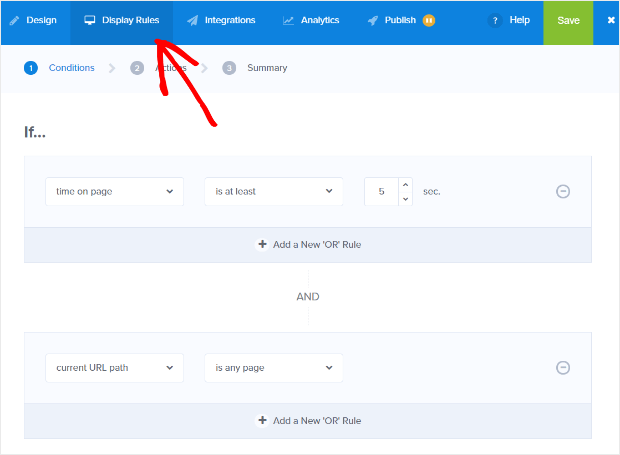
Vores anbefaling er, at du indstiller popupen til at blive vist, hvis exit registreres:
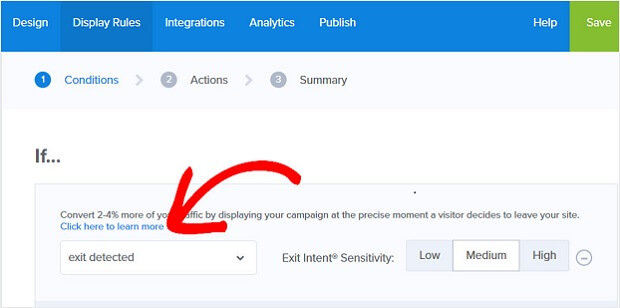
Dette opretter en exit-intent popup. Din popup behøver ikke at være en fuldskærmspopup for at blive udløst af exit-intent. Blot ved at ændre visningsreglerne kan du konvertere enhver popup til en exit-intent popup.
Klik Næste trin for at vælge Handling. Her anbefaler vi, at du indstiller Vis kampagnevisning til Optin View, indstiller vis med MonsterEffect til en hvilken som helst indgangsanimation, du kan lide, og afspil lydeffekt til en hvilken som helst lydeffekt for din popup.
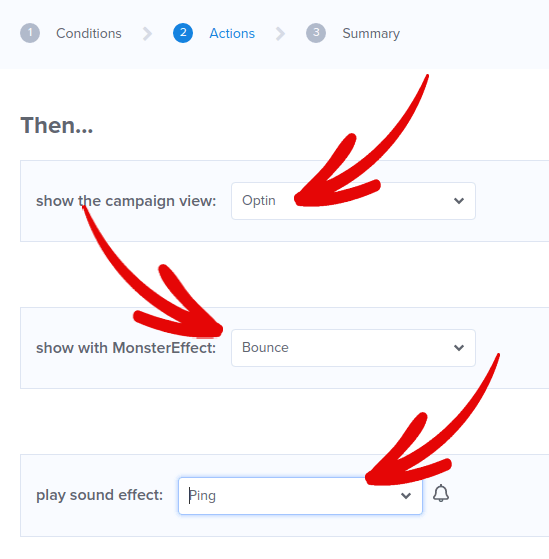
Klik derefter på knappen Næste trin. Du kan se det fulde omfang af dine indstillinger i fanen Oversigt.
Trin #5: Opsæt din e-mailintegration
Det næste trin er at opsætte din e-mailintegration. Klik på Tilføj ny integration fra fanen Integrationer og vælg din e-mailudbyder:

Vi anbefaler at bruge Drip til din e-mailmarkedsføring, hvis du ikke allerede har en e-mailudbyder.
Trin #6: Udgiv din Exit-Intent Popup i WordPress
Når du opretter en ny kampagne, er den pauset som standard.
Gå til fanen Udgiv fra topmenuen for at se Udgivelsesindstillinger. Indstil derefter status til Udgiv og vælg webstedsplatformen:

Hvis du kører et WordPress-websted, håndterer OptinMonster-pluginet resten af opsætningen automatisk. Det er det samme for Shopify og BigCommerce. For ethvert andet websted skal du klikke på Ethvert websted og indsætte embed-koden i dit websteds hoved:

Og du er færdig!
Hvad skal du gøre efter at have oprettet en Exit-Intent Popup i WordPress
Det var alt for denne gang, folkens!
Lad os vide, om denne artikel hjalp. Oprettelse af popups på dit websted kan hjælpe dig med at konvertere din trafik til e-mailabonnenter og ægte forretningsleads. Og vi anbefaler kraftigt, at du begynder at oprette exit-intent popups med det samme.
Og hvis du leder efter en overkommelig måde at øge din trafik på, anbefaler vi at bruge push-notifikationer. Push-notifikationer kan hjælpe dig med at tiltrække mere gentagen trafik og engagement på webstedet. Du kan også oprette automatiserede push-notifikationskampagner, der genererer salg.
Ikke overbevist? Tjek disse ressourcer:
- 7 Smarte Strategier til at Øge Kundeengagement
- Er Push-notifikationer Effektive? 7 Statistikker + 3 Eksperttips
- Sådan opsættes push-meddelelser om forladte indkøbskurve (nem vejledning)
- Sådan tilføjer du et Web Notifications WordPress-plugin til dit websted
Vi anbefaler at bruge PushEngage til at oprette dine push-notifikationskampagner. PushEngage er den #1 push-notifikationssoftware i verden. Så hvis du ikke allerede har gjort det, kom i gang med PushEngage i dag!


