Send dine app-brugere direkte til en specifik skærm inde i din Android- eller iOS-app, når de trykker på en push-notifikation. I stedet for blot at åbne appens startskærm, fører deep links brugere præcis derhen, hvor du ønsker, det kan være en produktside, en ordreskærm, et særligt tilbud eller en hvilken som helst anden destination i appen.
Denne guide fører dig igennem opsætningen af deep links ved hjælp af PushEngage Dashboard for både Android & iOS.
Før du starter
Sørg for, at PushEngage er installeret og fungerer i din mobilapp (Android, iOS, Flutter eller React Native). Hvis du ikke har gjort dette endnu, skal du følge opsætningsguiden for din platform:
Hav din deep link URL klar. Dette er URL'en eller URI-skemaet, som din app bruger til at åbne en specifik skærm (for eksempel: myapp://products/123 eller https://yourapp.com/offers).
Hvad er et Deep Link?
Et deep link er en speciel URL, der peger på en specifik side eller skærm inde i din mobilapp. Når en bruger trykker på en push-notifikation med et deep link, bliver de sendt direkte til den pågældende skærm i stedet for blot appens startside.
Eksempler:
myapp://orders/456: åbner ordre nr. 456 i appenhttps://yourstore.com/sale: åbner en udsalgsside i appenapp://www.yourapp.com/trigger: åbner en specifik workflow-skærm
Tilføjelse af Deep Links via PushEngage Dashboard
Til Android App Push
- Log ind på dit PushEngage Dashboard.
- Gå til App Push » Opret Kampagne.
- Vælg Android som platform.
- Udfyld Titel og Besked til din notifikation.
- Rul ned til feltet Deep Link.
- Indtast din deep link URL (for eksempel:
myapp://products/123). - Klik på Send / Planlæg for at sende notifikationen.
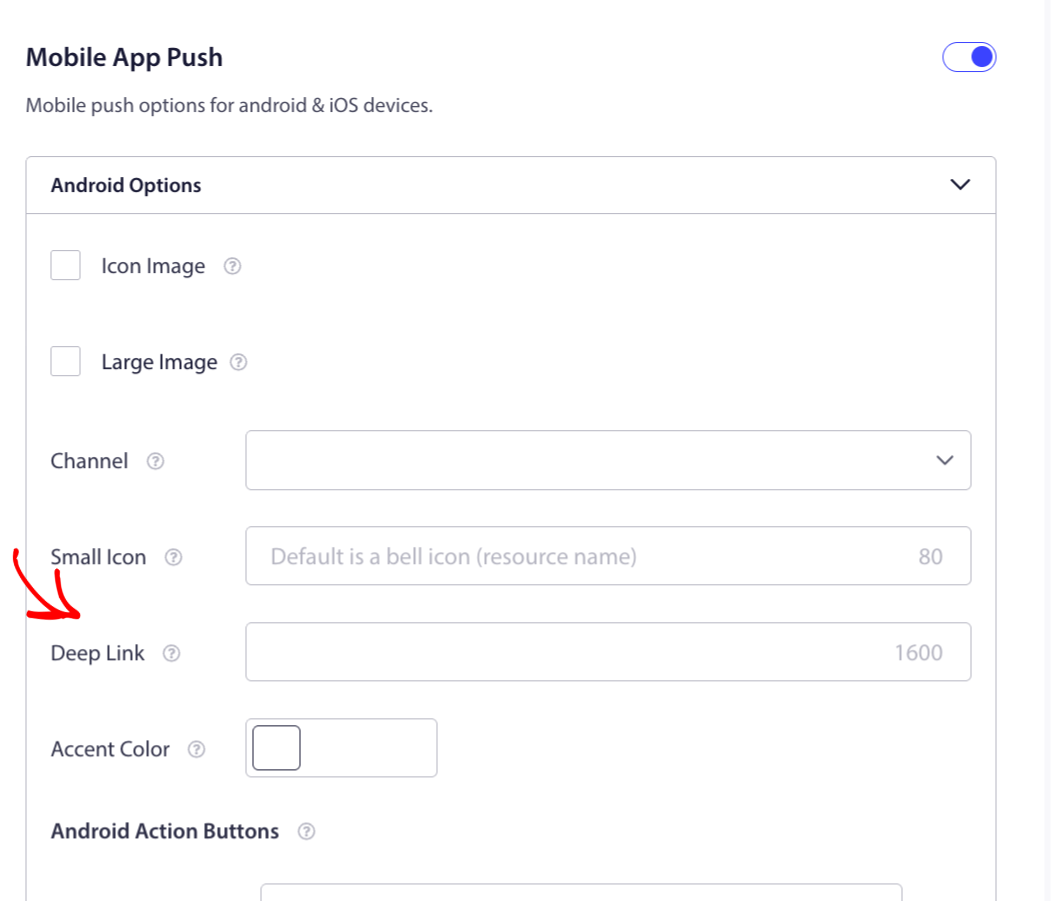
Hvis et deep link er angivet, har det forrang frem for Notifikations-URL'en. Hvis der ikke er angivet et deep link, bruges Notifikations-URL'en i stedet.
Til iOS App Push
- Log ind på dit PushEngage Dashboard.
- Gå til App Push » Opret Kampagne.
- Vælg iOS som platform.
- Udfyld Titel og Besked til din notifikation.
- Rul ned til feltet Deep Link.
- Indtast din deep link URL (for eksempel:
myapp://offers/summer-sale). - Klik på Send / Planlæg for at sende notifikationen.
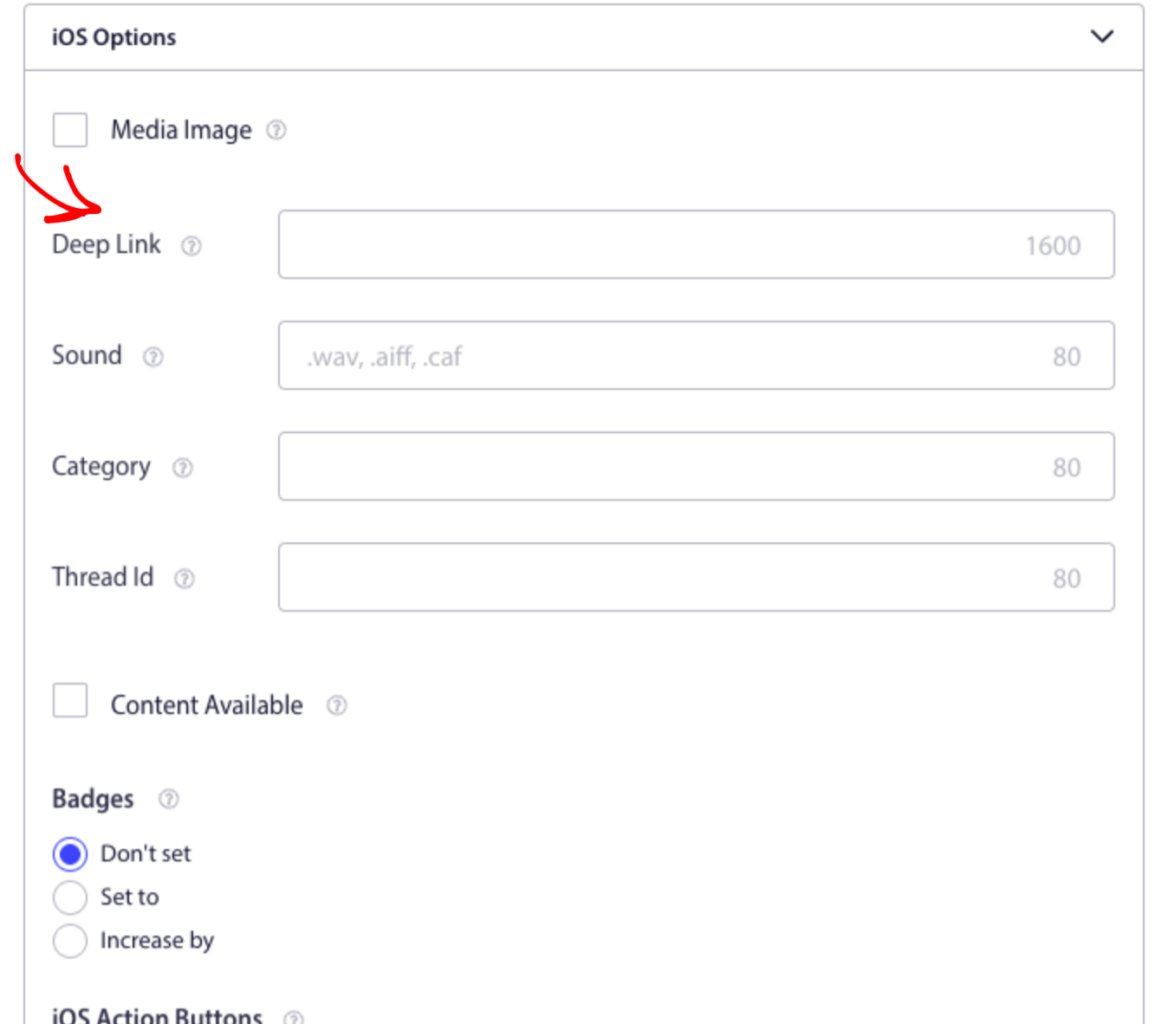
Hvis der ikke er angivet et deep link på iOS, vil tryk på notifikationen blot åbne appen. Bemærk venligst, at tegnbegrænsningerne for Deep links kan være op til 1.600 tegn lange på både Android og iOS.
Håndtering af Deep Links i din App-kode
Når notifikationen er sendt med et deep link, skal din app lytte efter det og navigere brugeren til den rigtige skærm. Her er, hvordan du gør det på hver platform:
Du kan håndtere deep links i din Flutter-app ved at lytte til deepLinkStream streamen. Streamen udsendes, når en notifikation trykkes på, mens appen kører. Cold-boot tryk (notifikationstryk, der starter appen fra en afsluttet tilstand på iOS) leveres ikke her — brug getInitialNotification til dem som nævnt her.
Flutter
PushEngage.deepLinkStream.listen((data) {
  String? deepLink = data?['deepLink'];
  if (deepLink == null) return;
  Uri uri = Uri.parse(deepLink);
  if (uri.path == '/offers') {
    Navigator.pushNamed(context, '/offers');
  }
});
Sørg også for, at PushEngageAutoHandleDeeplinkURL er sat til NO i din iOS Info.plist, hvis du ønsker, at din app selv skal håndtere routing.
React Native
PushEngage.onValueChanged((data) => {
  const { deepLink } = data;
  // Navigate based on the deep link value
  if (deepLink === '/orders') {
    navigation.navigate('Orders');
  }
});
iOS (Swift)
PushEngage.setNotificationOpenHandler { result in
  let deepLink = result.notificationAction.actionID
  // Route the user to the correct screen
}
Tip: For iOS, hvis du indstiller
PushEngageAutoHandleDeeplinkURLtilYESi dinInfo.plist, vil SDK'en automatisk åbne enhver HTTP- eller HTTPS-deep link-URL i browseren. Indstil den tilNO, hvis du vil håndtere routing inde i din app.
Android (Intent Filter)
For Android, tilføj et intent filter i din AndroidManifest.xml, så appen kan modtage deep link-URL'er:
<intent-filter>
    <action android:name="android.intent.action.VIEW" />
    <category android:name="android.intent.category.DEFAULT" />
    <data android:scheme="myapp" android:host="https://yourstore.com/sale" />
</intent-filter>
Du har nu sat deep linking op til dine app push-notifikationer ved hjælp af PushEngage. Dine brugere vil blive sendt direkte til den rigtige skærm, når de trykker på en notifikation, uanset om du sender den fra dashboardet eller via API'en.
Hvis du støder på problemer, bedes du kontakte os ved at klikke her. Vores supportteam vil med glæde hjælpe dig.