Når du sammenligner med en notifikation uden et stort billede, kan visning af et stort billede i din notifikation fange mere opmærksomhed fra dine abonnenter. Som et resultat stiger afkastet af investeringen (ROI). Med PushEngage kan du nemt oprette en Kampagne med et stort billede, og her er hvordan du kan gøre det –
Log ind på dit PushEngage-dashboard
Naviger til Kampagne > Push Broadcast og klik på Opret din første kampagne
Efter du har klikket på Ny Push Broadcast, skal du indtaste notifikationstitlen, beskeden og URL'en under Ny Push Broadcast. Du kan tjekke guiden til at designe den første push-kampagne her.
Tilføj det billede under Notifikationsikonbillede, som du vil sende til dit publikum.
For at sende en Stor billednotifikation skal du aktivere skifteknappen og tilføje billedet ved hjælp af knappen Vælg billede. Du kan tilføje billeder ved hjælp af din lokale disk, webadresse (URL), eller du kan genbruge billeder fra galleriet, der tidligere er uploadet til andre push-udsendelser.
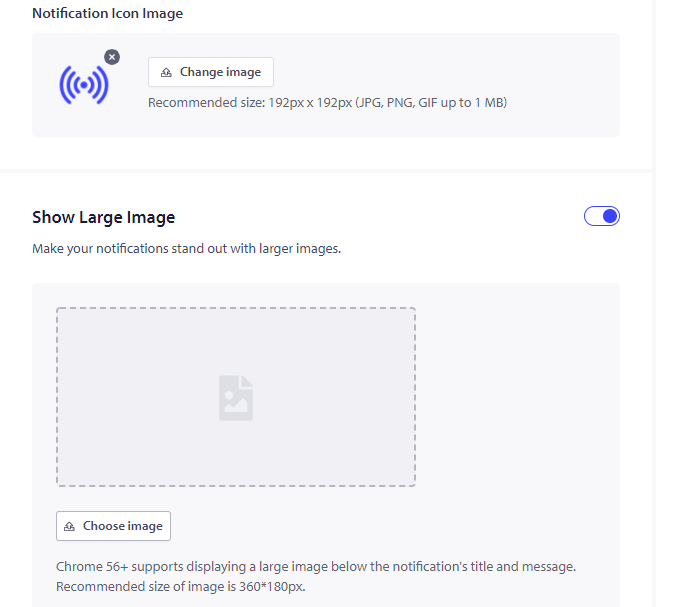
Notifikationsikonbillede – Hvis du opsætter det lille billede eller notifikationsikonet, vil størrelsen for både mobil og desktop være – 192px X 192px. Det skal være et firkantet og solidt billede.
Stor billednotifikation til desktop – Størrelsen til desktop vil være 360 px X 180 px. Denne funktion virker kun over Chrome version 52.
Stor billednotifikation til mobil – Størrelsen til mobil er en smule anderledes, den er 360px X 80px.
Når du vælger målgruppe, kan du beslutte at sende til desktop/mobil, hvis du beslutter at sende to forskellige billeder baseret på enheder.
Når du har uploadet billedet, skal du klikke på knappen Brug for at tilføje billedet til push-udsendelsen.
Rul derefter ned og vælg Gem og send/planlæg. Denne knap er tilgængelig i nederste højre sektion af PushEngage-dashboardet.
Du vil nu blive omdirigeret til fanen Målgruppe, hvor du kan beslutte, hvem du vil underrette. Du kan klikke på Send til alle abonnenter og nederst til højre klikke på Gem og send/planlæg.
Du vil nu befinde dig under fanen Send / Planlæg. Hvis du vil sende push-udsendelsen med det samme, skal du klikke på Begynd at sende øjeblikkeligt, og på højre side vælge Send notifikation nu.
Du kan sende en stor billednotifikation på samme måde i Drip Autoresponder og Triggered Campaigns.
Hvis du støder på problemer, er du velkommen til at kontakte os ved at klikke her. Vores supportteam vil kunne hjælpe dig