Browse Abandonment-kampagnen sender en automatiseret push-meddelelse, når en abonnent ser en produktside på din WooCommerce-butik, men forlader uden at tilføje varen til deres indkøbskurv. Den adresserer kløften mellem interesse og hensigt og når shoppere, der viste klar interesse for et produkt, men havde brug for et lille skub mere.
Kampagnen er forudoprettet i PushEngage, når du forbinder din WooCommerce-butik. Denne guide dækker, hvordan du aktiverer den og tilpasser meddelelsesteksten.
Før du starter
- PushEngage er installeret på din WooCommerce-butik og forbundet i PushEngage-dashboardet. Se Sådan forbinder du PushEngage med WooCommerce, hvis du endnu ikke har forbundet.
- Browse Abandonment-kampagner kræver en PushEngage Growth plan.
Sådan fungerer Browse Abandonment
Når en push-abonnent ser en produktside og forlader uden at tilføje produktet til deres indkøbskurv, registrerer PushEngage begivenheden og udløser browse abandonment-meddelelsen.
Kampagnen stopper automatisk for en abonnent, så snart de tilføjer produktet til deres indkøbskurv eller gennemfører et køb. Browse abandonment og cart abandonment overlapper ikke – hvis en abonnent tilføjer til indkøbskurven efter at have kigget, stopper browse abandonment, og cart abandonment overtager.
| Udløser | Kampagnen udløses |
|---|---|
| Abonnenten ser en produktside og forlader | Ja |
| Abonnenten tilføjer produkt til indkøbskurv efter at have set det | Nej – browse abandonment stopper |
| Abonnenten gennemfører et køb | Nej |
| Abonnenten er ikke en push-abonnent | Nej |
Trin 1: Aktiver Browse Abandonment
Aktivér kampagnen fra PushEngage Integrations-indstillingerne.
- Log ind på dit PushEngage-dashboard.
- Gå til Indstillinger » Integrationer.
- Find sektionen WooCommerce.
- Skift Browse Abandonment til aktiveret.

- Under Valg af udløserkampagner, vælg Playbook for Browse Abandonment. Playbooks er færdigbyggede skabeloner, der trækker produktdata direkte fra din butiks produktfeed. Klik på Gem.
Trin 2: Åbn Browse Abandonment-kampagnen
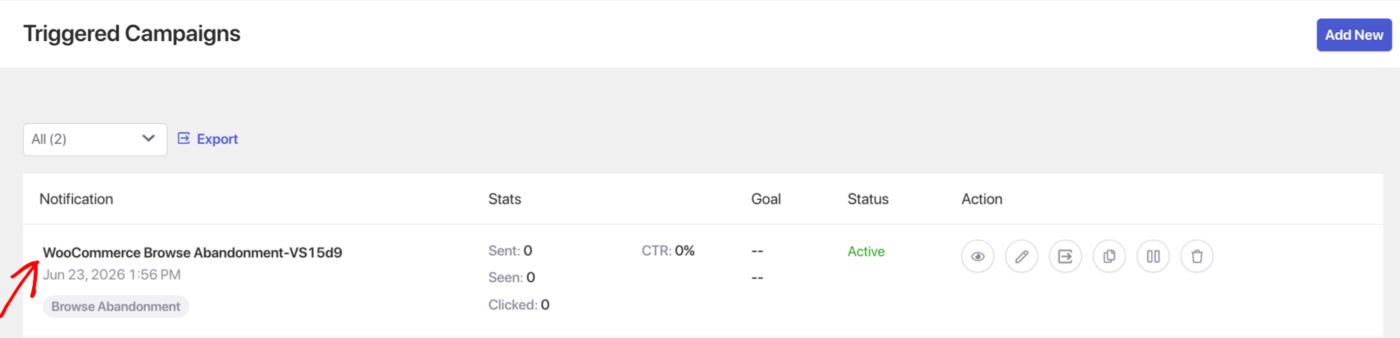
- Gå til Kampagne » Udløste Kampagner.
- Find Browse Abandonment-kampagnen på listen, og klik på Rediger.
Trin 3: Rediger meddelelsen
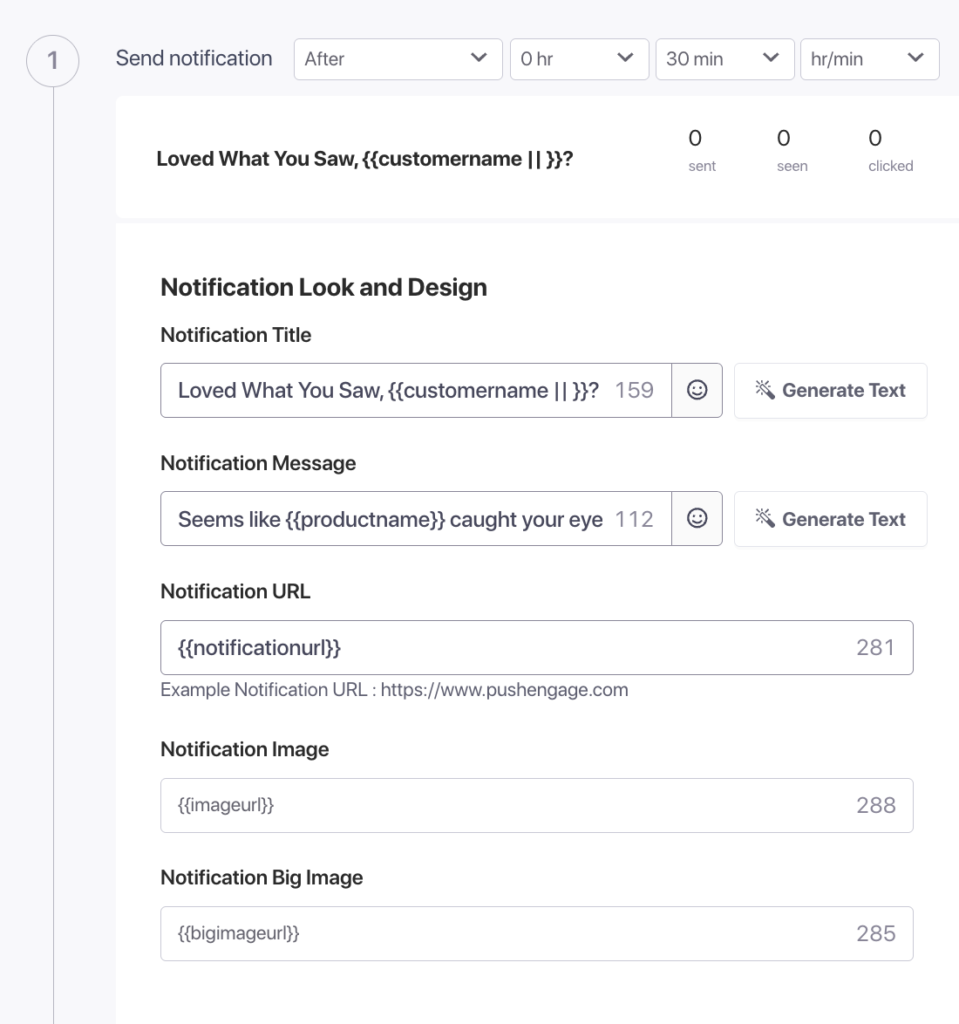
Klik på den første meddelelse i kampagnen for at redigere den.
Tilgængelige variabler
| Variabel | Hvad den indsætter |
|---|---|
{{productname}} | Navnet på det produkt, abonnenten så på |
{{price}} | Produktets listepris |
{{notificationurl}} | Direkte link tilbage til produktsiden |
{{bigimageurl}} | Produktbillede |
{{imageurl}} | Dit butiksvarelogo |
Bemærk: Fjern ikke disse variabler. De henter live produktdata fra din WooCommerce-butik, når notifikationen udløses.
Anbefalede feltindstillinger
| Felt | Anbefaling |
|---|---|
| URL | Brug {{notificationurl}} til at linke direkte tilbage til produktsiden |
| Billede | Brug {{bigimageurl}} til at vise det produkt, abonnenten har set på |
Kopier indstillinger for Push 1
| Indstilling | Titel | Besked |
|---|---|---|
| 1 | Tænker du stadig over det? | {{productname}} venter på dig til {{price}}. Gå tilbage og se igen. |
| 2 | Du kiggede på dette | {{productname}} er stadig tilgængelig til {{price}}. Lad den ikke glide væk. |
| 3 | Efterlod du noget? | Du har for nylig kigget på {{productname}}. Den er stadig på lager til {{price}}. |
Notifikationsvarighed
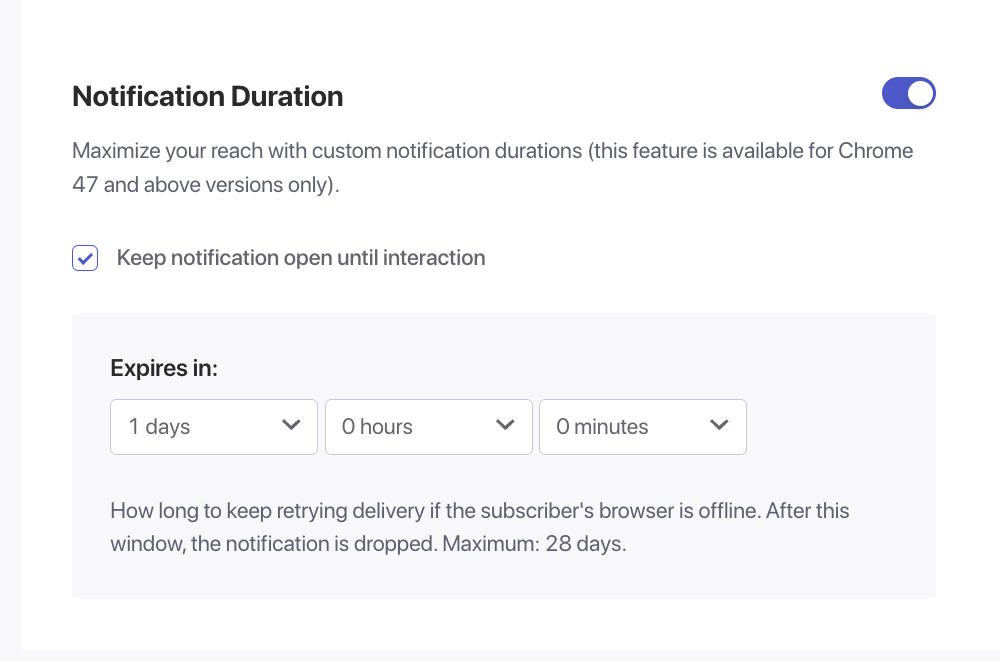
Indstil udløbet, så notifikationen ikke forbliver i abonnentens notifikationscenter, efter den ikke længere er relevant.
Anbefalet indstilling: 24 timer
Aktivér Behold notifikationen åben indtil brugerinteraktion, så push-beskeden forbliver synlig, indtil abonnenten aktivt klikker eller afviser den.
Klik på Gem, når du er færdig.
Trin 4: Tilføj en anden notifikation (valgfrit)
For en to-trins sekvens, klik på Tilføj notifikation nederst i kampagneeditoren. Indstil den anden notifikation til at blive udløst 24 timer efter den første.
Kopieringsindstillinger for Push 2
| Indstilling | Titel | Besked |
|---|---|---|
| 1 | Endnu et kig? | {{productname}} er stadig tilgængelig til {{price}}. Grib den, før den bliver udsolgt. |
| 2 | Er du stadig interesseret i {{productname}}? | Lageret er begrænset. Kom tilbage og tilføj den til din kurv i dag. |
| 3 | Vi har reserveret din plads | {{productname}} er stadig her til {{price}}. Kom tilbage og se, om den er den rette for dig. |
Trin 5: Indstil frekvensbegrænsning
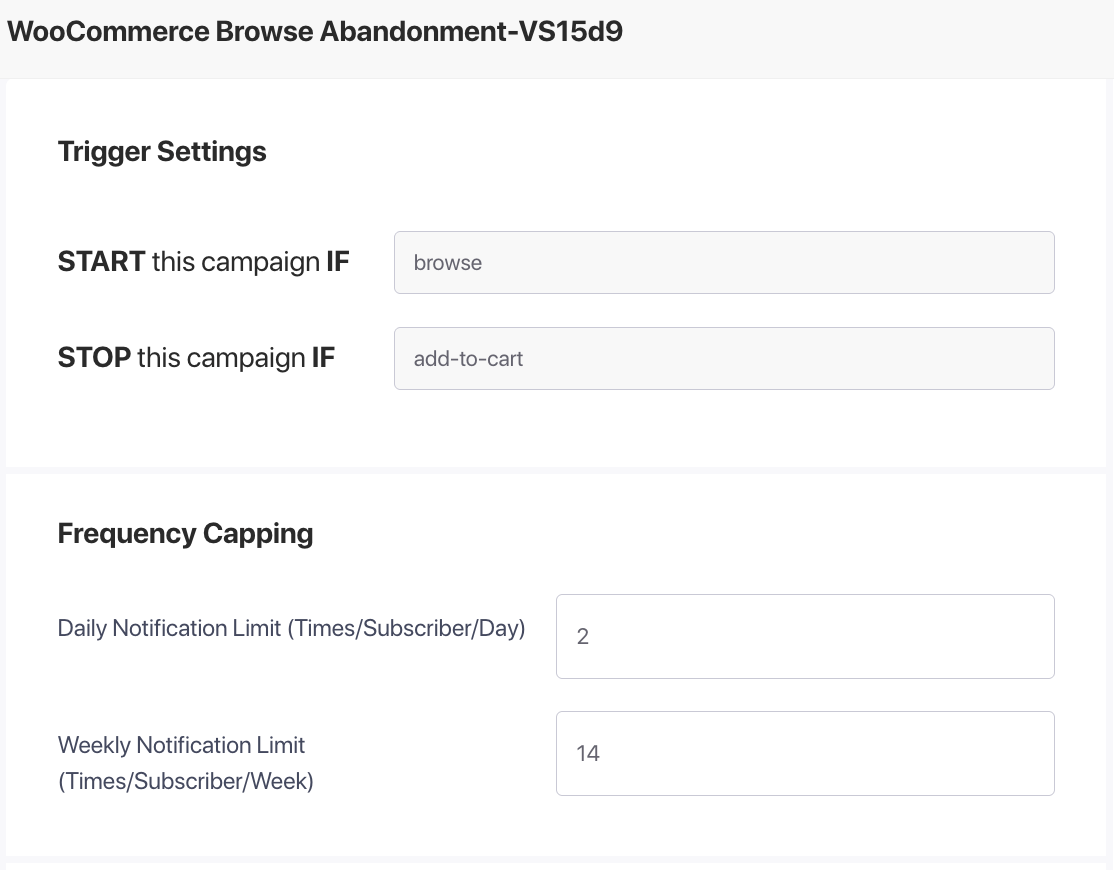
Naviger til fanen Udløserindstillinger i kampagneeditoren for at styre, hvor mange browse-abandonment-notifikationer en abonnent kan modtage.
| Indstilling | Anbefalet Værdi |
|---|---|
| Daglig grænse | 1 til 2 notifikationer pr. abonnent |
| Ugentlig grænse | 5 notifikationer pr. abonnent |
Eksempel: En abonnent, der ser flere produkter på en dag, bør ikke modtage en browse-abandonment-push for hvert produkt. Frekvensbegrænsninger forhindrer overbelastning af notifikationer.
Du kan også tilføje UTM-parametre her for at spore browse-abandonment-trafik i Google Analytics.
Trin 6: Aktiver kampagnen
- Klik på Gem i kampagneeditoren.
- Gå tilbage til Kampagne » Udløste kampagner.
- Klik på knappen Afspil / Genoptag ud for Browse Abandonment-kampagnen.
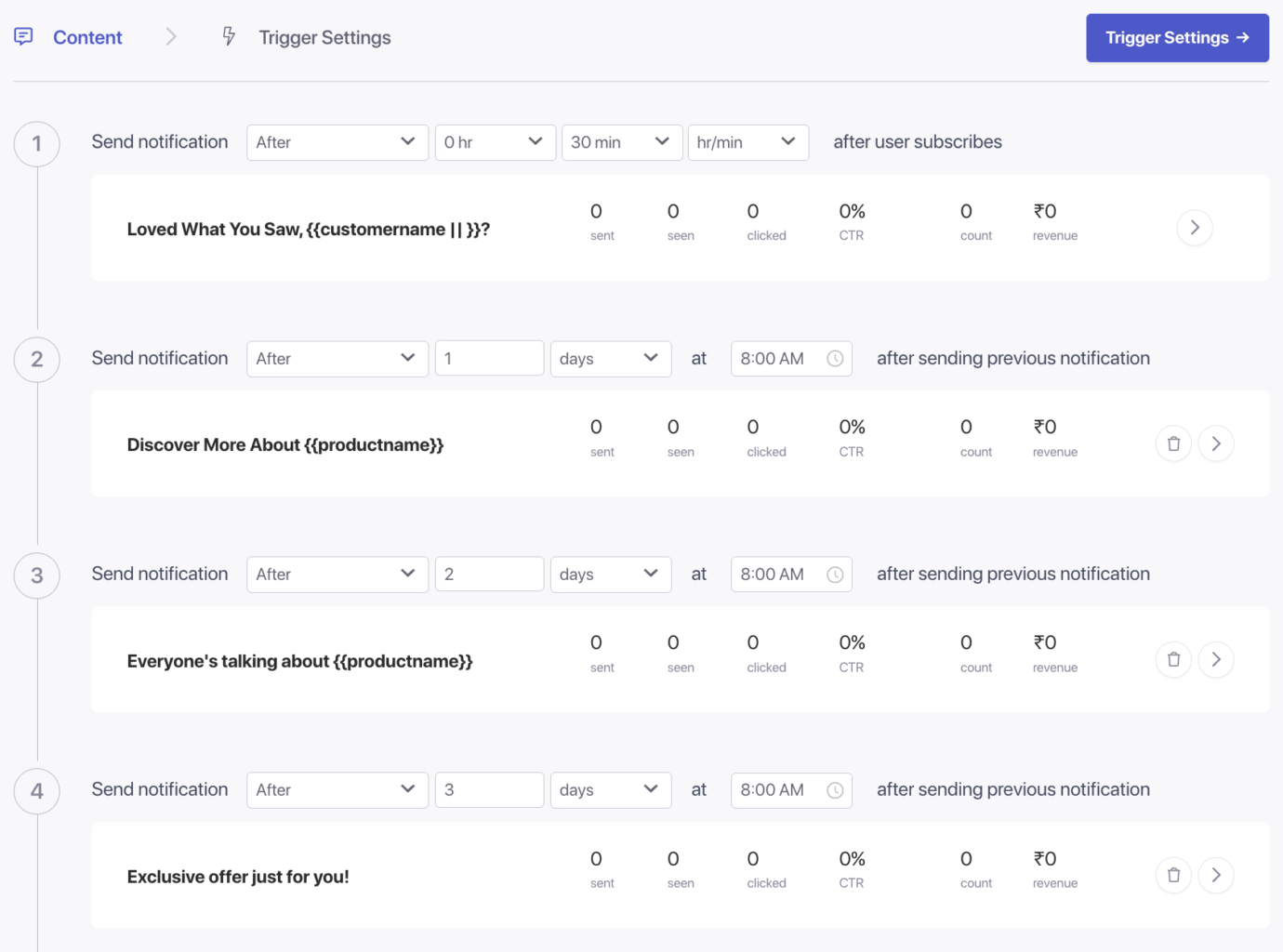
Kampagnen er nu aktiv. Push-abonnenter, der ser en produktside og forlader den uden at tilføje den til deres kurv, vil automatisk modtage notifikationen.
Browse Abandonment vs. Kurv Abandonment
Begge kampagner retter sig mod shoppere, der forlader siden uden at købe, men de udløses på forskellige tidspunkter i købsrejsen.
| Gennemse forladte varer | Forladt Indkøbskurv | |
|---|---|---|
| Udløser | Abonnenten ser en produktside og forlader | Abonnent tilføjer et produkt til kurven og forlader siden |
| Niveau af hensigt | Lavere – browser, sammenligner | Højere – har allerede besluttet at købe |
| Stopbetingelse | Produkt tilføjet til kurven eller køb foretaget | Køb gennemført |
| Anbefalet tone | Blid påmindelse, nysgerrighedsdrevet | Fokus på hastende, genopretningsdrevet |
Du kan køre begge kampagner samtidigt. De målretter forskellige tidspunkter og overlapper ikke.
Sporing af ydeevne
For at gennemgå, hvordan kampagnen klarer sig:
- Gå til Kampagne » Udløste Kampagner.
- Klik på kampagnen for forladte browserbesøg for at udvide analysevisningen.
- Gennemgå sendte, leverede, klikkede og konverteringsmetrikker.
Ofte stillede spørgsmål
Hvordan adskiller dette sig fra forladte indkøbskurve? Forladte browserbesøg udløses, når en abonnent ser på et produkt, men ikke tilføjer det til deres indkøbskurv. Forladte indkøbskurve udløses, når en abonnent tilføjer et produkt til deres indkøbskurv, men ikke fuldfører købet. Begge kan køre samtidigt uden at overlappe.
Vil en abonnent modtage både browser- og indkøbskurv-påmindelser for det samme produkt? Nej. Hvis en abonnent ser på et produkt (hvilket udløser forladt browserbesøg) og derefter tilføjer det til deres indkøbskurv, stopper forladt browserbesøg, og forladt indkøbskurv overtager. De vil kun modtage én kampagne for det pågældende produkt.
Hvor hurtigt efter, at abonnenten forlader siden, udløses påmindelsen? Påmindelsen udløses baseret på den første påmindelses timing, som angivet i kampagnen. En forsinkelse på 15 til 30 minutter anbefales, så du ikke afbryder abonnenter, der stadig browser eller sammenligner muligheder på din side.
Kan jeg vise forskellig tekst til forskellige produktkategorier? Ikke inden for en enkelt kampagne. Den samme skabelon gælder for alle forladte browserbesøg. For kategorispecifikke beskeder skal du have separate udløserkampagner, der er indstillet til forskellige produktbetingelser.
Fungerer denne kampagne, hvis abonnenten er på en mobil enhed? Ja. Push-meddelelser leveres til alle tilmeldte enheder og browsere, inklusive mobil.
Hvis du støder på problemer, er du velkommen til at kontakte os ved at klikke her. Vores supportteam vil kunne hjælpe dig.