Din PushEngage API-nøgle godkender API-anmodninger for et websted, så alt, der kalder PushEngage API, bruger den. Du kan se, kopiere og regenerere nøglen fra dine webstedsindstillinger, og hvert websted har sin egen nøgle. Denne guide viser dig, hvordan du finder din API-nøgle, og hvordan du roterer den sikkert.
Før du starter
- Du skal være logget ind på PushEngage-dashboardet med adgang til det websted, du vil administrere.
- Regenerering af nøglen erstatter straks den gamle. Enhver integration, der stadig bruger den gamle nøgle, holder op med at fungere, indtil du opdaterer den med den nye nøgle, så planlæg at opdatere dine integrationer lige efter, du roterer.
- API-nøglen er specifik for et websted. Hvis du administrerer mere end ét websted, skal du først skifte til det rigtige websted.
Hvor du finder din API-nøgle
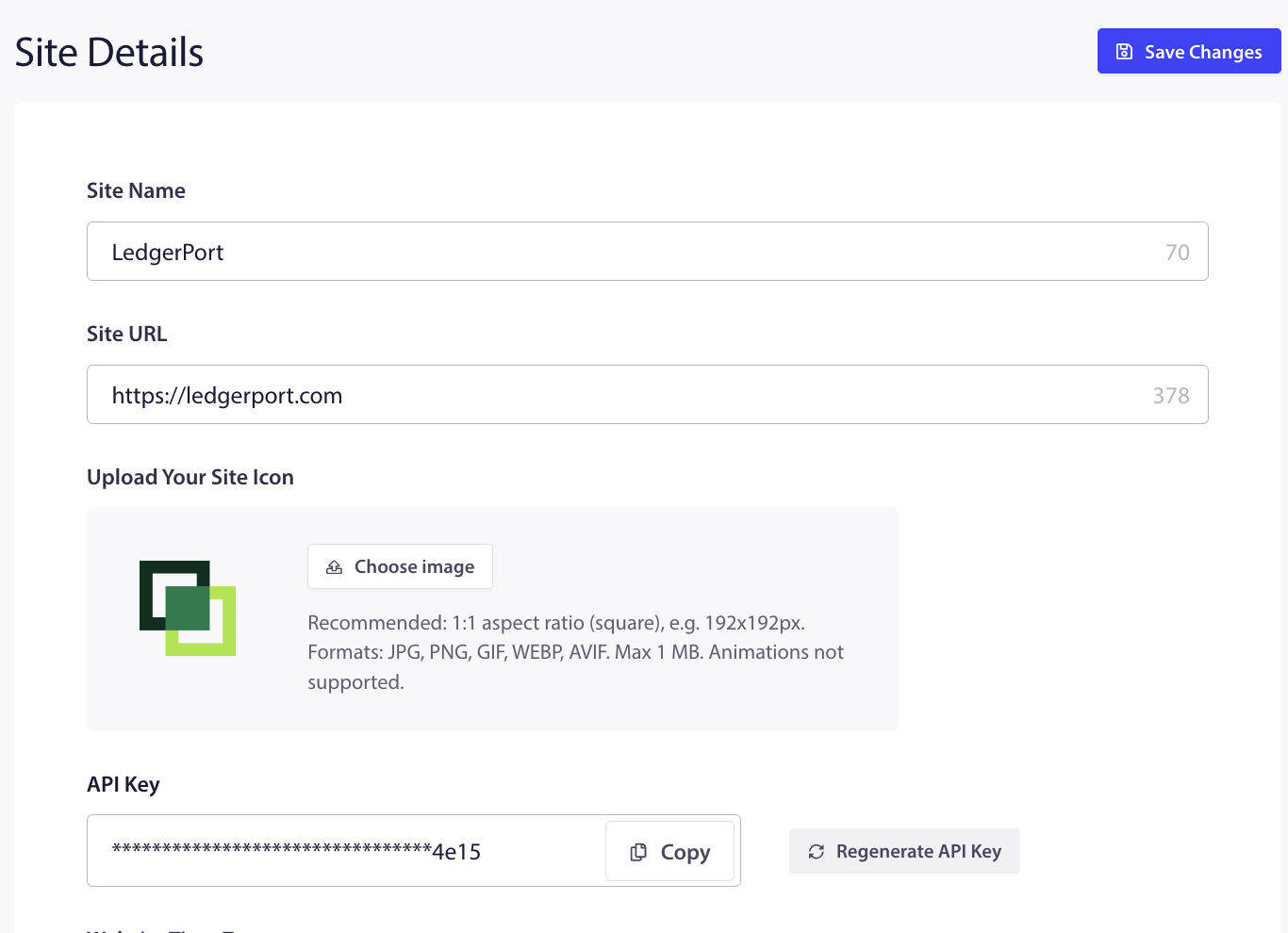
I PushEngage-dashboardet skal du gå til Webstedsindstillinger » Webstedsdetaljer og rulle ned til sektionen API-nøgle.
Generer din første API-nøgle
Hvis webstedet endnu ikke har en API-nøgle, skal du klikke på Generer en ny API-nøgle. PushEngage opretter nøglen og bekræfter med "API-nøgle genereret succesfuldt."
Kopier din API-nøgle
Når en nøgle eksisterer, vises den maskeret af sikkerhedsmæssige årsager. Klik på Kopiér for at kopiere hele nøglen til din udklipsholder, og indsæt den derefter i det, der har brug for den. Nøglen vises kun maskeret på skærmen, så brug Kopiér i stedet for at forsøge at læse den.
Roter (regenerer) din API-nøgle
Rotation af nøglen erstatter den med en ny, hvilket er den rigtige handling, hvis nøglen kan være blevet kompromitteret, eller som periodisk hygiejne.
- I sektionen API-nøgle skal du klikke på Regenerer API-nøgle.
- I bekræftelsesprompten "Vil du regenerere API-nøglen?" skal du klikke på Ja, Regenerer.
- PushEngage udsteder en ny nøgle og bekræfter, at den blev genereret.
- Kopiér den nye nøgle og opdater enhver integration, der brugte den gamle.
Ofte stillede spørgsmål
Vil regenerering af nøglen bryde mine integrationer?
Ja, indtil du opdaterer dem. Den gamle nøgle holder op med at fungere i det øjeblik, du regenererer, så enhver app, plugin eller script, der bruger den, vil fejle, indtil du erstatter den med den nye nøgle. Roter på et tidspunkt, hvor du kan opdatere dine integrationer med det samme.
Er API-nøglen den samme på tværs af alle mine websteder?
Nej. Hvert websted har sin egen API-nøgle. Hvis du administrerer flere websteder, skal du sørge for, at du er på det korrekte websted, før du kopierer eller regenererer en nøgle.
Hvorfor kan jeg kun se en maskeret nøgle?
Nøglen vises maskeret på skærmen af sikkerhedsmæssige årsager. Brug Kopiér-knappen til at kopiere hele nøglen til din udklipsholder.
Hvornår skal jeg rotere min API-nøgle?
Rotér den, hvis du mener, at nøglen er blevet kompromitteret, når nogen med adgang til den forlader organisationen, eller med jævne mellemrum som god sikkerhedspraksis. Husk at opdatere dine integrationer med den nye nøgle hver gang.
Hvis du støder på problemer, er du velkommen til at kontakte os ved at klikke her. Vores supportteam vil kunne hjælpe dig.