In-app-beskeder er beskeder, der vises inde i din app, mens nogen bruger den, og ligger oven på skærmen uden at afbryde det, appen laver. Du kan bruge dem til at opnå push-tilladelse, onboarde nye brugere, gendanne indkøbskurve, annoncere opdateringer, genvinde brugere, der er ved at falde fra, og bede om bedømmelser, alt sammen i det øjeblik, beskeden er relevant. Denne guide viser dig, hvordan du opretter og målretter en in-app-besked.
Før du starter
- Du skal have PushEngage mobile SDK integreret i din app. In-app-beskeder leveres via app SDK'en, og understøttelsen starter med PushEngage Android SDK 1.0.0.
- Brugere behøver ikke en push-notifikation-abonnement for at se in-app-beskeder.
- In-App Messages er en Pro-funktion. Hvis din plan ikke inkluderer den, ser du en opgraderingsprompt.
- For at bruge event-triggere skal din app sende eventen til PushEngage.
Hvad du kan gøre med in-app-beskeder
En in-app-besked ligger oven på din app, mens den fortsætter med at køre, så du kan nå folk i kontekst. Almindelige mål inkluderer:
- Opnå push-tilladelse, før du bruger operativsystemets prompt.
- Guid nye brugere til første værdi, og genoptag enhver, der går i stå.
- Gendan indkøbskurve og pris-drop intention i samme session.
- Annoncer, hvad der er udgivet, på den skærm, det påvirker.
- Genvind brugere, der er ved at falde fra, med et returtilbud.
- Bed om bedømmelser, feedback og henvisninger på det rette tidspunkt.
Hver besked bruger et af fire formater:
| Format | Hvad det er |
|---|---|
| Top Banner | Et banner øverst på skærmen. |
| Bund Banner | Et banner nederst på skærmen. |
| Center Modal | Et kort i midten af skærmen. |
| Fuld Skærm | En besked, der dækker hele skærmen. |
Opret en In-App Besked
- I PushEngage-dashboardet skal du gå til Kampagne » In-App Beskeder og klikke på Opret Ny Besked.
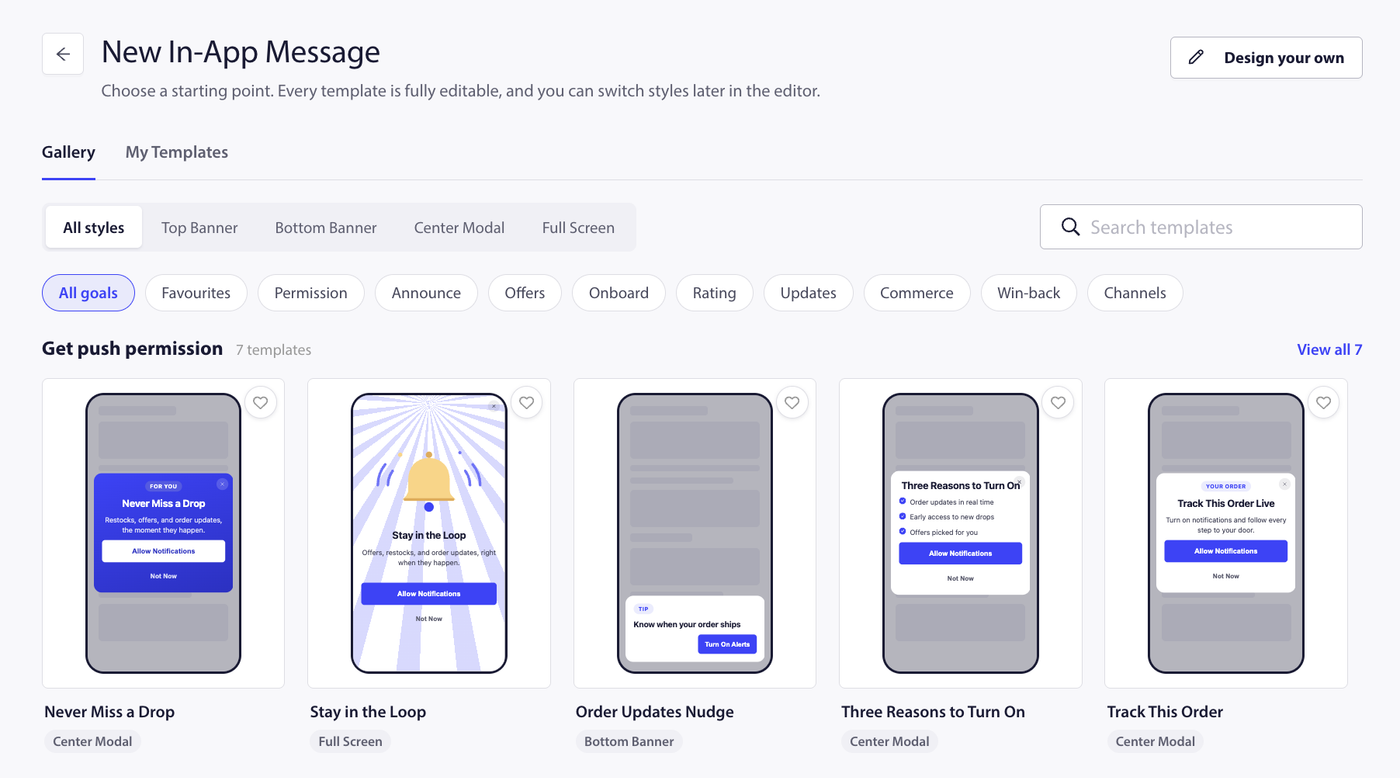
- Vælg en skabelon fra galleriet med klar-til-redigering skabeloner, eller start fra en tom besked. Du kan filtrere skabeloner efter mål, såsom Få push-tilladelse, Annoncer, Tilbud og promo, Introduktion og uddannelse, Vurdering og feedback, Opdateringer og meddelelser, Kurv og handel, Tilbagekøb og engagement, og Udvid andre kanaler, eller søg skabeloner efter nøgleord.
- Design beskeden på trinnet Design.
- Indstil udløser og målgruppe på trinnet Udløser og målgruppe.
- Klik på Gem og aktiver for at gøre den live.
Design beskeden
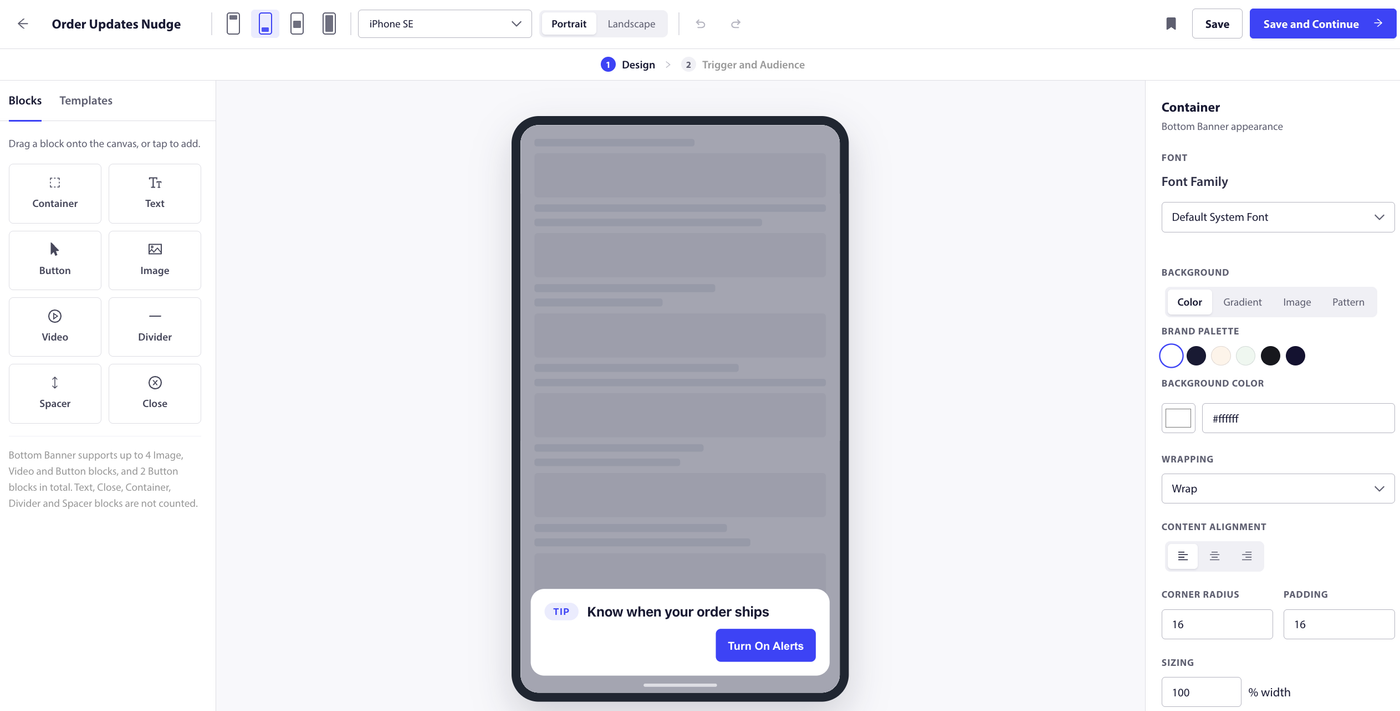
Design-trinnet er en blokbaseret editor. Tilføj og arranger blokke såsom tekst (titel, brødtekst, billedtekst, statistik eller tjekliste), et mærke, et billede, op til to knapper, en skilletegn og en afstandsskabere, og inkluder en luk-knap. En knap kan åbne en URL, lukke beskeden, bede brugeren om notifikationstilladelse eller køre en brugerdefineret handling, som din app håndterer. En live-forhåndsvisning viser beskeden i det format, du har valgt. Du kan også gemme dit design til Mine skabeloner for at genbruge det senere.
Indstil udløseren
Vælg hvornår beskeden vises:
- App åbnes. Beskeden vises, når appen åbnes, efter du har aktiveret den. Du kan tilføje en forsinkelse i sekunder, så den vises et øjeblik efter appen åbnes.
- Ved begivenhed. Beskeden vises, når din app udløser en specifik begivenhed (ved hjælp af
triggerIAMEvent). Indtast begivenhedsnavnet, og tilføj eventuelt betingelser for begivenhedens parametre, så den kun udløses, når disse matcher. Dette kræver, at din app sender begivenheden til PushEngage.
Vælg publikum
Som standard kan beskeden vises for alle. For at indsnævre den, målret segmenter, og byg målgruppebetingelser på indbyggede felter som OS-version og app-version og på dine egne abonnentattributter, og kombiner dem for at matche alle eller nogen af betingelserne.
Indstil visning og frekvens
- Position. Top Banner, Bund Banner, Center Modal eller Fuld skærm.
- Luk efter. Hvor længe beskeden forbliver på skærmen, i sekunder, og om den lukkes, når der trykkes på den.
- Prioritet. Indstil en prioritet, så PushEngage ved, hvilken besked der skal vises først, når mere end én kvalificerer sig.
- Frekvens. Vis den Én gang, Tilbagevendende med et interval, eller Begrænset til et bestemt antal gange.
- Tidsplan. Indstil en start- og sluttid, så beskeden kun vises inden for et bestemt tidsrum.
Spor ydeevne
Når en besked er aktiv, viser dens analyser visninger, klik og lukninger, sammen med klikantal pr. knap og en tendens over tid, så du kan se, hvordan hver besked klarer sig og forbedre den. Begivenheder køes på enheden, mens den er offline, og rapporteres, når den genopretter forbindelsen, så antallet stabiliseres, når forbindelsen er tilbage.
Ofte stillede spørgsmål
Har brugere brug for et push-abonnement for at se in-app-beskeder?
Nej. In-app-beskeder vises inde i din app, uanset om brugeren har abonneret på push-notifikationer, så du kan endda bruge en til at bede om notifikationstilladelse.
Skal jeg tilføje kode for at bruge in-app-beskeder?
Du skal have PushEngage mobil SDK integreret i din app, da beskeder i appen leveres gennem den. Beskeder bygget med App open-triggeren virker, når SDK'en er på plads. Beskeder bygget med On event-triggeren kræver også, at din app sender denne begivenhed med triggerIAMEvent, og en knap, der kører en brugerdefineret handling, kræver, at din app håndterer den med setIAMCustomActionHandler.
Hvilke beskedformater kan jeg bruge?
Fire: Top Banner, Bottom Banner, Center Modal og Full Screen. Hver sidder over din app, mens den fortsætter med at køre.
Hvad kan udløse en besked?
Enten appen åbner (valgfrit efter en forsinkelse) eller en brugerdefineret begivenhed, som din app sender, valgfrit filtreret efter betingelser på begivenhedens parametre.
Hvordan kontrollerer jeg, hvor ofte nogen ser en besked?
Brug frekvensindstillingen. Vis den én gang, med jævne mellemrum, eller begrænset til et bestemt antal gange, og brug prioritet til at bestemme, hvilken besked der vinder, når mere end én kvalificerer sig.
Hvorfor er In-App Messaging markeret som en Pro-funktion?
Beskeder i appen er inkluderet i Pro og derover. Hvis din plan ikke inkluderer den, ser du en opgraderingsprompt, når du åbner funktionen.
Hvis du støder på problemer, er du velkommen til at kontakte os ved at klikke her. Vores supportteam vil kunne hjælpe dig.