At skabe en kampagne fra bunden kan føles overvældende. Men vi har din ryg! Vi har sammensat en masse skabeloner fra forskellige brancher og anvendelsestilfælde. Disse skabeloner er designet til at gøre dit liv lettere og spare dig tid.
I denne artikel vil vi vise dig, hvordan du bruger disse skabeloner til ubesværet at tilpasse dine kampagner, mens du sparer tid.
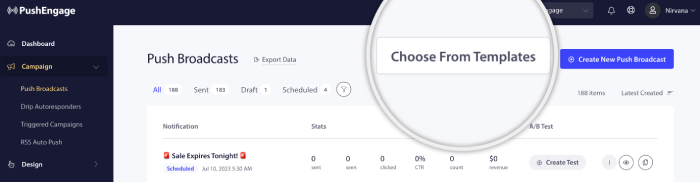
Log venligst ind på PushEngage-dashboardet og naviger til Kampagner » Push-udsendelser.
Du kan derefter enten oprette en ny push-udsendelse fra bunden eller vælge fra skabeloner. Til det kan du klikke på knappen Vælg fra skabeloner.
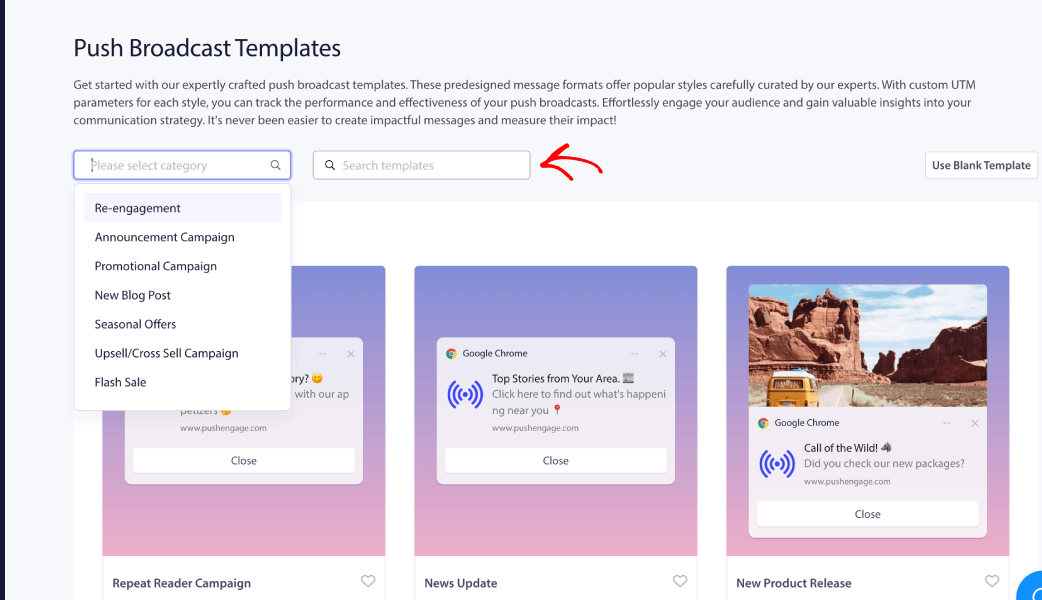
Alle skabelonerne åbnes, så du kan udforske og vælge den rigtige kampagne. Du kan søge med nøgleord eller vælge kampagnekategorien fra rullemenuen.
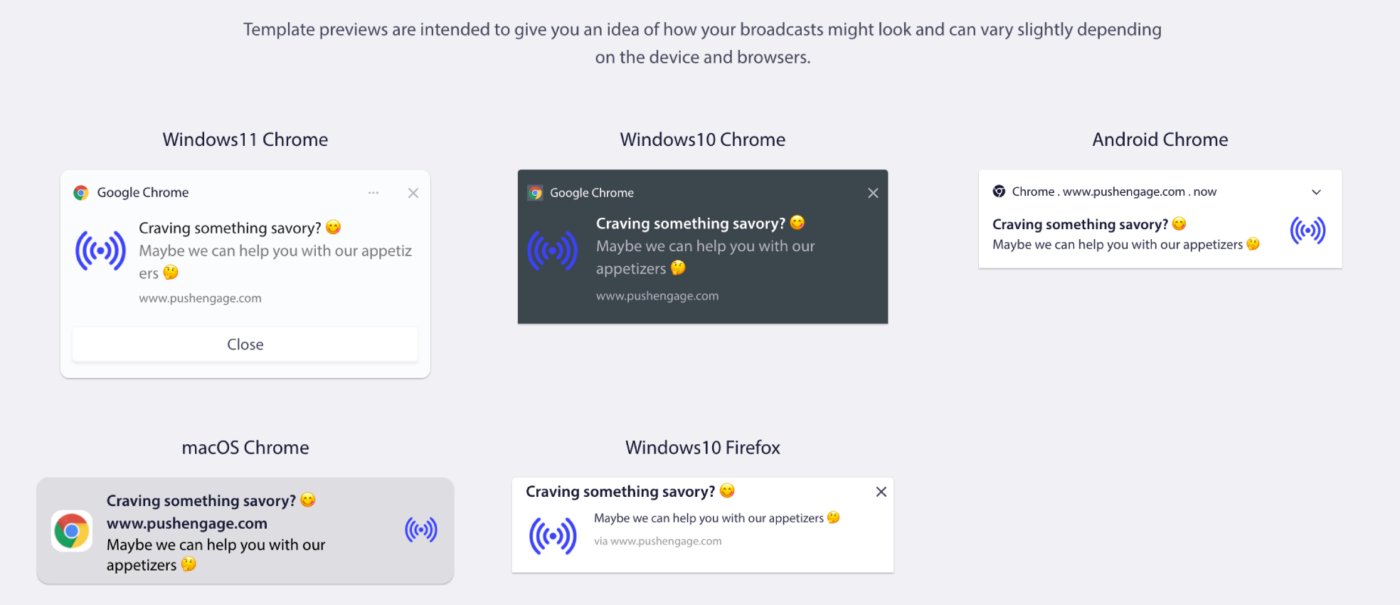
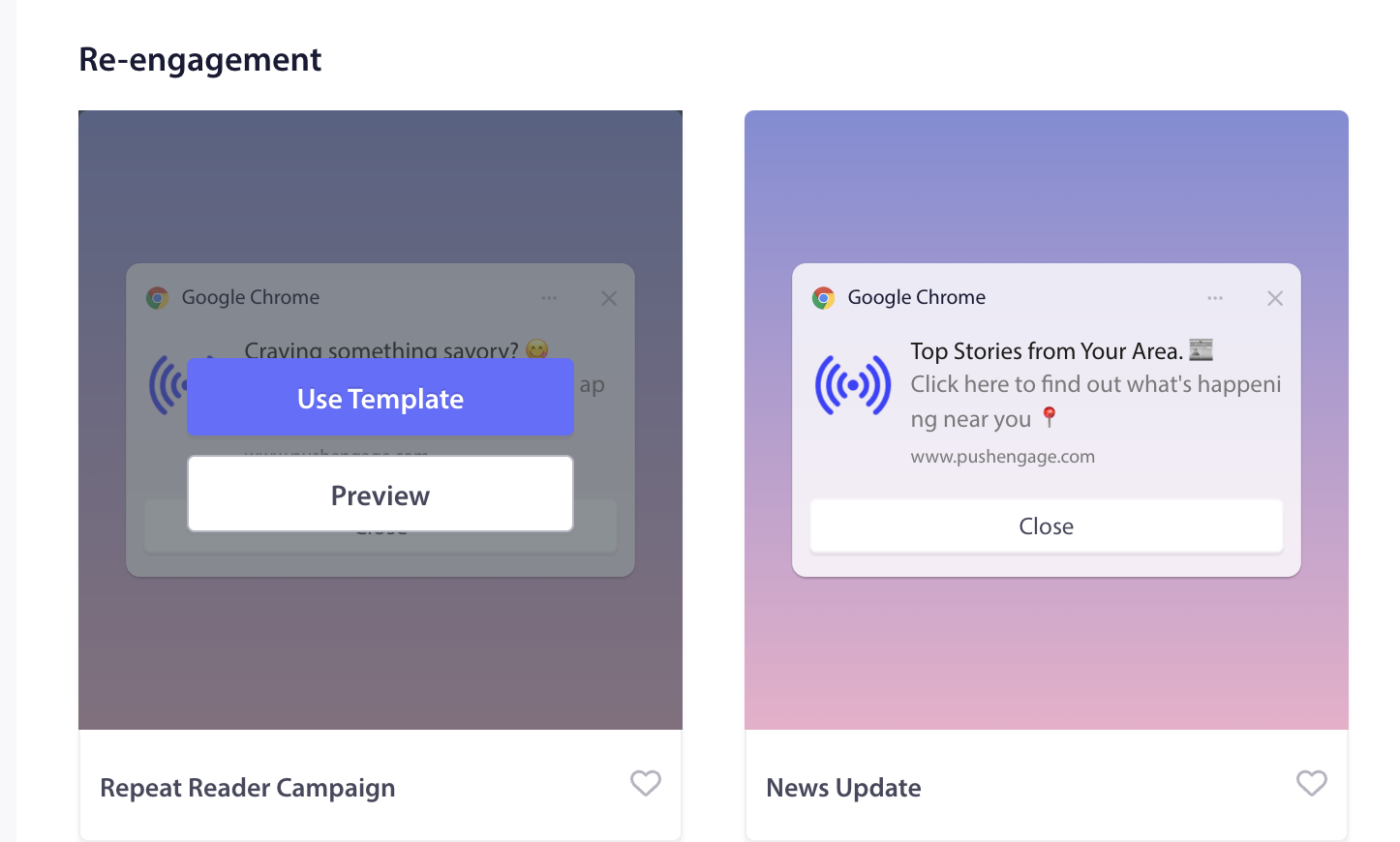
Du kan klikke på Forhåndsvisning for at forstå, hvordan det ville se ud i forskellige operativsystemer og browserkombinationer. Udseendet af web push-kampagner afhænger meget af enheden og browserne. Her er et eksempel –
Hvis du klikker på Brug skabelon, åbnes kampagneeditoren med forudfyldt tekst som vist i kampagnen. Du kan gå videre til målgruppen for at vælge målgruppesabonnenter eller tilpasse indholdet efter din strategi.
Tilpasning af skabelonen
Du kan tilpasse den valgte skabelon eller sende den, som den er, til din målgruppe.
Bemærk: Du kan få en gratis kampagne oprettet som en udsendelse for de abonnenter, du har samlet af vores team. Hvis du har problemer, kan du kontakte os, og vi vil oprette den gratis
Redigering af kampagneindhold
Kampagnetitlen, beskeden og URL'en vil være forudfyldt. Dit webstedslogo vil også blive tilføjet som et notifikationsbillede. Her er et par ting, du skal huske på, når du begynder at tilpasse kampagnerne –
- Du kan oprette enhver udsendelsesbesked på op til 135 tegn (inklusive emojis 😊)
- Tilføj en titel på op til 85 tegn
- Et billede på op til 1 MB
- Landings-URL (192px x 192px) – Denne URL åbnes, når der klikkes på udsendelsesbeskeden.
Kampagneadfærd & Sporing
Notifikationsvarighed: Du skal indstille varigheden af alle notifikationer, før du sender dem, for at undgå at overvælde dine abonnenter med notifikationer. Dette oversvømmer dine abonnenter med masser af notifikationer og baner vejen for øgede afmeldinger. Du kan indstille notifikationens udløb til maksimalt 28 dage.
UTM-parametre til Google Analytics-sporing: Tilføjelse af UTM-parametre giver dig mulighed for at analysere data i Google Analytics. Når du sender notifikationer ud, vil opsætning af UTM-parametre hjælpe med at indfange de data, der vises i GA. Du kan angive de obligatoriske felter – UTM Source, UTM Medium & UTM Campaign, som vist i eksemplet nedenfor.
Test af kampagner
En Testafsendelse vil vise dig, hvordan udsendelsen ville se ud, når den sendes til abonnenterne. Rul ned & klik på Testafsend notifikation. Sørg for, at du har tilladt notifikationer for PushEngage.
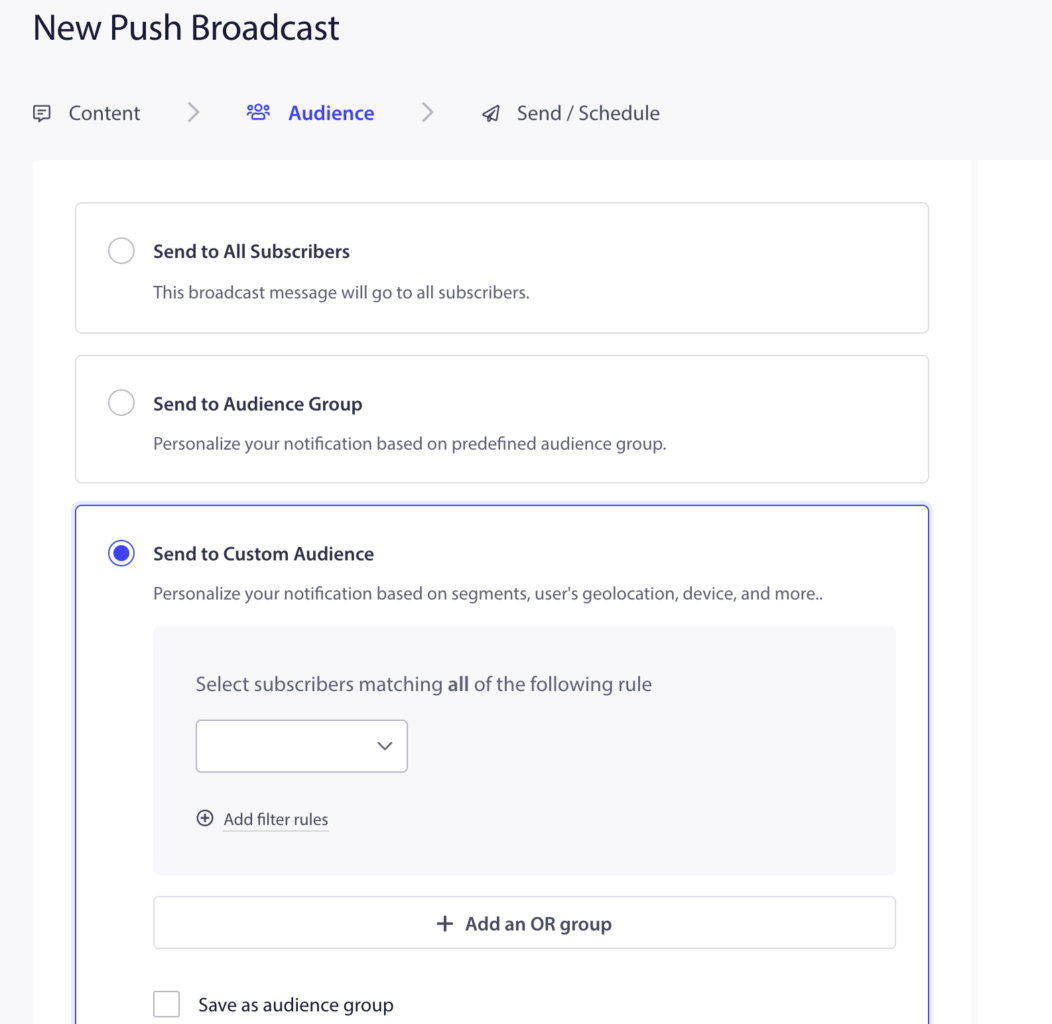
Valg af målgruppe
Du kan enten sende den ud til alle abonnenter, sende den til målgruppegruppen eller sende den til en brugerdefineret målgruppe.
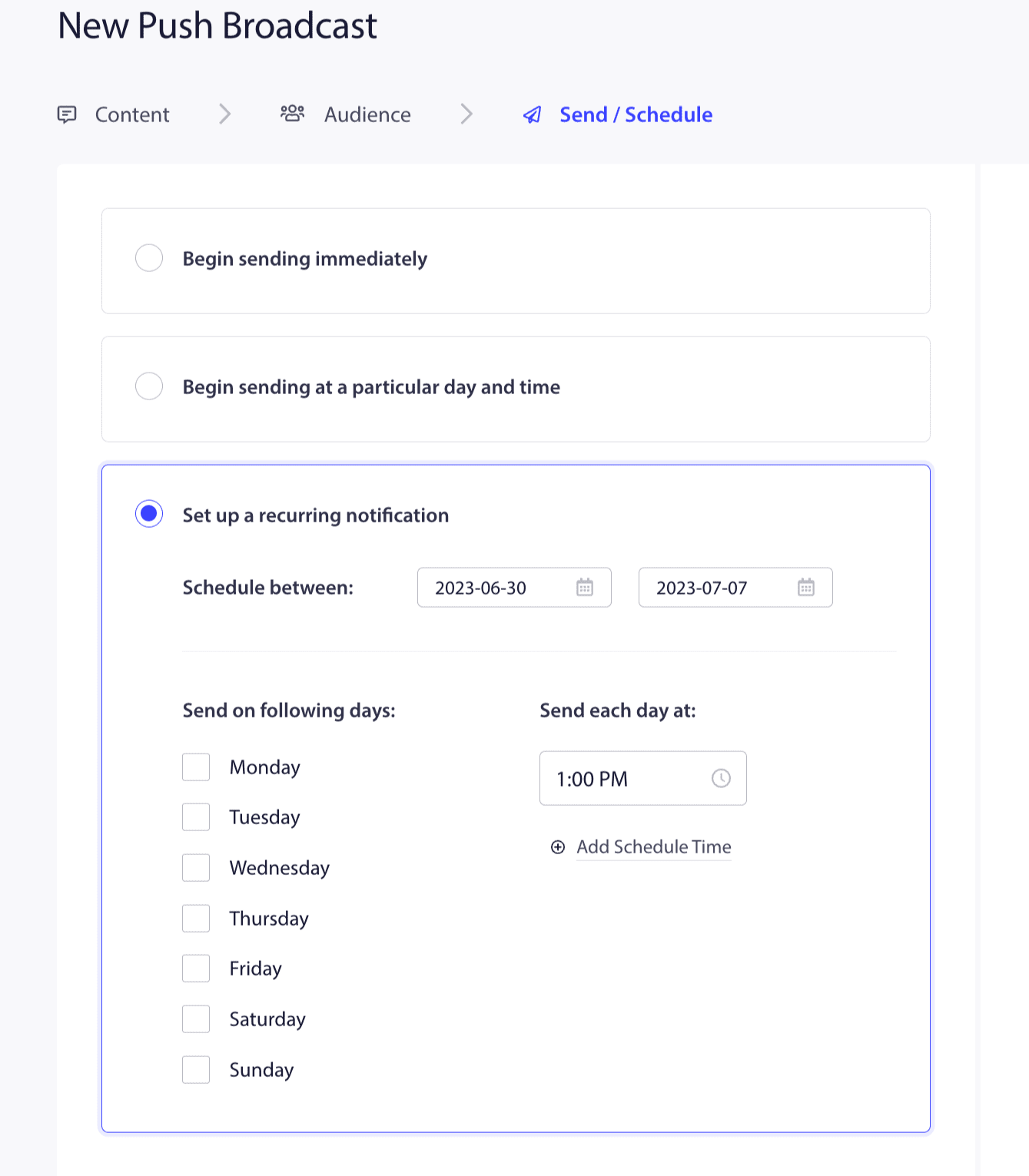
Sendings-/planlægningsindstillinger
Du kan også planlægge en kampagne eller sende den til din målgruppe med det samme.
Det er det; du er klar til at bruge en skabelon og sende den til dine abonnenter.
Hvis du støder på problemer, er du velkommen til at kontakte os ved at klikke her. Vores supportteam vil kunne hjælpe dig.