Leder du efter en guide til at teste, om dine web push-notifikationer virker eller ej?
Push-notifikationer er et relativt nyt marketingværktøj. Derfor kan fejlfinding af web push-notifikationer være lidt besværligt, fordi det er svært at finde gode vejledninger online.
Gode nyheder: Denne artikel er den eneste guide til test af push-notifikationer, du nogensinde får brug for. Vores eksperter i push-notifikationssoftware til web har skrevet den, og den vil hjælpe dig med at teste dine push-notifikationer for enhver browser eller ethvert operativsystem.
Vi bruger PushEngage som et eksempel i denne artikel, men testene er universelle. Så selv hvis du bruger en anden udbyder, burde det gå fint.
PushEngage er den bedste push-notifikationssoftware på markedet. Så hvis du endnu ikke har gjort det, bør du komme i gang med PushEngage i dag.
Nu er der et par ting, du skal sørge for, før du kan teste dine push-notifikationer.
Bare rolig. Vi har inkluderet alle forudsætningerne forrest i denne artikel. Bare sørg for at følge alt trin for trin, og så skulle det nok gå.
Lyder det godt? Fantastisk! Lad os dykke ned.
Hvad du skal gøre, før du kan teste dine push-notifikationer
Test af push-notifikations-opt-ins eller om den overhovedet blev installeret korrekt, kan være en plage.
Hvis du abonnerer på web push-notifikationer, får du ikke abonnementspop-uppen igen. Og det gør det svært at teste web push-notifikationerne.
Den nemmeste måde at udføre dine tests på er at starte med Chrome (ethvert operativsystem er fint).
Google Chrome er en af de mest udbredte browsere, og test af kompatibilitet med Chrome bliver supernemt, fordi du kan oprette flere profiler i Chrome til test.
For at være klar: du kan også udføre de samme tests i ENHVER browser, så længe den understøttes af PushEngage (mere om dette senere).
Lad os komme i gang.
Trin #1: Oprettelse af en ny Google Chrome-profil
Du kan oprette nye profiler i din Chrome-browser for at simulere flere unikke brugerbesøg på dit website.
Hver gang du besøger dit websted med en anden profil, vil Chrome automatisk simulere en ny bruger. På denne måde kan du teste dine push-notifikationer for flere brugere til alle testene i denne artikel.
Så lad os opsætte en ny profil på Chrome lige nu!
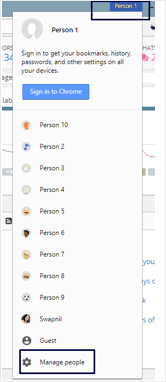
Åbn din Chrome-browser på din computer, og log ind på Google. Øverst til højre ser du en brugerprofil. Vælg dit profilbillede eller brugernavn, og klik på Administrer personer:
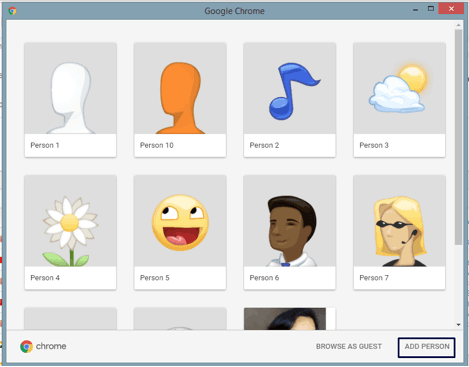
Klik derefter på Tilføj person:
Opret en ny konto, og tryk på Gem:
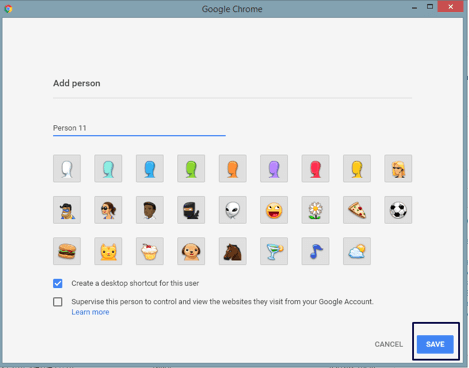
Og du er færdig. Test af push-notifikationer vil være MEGET nemmere for dig nu.
Trin #2: Kontroller browserunderstøttelse for web push-notifikationer
PushEngage understøtter alle større browsere og en hel liste over hjemmesidebygningsplatforme. Du kan tjekke den komplette liste over understøttede integrationer for at sikre dig, at du er dækket.
Du bør få den samme support fra enhver leverandør. Hvis du bruger en anden leverandør og ikke får support til en større browser eller platform, kan du kontakte os. Vores Customer Success-team vil hjælpe dig med at migrere til PushEngage med det samme.
Fuld gennemsigtighed: Browser push-notifikationer er ikke tilladt for visse besøgende. For eksempel kan en browser, der åbner i Facebook-appen, eller enhver browser, der ikke understøtter Javascript, ikke bruge push-notifikationer.
Men langt de fleste af dine webstedsbesøgende vil være fra populære browsere, der understøtter Javascript. Så dette er ikke et stort problem.
Trin #3: Tjek SSL-certifikat
Du behøver ikke have en HTTPS-hjemmeside for at bruge PushEngages push-notifikationer. Men vi anbefaler kraftigt at installere et SSL-certifikat på dit websted, hvis du ikke allerede har gjort det.
Uanset hvad, kan du stadig installere web push-notifikationer på dit websted. Tjek vores installationsvejledninger, hvis du ikke har gennemført din installationsproces. Processen er lidt anderledes for HTTP- og HTTPS-websteder.
Du kan også tilføje installationskoden ved hjælp af Google Tag Manager.
Men før du tester dine push-notifikationer, skal du gennemføre installationsprocessen.
Trin #4: Aktiver Velkomst Push-notifikationer
Når du har installeret push-notifikationer på dit websted, bør du opsætte velkomst push-notifikationer næste gang.
Gå til dit PushEngage-dashboard og gå til Indstillinger » Webstedsindstillinger » Installationsindstillinger og aktiver velkomstnotifikationer for nye abonnenter:
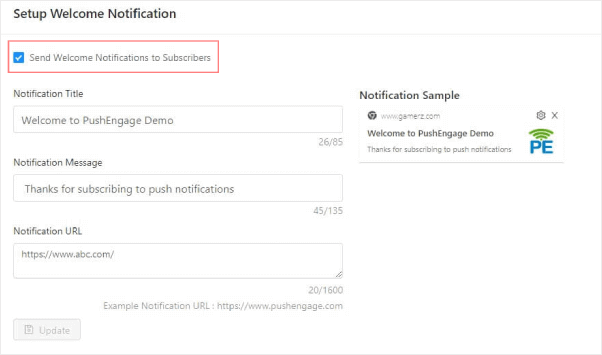
Dette er et praktisk trin, da det hjælper os med at validere, om en tilmelding er gennemført.
Og det er alt, hvad du behøver at gøre, før du dykker ned i test.
Sådan tester du web push-notifikationer til dit websted
Vi vil endelig begynde at teste push-notifikationer til dit websted.
BEMÆRK: Spring venligst ikke direkte til test, før du har gennemført alle forudsætninger for test. Stol på os, når vi siger det; du vil hade dig selv senere for at springe det over!
Er du færdig med alle forudsætninger?
Meget godt.
Lad os komme i gang med testen nu.
Test #1: Brug af forskellige profiler i Chrome
Nu har du allerede oprettet forskellige brugerprofiler i Chrome og opsat en velkomstnotifikation ved hjælp af PushEngage. Så du bør få en tilmelding, når du besøger dit websted fra en ny brugerprofil som denne:
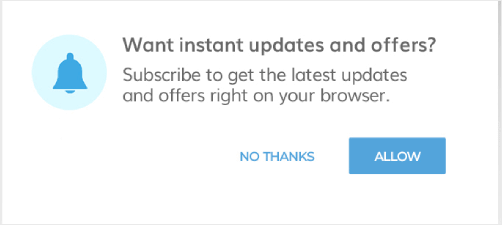
Afhængigt af den type tilmelding, du har opsat, får du enten en enkelttrins tilmelding eller en totrins tilmelding. Følg tilmeldingen, og hvis det er en totrins tilmelding, skal du klikke på 'Tillad' for begge tilmeldinger.
Hvis dine push-notifikationer blev installeret korrekt, bør du se velkomstnotifikationen nu.
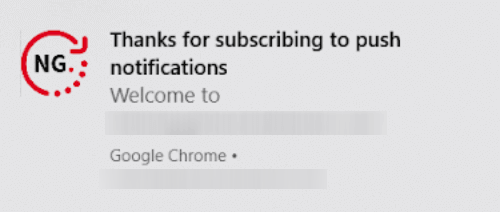
Prøv dette for mindst fem forskellige brugerprofiler for at være sikker. Du kan også bede et par af dine medarbejdere eller venner om at tilmelde sig og teste tingene.
Test #2: Test for at se, om segmentering virker
Kundesegmentering kan spille en stor rolle i din push-notifikationsstrategi.
Og en af de bedste funktioner, du kan bruge på PushEngage, er at segmentere dine abonnenter, når de tilmelder sig notifikationer. Dette er en god test, da den kan teste din tilmelding, segmenteringsfunktionen og dine push-notifikationer på én gang.
Meget fedt!
Det første skridt er at gå til dit PushEngage-dashboard og oprette to segmenter. Hvis du er usikker på, hvordan du opretter et, eller hvilken type segmenter du skal bruge, så prøv at oprette segmenter baseret på blogkategorier eller funktioner.
Hvis du er ny til at oprette segmenter, bør du tjekke denne artikel om hvordan man opretter push-notifikationssegmenter.
Når du har tilføjet koden på dit websted for at tagge dine abonnenter med et segment, de har tilmeldt sig, kan du gå videre og teste tilmeldingerne.
Del linket med en gruppe mennesker og bed dem om at abonnere på dine notifikationer.
Når de er tilmeldt, kan du sende push-notifikationer til brugere af det pågældende segment. Hvis de modtager notifikationen, blev dine push-notifikationer installeret korrekt, og alt fungerer fint.
Test #3: Fejlfinding for HTTP-websteder
Som vi har sagt før, behøver du ikke at have et SSL-certifikat installeret på dit websted for at sende push-notifikationer. Hvis du fulgte installationsvejledningen og tilføjede kodestykket til dit websted, bør du se en tilmelding, når du besøger dit websted ved hjælp af en ny Chrome-profil:

Denne del af artiklen er til fejlfinding af HTTP-websteder, hvis du ikke modtager en tilmelding.
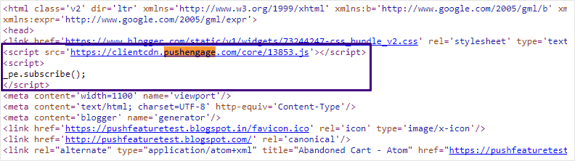
Tryk på Ctrl + U for at se webstedets kildekode og kig efter PushEngage Javascript-kodestykket. Dette er det samme kodestykke, som du fik fra PushEngage-dashboardet og derefter indsatte på dit websted under installationen.
Koden skal være i webstedets hovedafsnit, da den muligvis ikke virker, hvis du tilføjede den inde i
Men hvis den er i hovedafsnittet, og du stadig ikke ser en tilmelding, når du besøger dit websted ved hjælp af en ny Chrome-profil, skal du sørge for, at du ikke bruger nogen defer-tag.
Sådan skal din kode se ud:
Hvis koden siger:
<script src=\"demo_defer.js\" defer></script>
Eller, <script defer> _pe.subscribe(); </script>
Bed din udvikler om at fjerne denne defer-tag fra koden, og det burde virke fint.
Test #4: Fejlfinding for HTTPS-websteder
Hvis du kører et HTTPS-websted, er det første skridt til fejlfinding det samme som for et HTTP-websted. Koden til at integrere PushEngage skal være til stede i webstedets hovedafsnit.
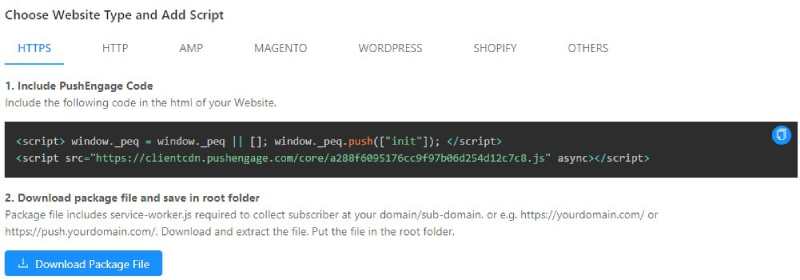
Hvis denne kode ikke er til stede i hovedafsnittet, skal du fjerne den og tilføje den inde i -tagget. Hvis det ikke er problemet, kan det være service-worker.js-filen, du tilføjede under installationen.
Gå til denne URL (erstat dit-webstedsnavn med dit faktiske webstedsnavn):
https://www.example.com/service-worker.js
Og tjek, om den returnerer en 404-fejl. En 404-fejl betyder, at der er et problem med at hente denne fil, og det er derfor, du ikke kan sende push-meddelelser. På dette tidspunkt bør du straks kontakte vores Customer Success-team.
Vi vil se nærmere på problemet og hjælpe med at løse det for dig.
Men hvis det heller ikke er problemet, skal du tjekke din JSON-manifestfil. Gå til denne URL (erstat dit-webstedsnavn med dit faktiske webstedsnavn):
https://www.example.com/manifest.json
Hvis linksene er tilgængelige, får du resultater som disse:
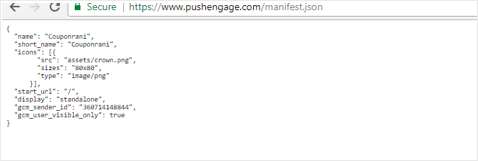
Hvis du ikke får dette svar, har du sandsynligvis ikke kunnet tilføje de nødvendige filer til rodmappen på dit websted.
Bare rolig, der er en løsning på det kaldet Quick Install.
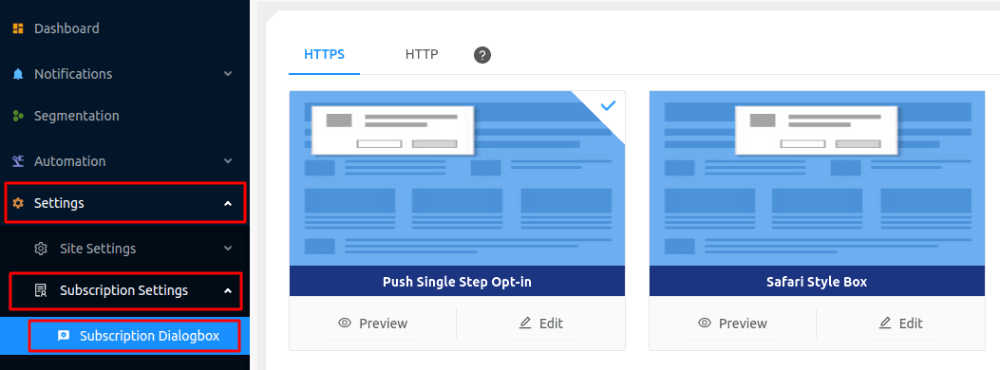
Log ind på din PushEngage-konto og gå til Indstillinger » Abonnementsindstillinger » Abonnementsdialogboks:
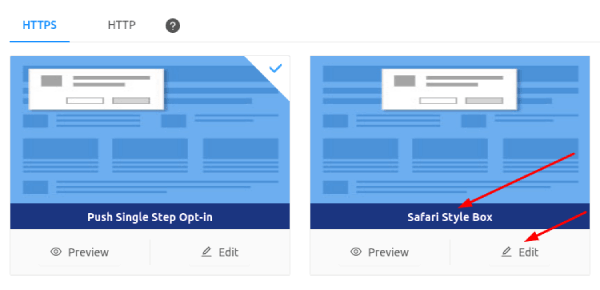
Gå derefter til Safari Style Box » Rediger:
Til sidst skal du gå til Indstillinger og aktivere Quick Install:
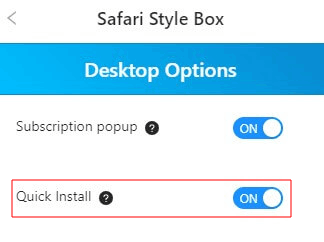
Og så skulle du være klar.
Test #5: Brug af konsol til fejlfinding af problemer
Advarsel: Denne test er kun for udviklere og er kun beregnet til brug, når alle andre tests fejler. Hvis du ikke selv er udvikler, skal du kontakte os med det samme.
Besøg dit websted ved hjælp af en ny profil, og tryk derefter på Ctrl + Shift + l (inspicer element) og klik på Konsol og skriv _pe.subscribe(); i konsolvinduet:
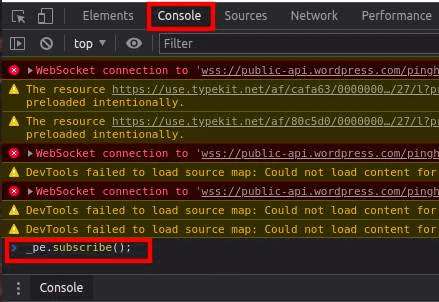
Og tryk nu på Enter.
Du bør nu se den nøjagtige fejlmeddelelse, der forhindrer push-meddelelserne i at fungere. Alt, du skal gøre nu, er at fejlfinde den.
Afslutning
Det var alt for denne gang, folkens!
Hvis du fandt denne guide nyttig, bør du også tjekke vores artikel om opt-in-eksempler med høj konvertering. Det er den perfekte måde at opsætte dine kampagner på lige efter, at du har testet dine push-meddelelser.
PushEngage tilbyder en masse virkelig kraftfulde kampagner, som du også bør tjekke ud. Når alt kommer til alt, er PushEngage verdens #1 push-meddelelsessoftware. De fleste af de avancerede kampagner er fuldstændig automatiserede push-meddelelser.
Du kunne tjene penge på autopilot, selv mens du sover.
Så hvis du ikke allerede har gjort det, kom i gang med PushEngage i dag.


