PushEngage MCP-serveren er tilgængelig nu på enhver PushEngage-plan, inklusive gratis.
Det er en gratis, open source-forbindelse, der lader AI-assistenter arbejde inde i din PushEngage-konto via Model Context Protocol (MCP). Bed Claude, Cursor, Codex eller en anden MCP-klient om at sende en notifikation, opbygge et publikum, køre en A/B-test eller hente sidste måneds klikrate. Serveren gør det i din konto, med de samme segmenter, analyser og planbegrænsninger som dashboardet.
Den er bygget til retention- og lifecycle-teams hos mellemstore og store e-handelsbrands, og til udviklere og bureauer, der arbejder med dem. Den kører på din egen computer med npx. Du logger ind via din browser, så der er ingen API-nøgler at indsætte nogen steder. Den dækker 27 værktøjer inden for syv områder af din konto, fra afsendelse og planlægning til målgrupper, kampagnerapportering, analyser og webstedsindstillinger.
Få den her: PushEngage MCP server. Opsætning tager tre trin, én gang pr. computer.
Hvorfor vi byggede PushEngage MCP-serveren
Mange teams arbejder allerede inde i en AI-assistent en del af dagen. Udviklere og bureauer har ofte flere MCP-servere tilsluttet allerede. Vi ønskede, at PushEngage skulle være noget, som assistenten rent faktisk kan betjene, ikke kun tale om.
Én sætning i stedet for fem skærme
Dashboardet er stadig stedet, hvor du bygger alt manuelt. Men masser af daglige opgaver er små: planlæg morgendagens push, tjek hvilke udløste kampagner der er aktive, ændr standardudløbet for notifikationer. Når én sætning er hurtigere end fem skærme, foretager assistenten klikkene og fortæller dig, hvad den gjorde.
Samme konto, samme regler, samme grænser
Alt kører mod dine rigtige websteder, segmenter og målgruppegrupper. Intet kopieres til et separat værktøj eller en anden abonnentliste. Din plans grænser gælder, og assistenten kan kun gøre, hvad din plan og dit PushEngage-login tillader, ligesom du kan i dashboardet.
Lokal og open source, så du kan læse hver linje
Serveren kører som en proces på din egen maskine, startet af din MCP-klient via npx. Der er ingen hostet eller fjern PushEngage MCP-endpoint. Koden er MIT-licenseret og på GitHub, udgivet på npm som @pushengage/mcp, og listet i det officielle MCP-register som io.github.awesomemotive/pushengage-mcp.
Browser-login, ingen API-nøgler
Du godkender adgang på PushEngage-autorisationssiden. Assistenten ser aldrig din adgangskode, og der er ingen API-nøgle at indsætte i en chat.
Alt, hvad PushEngage MCP-serveren kan gøre
Serveren eksponerer 27 værktøjer på tværs af syv områder af din konto. Du kalder ikke værktøjer ved navn. Du beskriver jobbet, og assistenten vælger værktøjet. Når den har brug for en detalje, som hvilken målgruppe du mener, spørger den.
| Område | Hvad din assistent kan gøre | Godt at vide |
|---|---|---|
| Afsendelse | Send nu, planlæg til senere, planlæg i hver abonnents lokale tidszone, opsæt tilbagevendende udsendelser, gem udkast, og kør A/B-tests, der vælger vinderen baseret på klikrate. Vis tidligere, planlagte og udkast-notifikationer med deres statistik. | Sender til alle abonnenter eller til gemte målgruppegrupper. Planlægning og målgruppegrupper kræver Business eller derover; A/B-tests og tidszone-sends kræver Premium eller derover. |
| Målgrupper | Oplist og opret URL-baserede segmenter, målgruppegrupper (land, enhed, segment, engagement, datoer og brugerdefinerede attributter) og brugerdefinerede abonnentattributter. | Op til 50 brugerdefinerede attributter pr. websted. |
| Kampagner og automatiseringer | Oplist dryp-, udløste (indkøbskurv og browsing-afvisning, prisfald og mere) og RSS-kampagner, plus arbejdsgange, med deres analyser. | Skrivebeskyttet. Byg og rediger dem i dashboardet eller arbejdsgangs-byggeren. |
| Analyse | Livstids totaler for abonnenter, udsendelser, visninger, klik og mål, plus daglige, ugentlige eller månedlige tendenser med klikrate og afmeldinger. | Måltal kræver målsporing, på Premium og derover. |
| Webstedsindstillinger | Læs og opdater webstedsnavn, tidszone, geolokation, standard UTM-parametre, fallback-notifikation, notifikation udløb og service worker-indstillinger. | Opdateringer flettes over dine nuværende værdier, så en delvis ændring lader resten være urørt. |
| Chat-widgets | Oplist dine chat-widgets med deres status, kanaler, enheder, åbningstider og side-målretning. | Skrivebeskyttet. Chat-widgetten understøtter 21 kanaler plus brugerdefinerede links. |
| Konto og websteder | Log ind, tjek status, log ud, oplist dine websteder, og vælg det, du vil arbejde på. | Navngiv et andet websted i en anmodning for at arbejde på det uden at skifte. |
Her er alle værktøjer, område for område, i almindeligt sprog.
Afsendelse af notifikationer (3 værktøjer)
pushengage_send_notificationsender eller planlægger en notifikation. Ét værktøj dækker tre leveringstilstande: send nu, en engangsplanlægning (valgfrit i hver abonnents lokale tidszone) og gentagende. Den går til alle abonnenter, medmindre du navngiver gemte målgruppegrupper.pushengage_send_ab_notificationsender en A/B-notifikation med to varianter. Slå intelligent A/B-test til, og den sampler hver variant, vælger vinderen baseret på klikrate efter en forsinkelse, du angiver, og ruller vinderen ud til resten.pushengage_list_notificationsviser afsendte, planlagte og kladde-notifikationer, nyeste først. Filtrer efter status, afsendelsesdatointerval eller tags, og bed om analyser for at få samlede A/B- og tidszone-sendingsstatistikker.
Hvis du vil gennemgå en notifikation i dashboardet, før den sendes ud, bed assistenten om at gemme den som en kladde først.
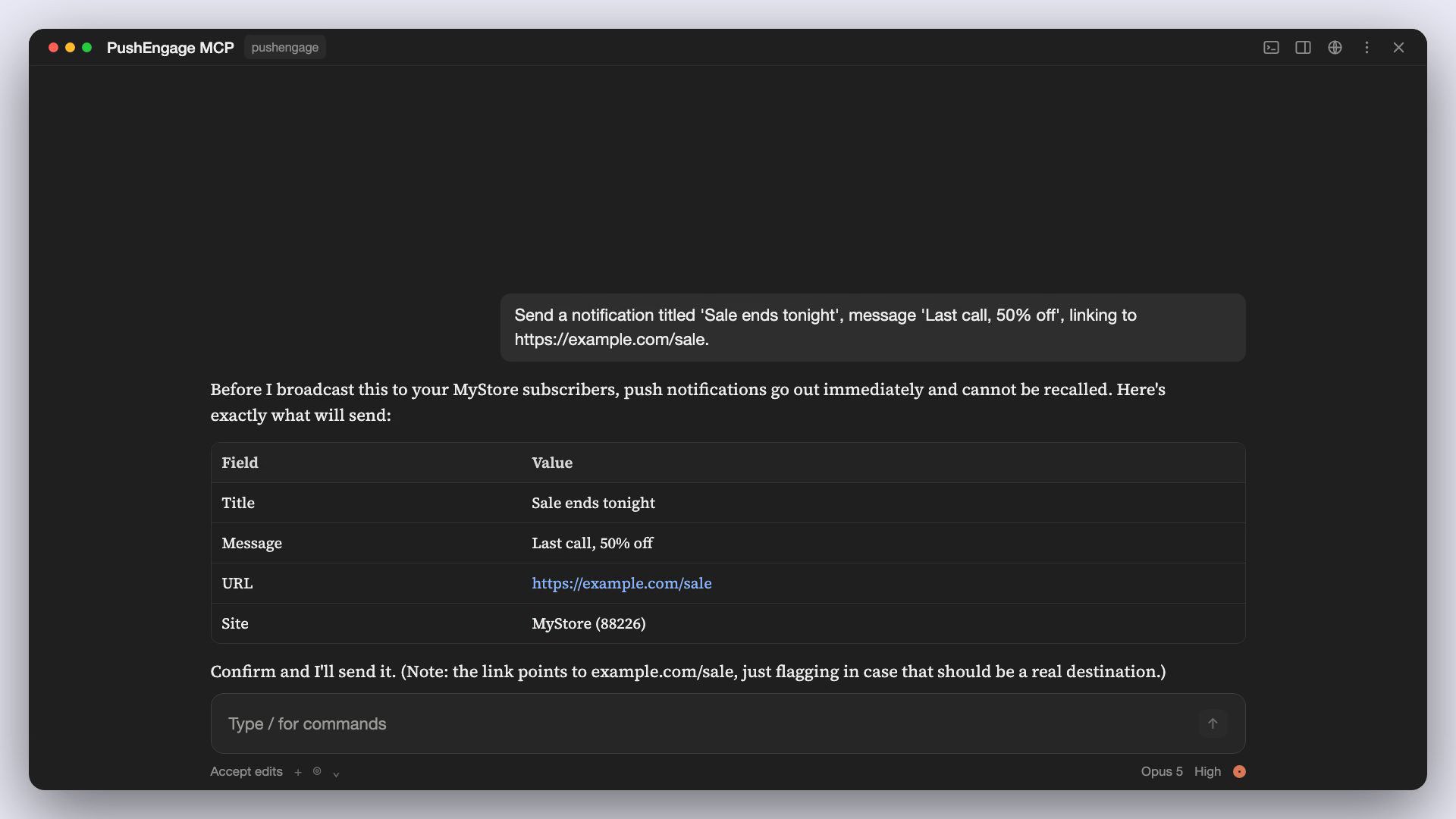
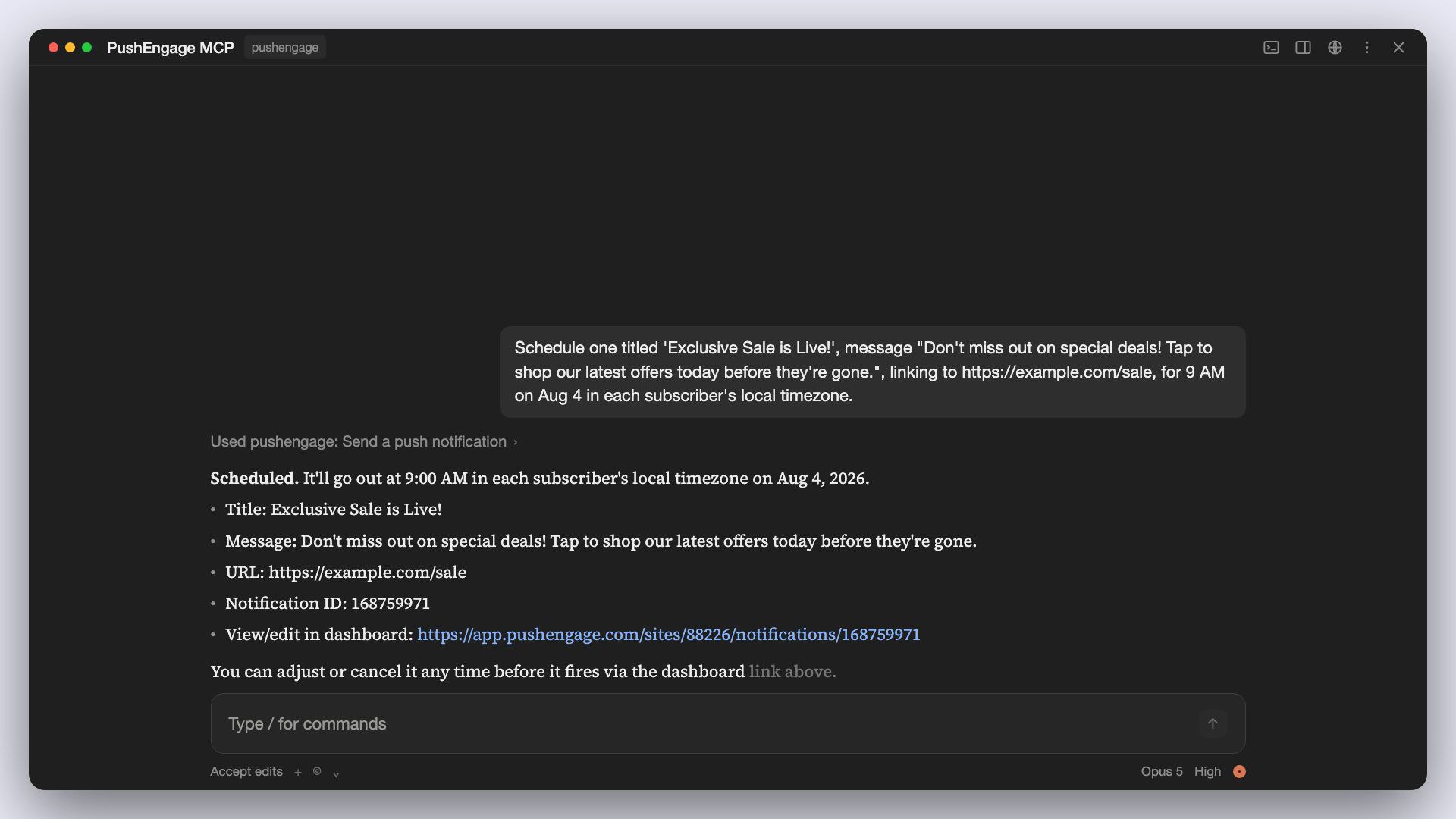
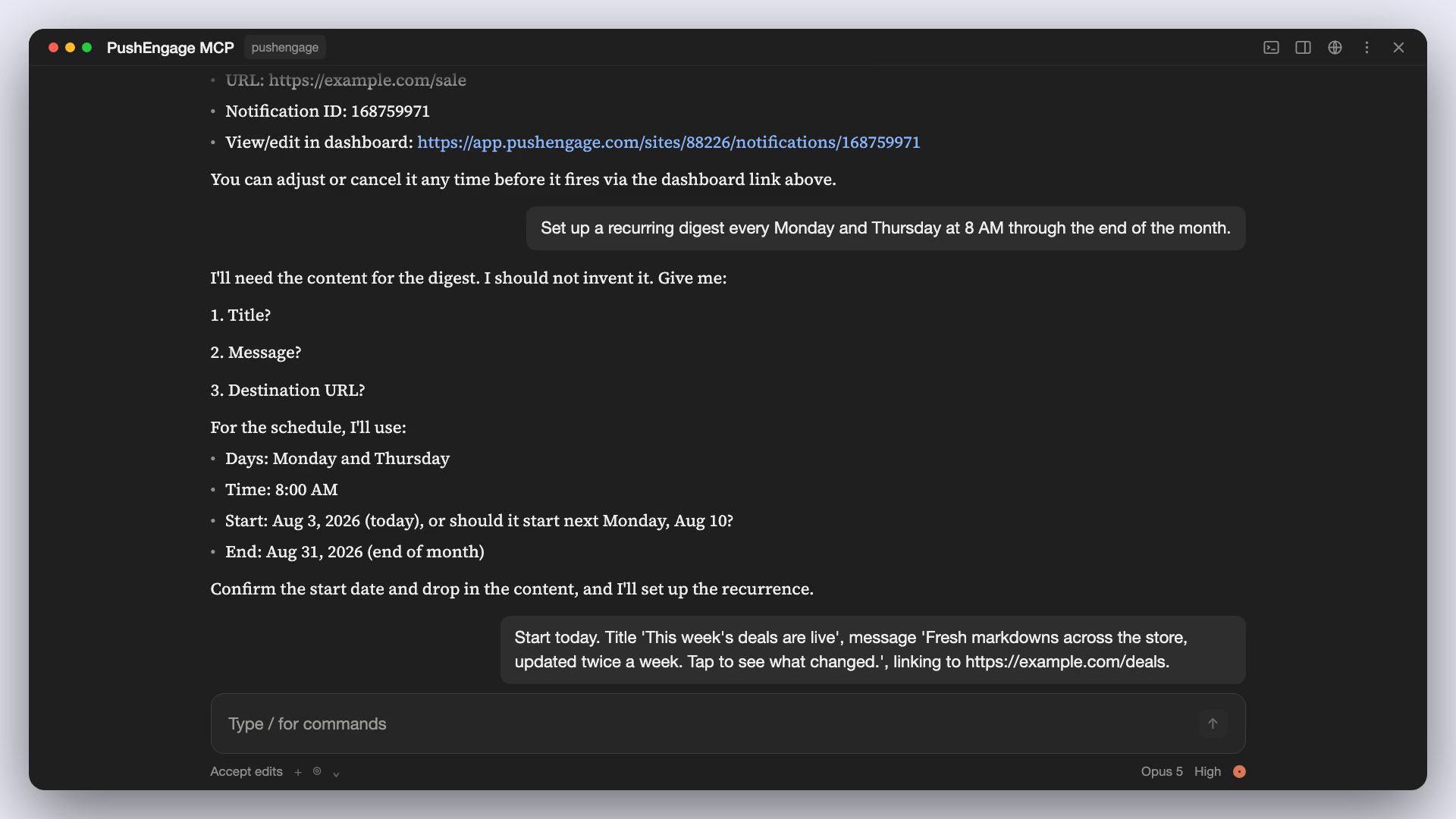
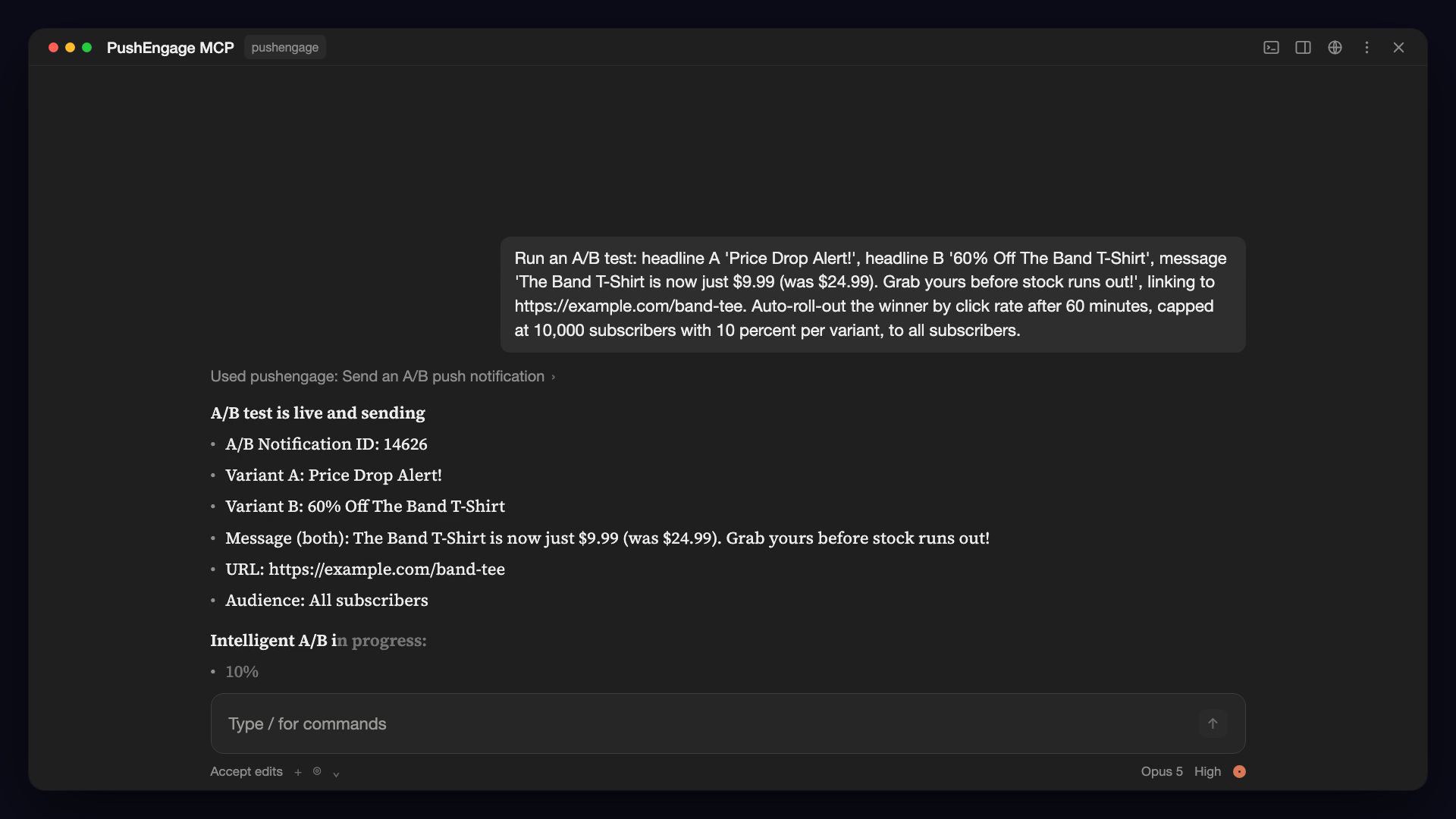
En note om tekst: MCP-serveren skriver ikke dine notifikationer for dig. Hvis du udelader titlen eller beskeden, spørger assistenten efter den. Hvis du vil have AI-udkastet tekst inde i PushEngage, er det AI Copywriter, et separat betalt add-on på Business, Premium og Growth, og inkluderet på Enterprise.
Målgrupper (6 værktøjer)
pushengage_list_segmentsogpushengage_create_segmentviser og opretter URL-regelbaserede abonnentsegmenter, som f.eks. alle, der besøger en side med /sale i URL'en.pushengage_list_audience_groupsogpushengage_create_audience_groupviser og opretter gemte målretningsgrupper bygget ud fra enhed, land, segment, engagement, datoer og attributter. Sendeværktøjerne målretter disse grupper ved navn.pushengage_list_attributesogpushengage_create_attributeviser og opretter de brugerdefinerede abonnentattributnøgler, du bruger i målgrupperegler, op til 50 pr. websted.
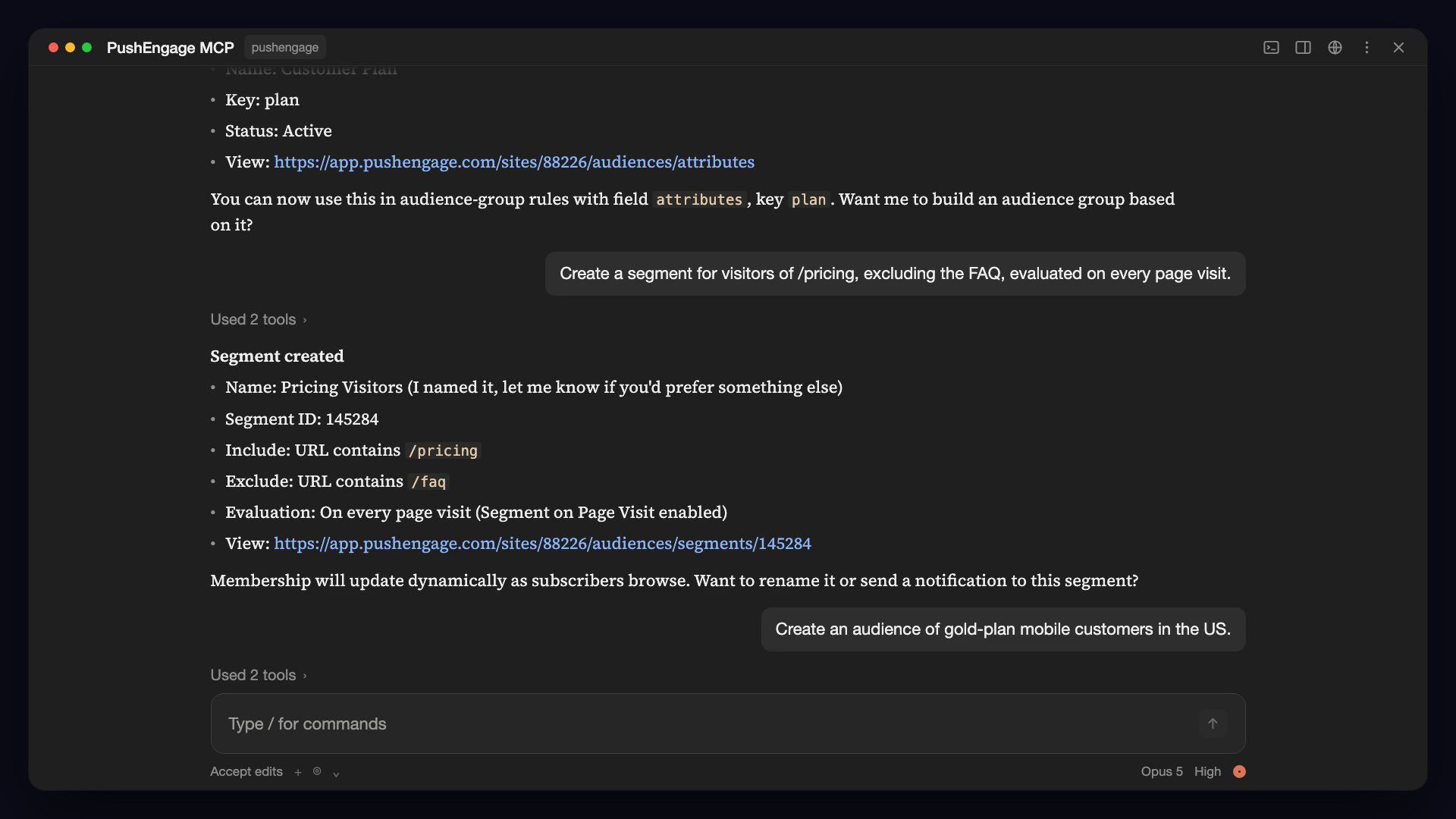
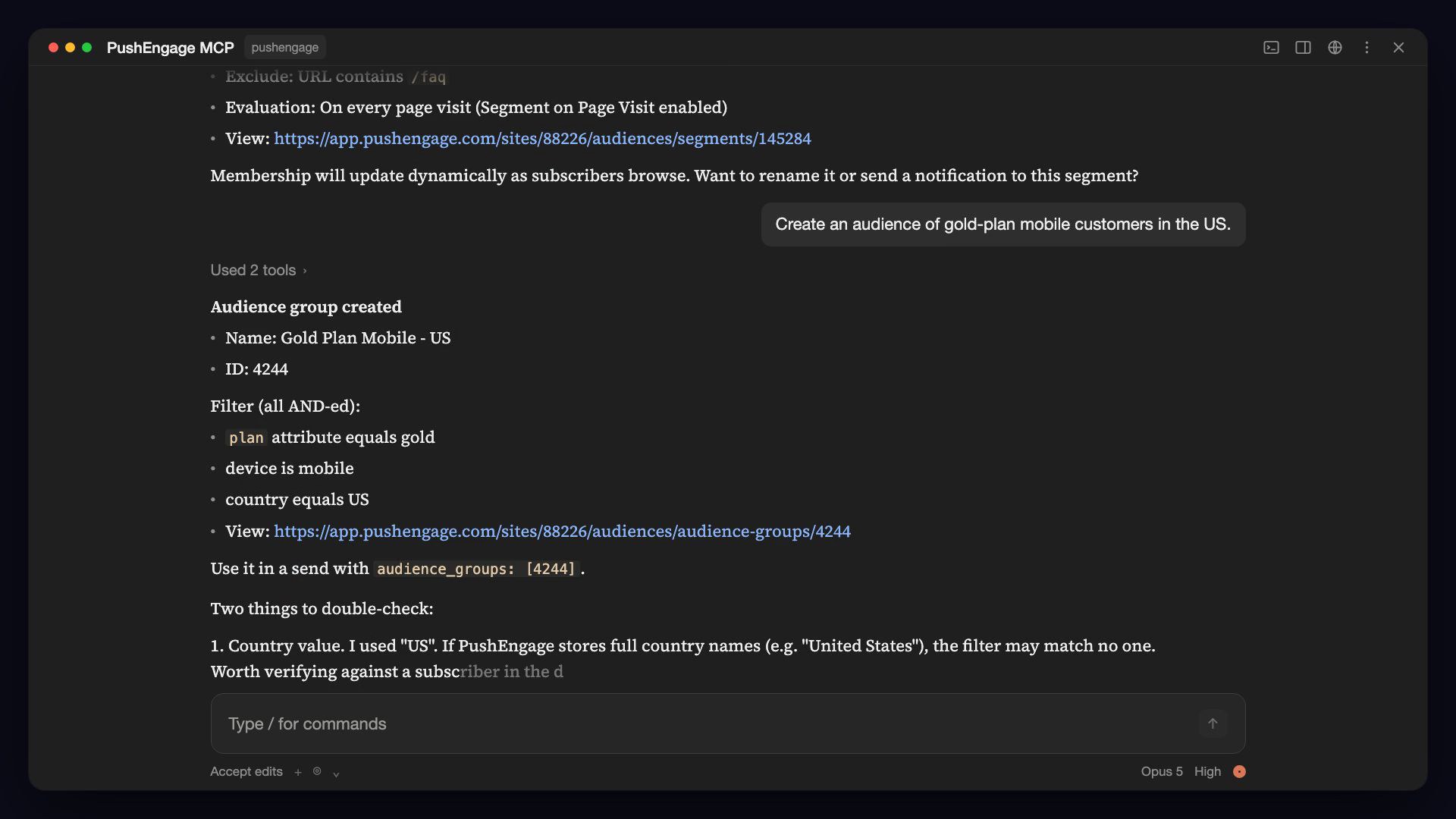
For et dybere kig, læs hvordan man opbygger push-notifikationssegmenter med en AI-assistent.
Kampagner og automatiseringer (4 værktøjer, skrivebeskyttet)
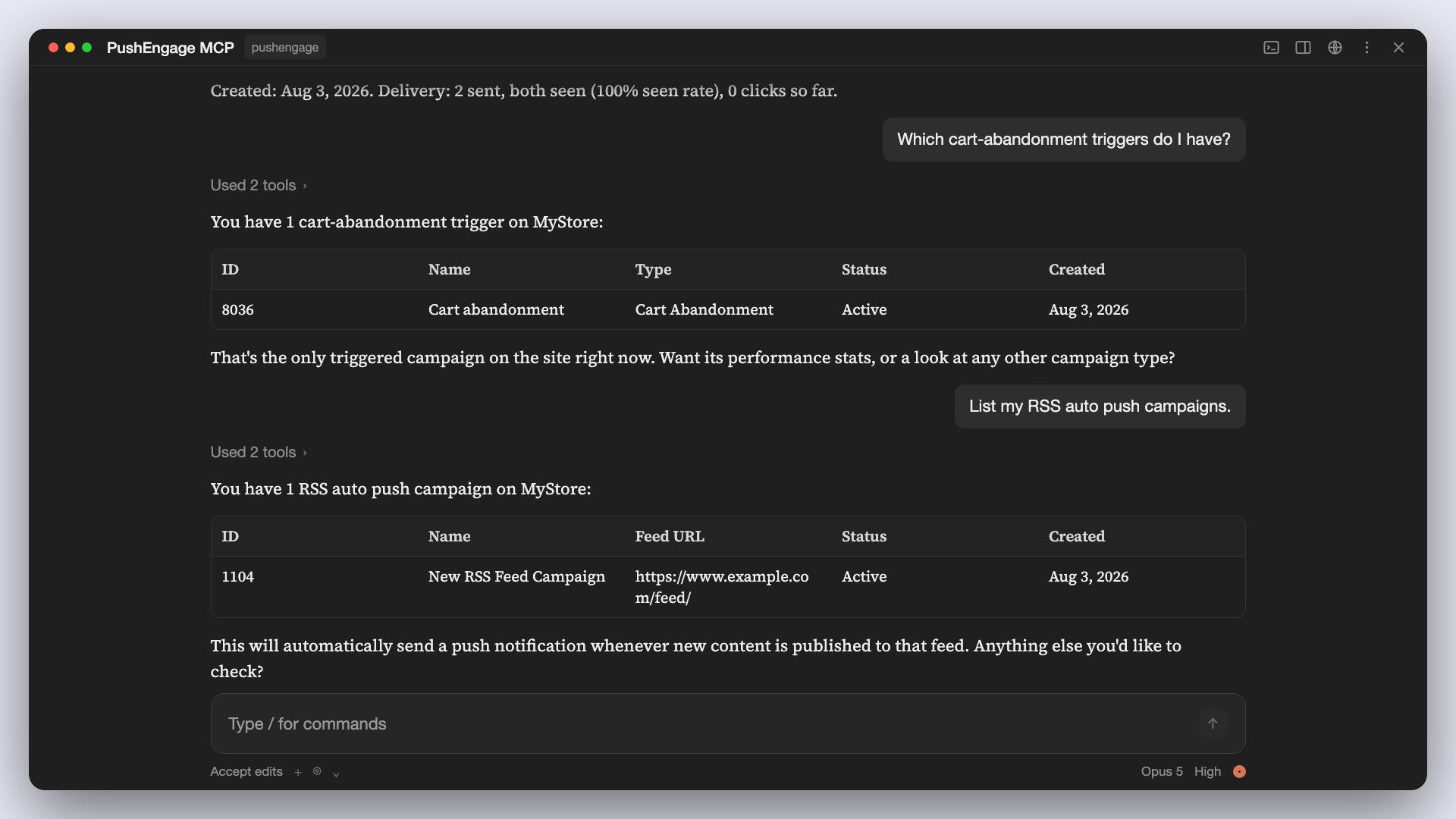
pushengage_list_drip_campaignsviser dine drypkampagne-autosvarere. Filtrer efter status, og anmod om statistik pr. kampagne.pushengage_list_triggered_campaignsviser udløste kampagner: forladt indkøbskurv, forladt browsing, prisfald og mere. Filtrer efter status, med valgfri analyser.pushengage_list_rss_campaignsviser dine RSS-auto push-kampagner. Filtrer efter status.pushengage_list_workflowsviser dine workflow-automatiseringer. Filtrer efter status, og anmod om analyser for at se, hvor mange abonnenter der er gået ind, er aktive, har gennemført eller fejlet, plus målstastistik.
Disse fire er rapporteringsværktøjer. Udløste kampagner, dryp, RSS-kampagner og workflows oprettes og redigeres i dashboardet og workflow-byggeren. Din assistent kan vise dem og rapportere om dem. For at gøre dette til en rutine, se hvordan man auditerer dryp og workflows med AI.
Analyser (2 værktøjer)
pushengage_get_analytics_summaryreturnerer livstidstotaler: abonnenter, sendte notifikationer, visninger, klik og målantal og værdi.pushengage_get_analytics_timeseriesreturnerer daglige, ugentlige eller månedlige intervaller over et datointerval, med abonnenter, afsendelser, visninger, klik, klikrate og afmeldte.
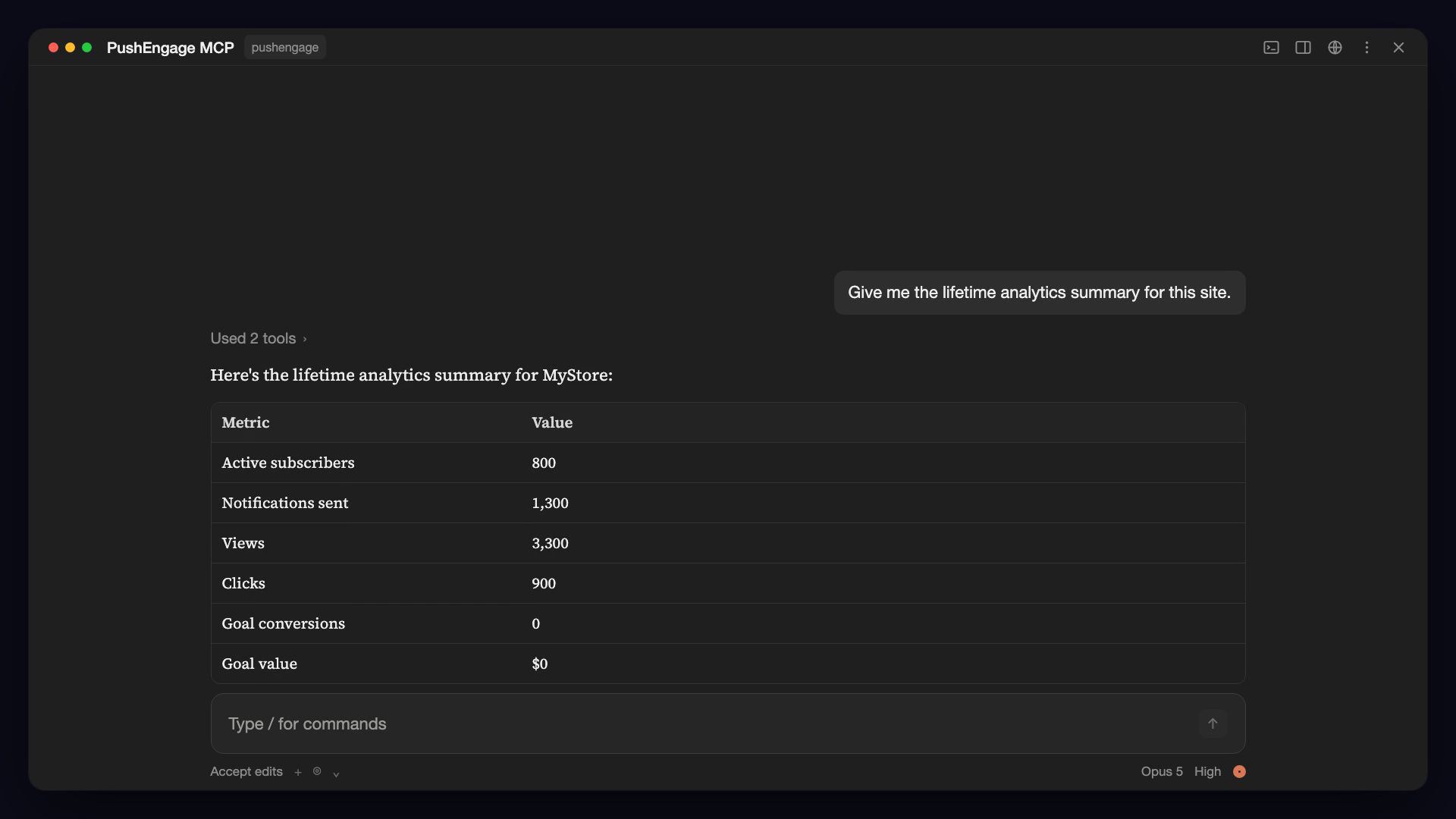
Mere om dette i push-analyser på almindeligt dansk med en AI-assistent.
Webstedsindstillinger (6 værktøjer)
pushengage_get_site_detailsogpushengage_update_site_detailslæser og ændrer webstedsnavn, URL, tidszone, geolokation og "Powered By PushEngage"-branding-kontakten.pushengage_get_campaign_defaultsogpushengage_update_campaign_defaultslæser og ændrer UTM-parametre, standardnotifikationen, standardattributter og standardudløb for notifikationer.pushengage_get_service_worker_settingsogpushengage_update_service_worker_settingslæser og ændrer service worker-registrering, undermappesupport og stien til worker-filen.
Opdateringer flettes oven på dine nuværende værdier, så "indstil min standardudløb til 7 dage" ændrer kun udløbet. Se administration af PushEngage-webstedsindstillinger med AI.
Chat-widgets (1 værktøj, skrivebeskyttet)
pushengage_list_chat_widgetsviser widgetten på webstedet, der viser WhatsApp, Messenger og andre kanaler. Den viser hver widgets status, kanaler, enheder, begrænsning af åbningstid og målretning.
Gennemgang: tjek dine chat-widgets fra en AI-assistent.
Konto og websteder (5 værktøjer)
pushengage_auth_loginåbner din browser til PushEngage og gemmer tokenet, når du godkender.pushengage_auth_statusviser, om du er logget ind, hvilket websted der er valgt, og hvornår dit token udløber.pushengage_auth_logoutsletter det lokalt gemte token.pushengage_list_sitesviser de PushEngage-websteder, du har adgang til.pushengage_select_siteindstiller det aktuelle websted, som de andre værktøjer fungerer på. Valget huskes på tværs af genstarter.
Anvendelsesscenarier efter branche
Hvert scenarie nedenfor bruger værktøjer, som MCP-serveren har i dag. Skriv prompterne som skrevet eller med dine egne ord.
E-handel og DTC-detailhandel
For e-handelsbevaringsteams er det daglige arbejde kurve, browse-sessioner, prisændringer og salgskalenderen.
- Morgenkontrol af genopretningskampagner. "Hvilke udløste kampagner er aktive lige nu, og hvordan klarer hver enkelt sig?" Assistenten viser dine kampagner for forladte kurve, forladte browsing, prisfald og lageropfyldning med deres analyser. Du retter alt, der ser forkert ud i dashboardet. (Disse kampagnetyper er på Growth-planen.)
- Et salg, der lander på det rigtige lokale tidspunkt. "Opret et segment kaldet Salgsbrowsere for enhver, der besøger en side med /sale i URL'en, derefter en målgruppe fra det segment." Derefter: "Planlæg en push-besked med 20% rabat til Salgsbrowsere-målgruppen kl. 19 i hver abonnents egen tidszone." Segmentet og målgruppen oprettes, og udsendelsen planlægges pr. abonnent-tidszone. Hvis du ikke har givet den titel, besked og URL, spørger assistenten. (Målgrupper kræver Business og derover; tidszone-udsendelser kræver Premium og derover.)
- En overskriftstest før en lancering. "A/B-test to overskrifter til fredagens lancering på 20% af abonnenterne, send derefter vinderen til alle andre efter to timer." Assistenten kører en intelligent A/B-test og udruller vinderen baseret på klikrate (Premium og derover).
Markedspladser og detailhandel med flere mærker
Når du driver flere butiksfacader, er det sværeste at holde styr på, hvilket websted du arbejder på.
- En abonnentkontrol på tværs af mærker. "Vis mine PushEngage-websteder." Derefter: "For hvert websted, giv mig livstidsanalysens oversigt." Du får abonnenter, udsendelser, visninger, klik og mål pr. mærke.
- Arbejd på et andet brand uden at skifte. “Vis de aktive udløste kampagner på websted 12345.” Navngivning af et andet websted i anmodningen fungerer på det uden at ændre dit nuværende valg.
- Konsekvente standardindstillinger på tværs af butikker. “Vis kampagnestandardindstillingerne for hvert af mine websteder, og indstil derefter standard notifikationens udløb til 7 dage på dem, der afviger.” Assistenten læser hver websteds UTM-parametre, fallback-notifikation og udløb, og opdaterer derefter kun udløbet.
Udgivere og medier
Udgivere lever af gentagen trafik, så jobbene handler om planlagte udsendelser, RSS og overvågning af afmeldinger.
- En ugentlig opsummering. “Send en ‘Nyheder i denne uge’ push hver mandag kl. 9 om morgenen indtil slutningen af december.” Assistenten opsætter en tilbagevendende udsendelse (planlægning kræver Business og derover). Hvis du ikke har givet den beskeden og URL'en, spørger den.
- RSS sundhedstjek. “Vis mine aktive RSS auto-push-kampagner.” Du ser dine RSS-kampagner, filtreret efter status.
- Opdag træthed tidligt. “Hvordan ændrede klikraten og afmeldinger sig uge for uge over de sidste 90 dage?” Assistenten trækker ugentlige intervaller, så du kan se, om flere udsendelser koster dig abonnenter.
SaaS og onlinetjenester
For SaaS-teams bringer push-beskeder brugere tilbage til produktet. MCP-serveren gør målretning og rapportering hurtig.
- Målret evalueringer. “Opret et segment for besøgende på /pricing.” Derefter: “Opret en målgruppe ud fra det segment og send dem en notifikation med titlen ‘Spørgsmål om planer?’ med link til vores prisfastsættelses FAQ.” Udsendelser målretter gemte målgrupper, som kræver Business og derover.
- Genaktiver inaktive brugere. “Byg en målgruppe af danske abonnenter, der ikke har klikket på en notifikation i 30 dage, og send dem derefter et win-back tilbud.” Målgrupper kræver Business og derover.
- Onboarding rapportering. “Hvilke arbejdsgange er aktive, og hvor mange abonnenter har gennemført hver enkelt og nået sit mål?” Assistenten rapporterer antallet af indtastede, aktive, gennemførte og fejlede, plus målstats.
Online uddannelse
Kursusvirksomheder kører på påmindelser og tilmeldingssider.
- Kursuspåmindelser. “Opsæt en tilbagevendende påmindelse hver tirsdag og torsdag kl. 18 gennem resten af måneden: titel ‘Live kursus starter om en time’, med link til vores kursside.” Hvis en detalje mangler, som f.eks. beskeden, spørger assistenten, før den opsætter tidsplanen. (Planlægning kræver Business og derover.)
- Målret kursusbrowsere. “Opret et segment kaldet Kursusbrowsere for enhver, der besøger en side med /courses i URL'en.”
- Tjek velkomstsekvensen. “Vis mine aktive drypkampagner med deres sendte, sete og klikkede statistikker.” Du får antallet af sendte, sete og klikkede for hver drypkampagne.
Nonprofitorganisationer og fundraising
Appeller afhænger af timing og af at vide, hvilke udsendelser der nåede deres mål.
- En appel på et rimeligt tidspunkt overalt. “Planlæg en push med titlen ‘Hjælp os med at nå vores mål inden midnat’ til kl. 10 i morgen i hver abonnents lokale tidszone.” (Premium og derover.)
- Nå donatørsidebesøgende. “Opret et segment for besøgende på /donate.” Tilføj det derefter til en målgruppe for en målrettet appel (målgrupper kræver Business og derover).
- Rapportér om mål. “Hvad er mit livstidsmålantal og målværdi?” Analyseringsresuméet inkluderer målantal og værdi, når målfølgning er sat op (Premium og derover).
Bureauer, der administrerer mange klienter
Bureauer får meget ud af det, fordi de samme kontroller gentages på tværs af hver klientkonto.
- Én assistent, flere klientkonti. Registrer serveren to gange, én gang pr. klient, hver med sin egen tokenfil (opsætning er nedenfor). Derefter: “Brug pushengage-client-a til at give mig sidste måneds afsendelser, klik og klikrate.” Bureauvejledningen og vejledningen til opsætning af flere klienter guider dig igennem det.
- Gennemgang af indstillinger før en lancering. “Vis service worker-indstillingerne og kampagnestandarderne for dette websted.” Du bekræfter registrering, undermappesupport, worker-sti, UTM-parametre og udløb i ét svar.
- Månedlig rapportering. “List alle notifikationer sendt sidste måned med analyser, inklusive A/B- og tidszone-afsendelsesstatistikker.” Du får et udgangspunkt for klientrapporten.
Sådan opsættes PushEngage MCP-serveren
Tre trin, én gang pr. computer: tilføj én post til din MCP-klient, log ind via din browser, og vælg derefter et websted. For en langsommere, skærm-for-skærm-version, læs PushEngage MCP-opsætningsvejledningen. Den fulde reference findes i vores AI-agentdokumentation.
Krav
- En PushEngage-konto (gratis eller betalt) med mindst ét websted.
- Node.js 18 eller nyere. Din assistent kører serveren via
npx. - En MCP-kompatibel klient, der kører lokale servere over stdio, såsom Claude Desktop, Claude Code, Cursor eller enhver anden.
Der er intet at installere globalt. npx henter serveren, hver gang din assistent starter den.
Claude Desktop (one-click bundle)
Den nemmeste vej på Claude Desktop er MCP Bundle:
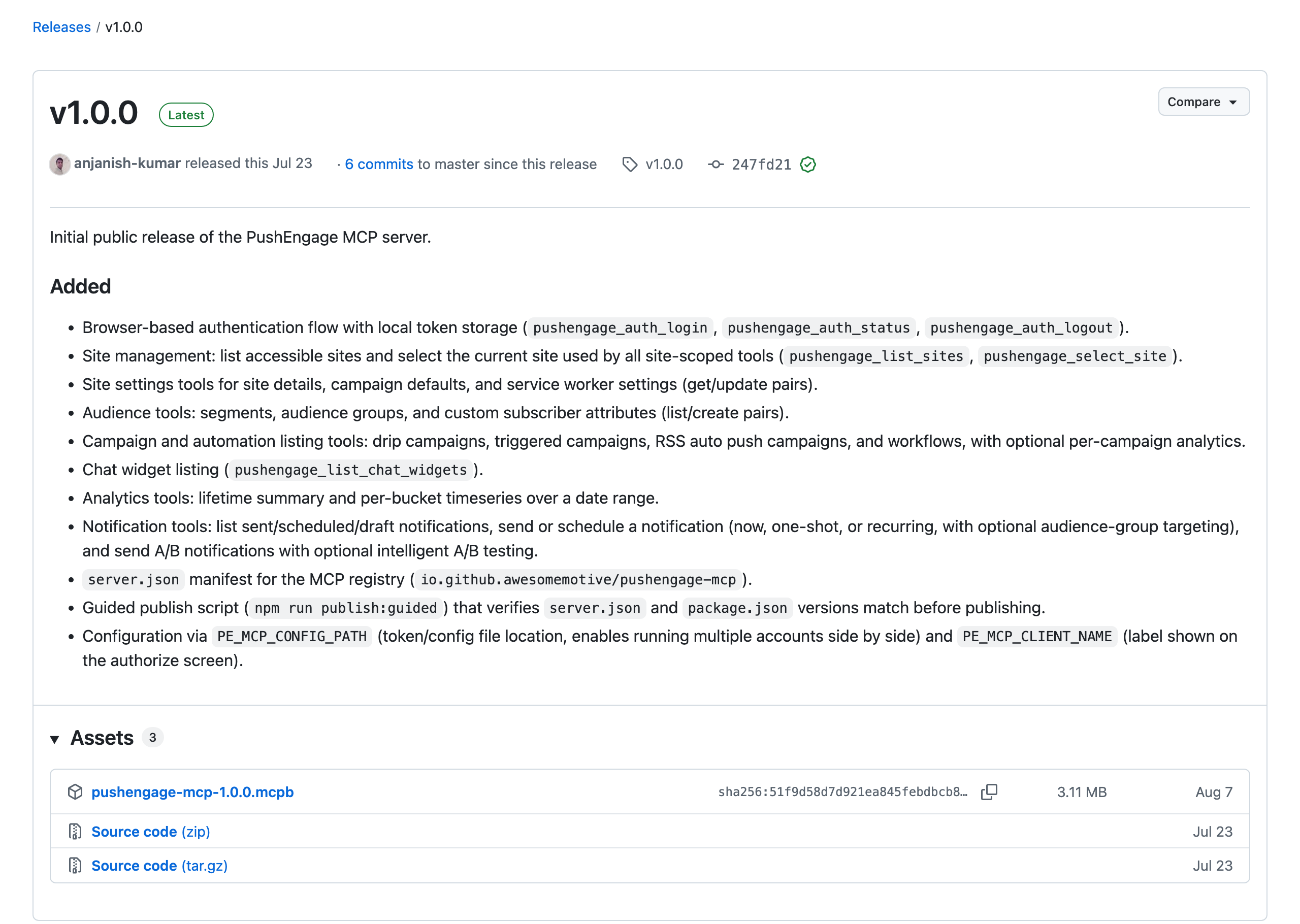
- Download den seneste
pushengage-mcp-<version>.mcpb-fil fra GitHub releases-siden. - Åbn den med Claude Desktop (dobbeltklik på den, eller træk den ind i vinduet) og klik på Installer.
Alt er bundtet, så der er ingen JSON at redigere. Installationsdialogen giver dig valgfrit mulighed for at indstille den etiket, der vises på PushEngage-autorisationsskærmen, og en brugerdefineret tokenfilsti, hvilket er nyttigt til at køre mere end én konto.
Claude Desktop (manuel konfiguration)
Rediger ~/Library/Application Support/Claude/claude_desktop_config.json (macOS) eller tilsvarende på din platform:
{
  "mcpServers": {
    "pushengage": {
      "command": "npx",
      "args": ["-y", "@pushengage/mcp"]
    }
  }
}
Genstart Claude Desktop. “pushengage”-serveren bør vises i din værktøjsliste.
Claude Kode
Kør dette i din terminal:
claude mcp add pushengage -- npx -y @pushengage/mcpEller installer PushEngage Agent Skills-pluginnet (dækket nedenfor), som konfigurerer MCP-serveren for dig automatisk.
Cursor
Brug Tilføj til markør-knappen med ét klik i dokumentationen. Eller rediger ~/.cursor/mcp.json (eller åbn kommandopaletten, derefter Cursor-indstillinger, derefter MCP, derefter Tilføj ny global MCP-server):
{
  "mcpServers": {
    "pushengage": {
      "command": "npx",
      "args": ["-y", "@pushengage/mcp"]
    }
  }
}
Codex
Codex kører lokale MCP-servere i Codex CLI og IDE-udvidelsen. Kør dette i din terminal:
codex mcp add pushengage -- npx -y @pushengage/mcpEller tilføj det til ~/.codex/config.toml:
[mcp_servers.pushengage]
command = "npx"
args = ["-y", "@pushengage/mcp"]
VS Code med Copilot
Brug Installer i VS Code-knappen med ét klik i dokumentationen. Eller kør MCP: Tilføj server fra kommandopaletten, eller tilføj dette til .vscode/mcp.json i dit arbejdsområde:
{
  "servers": {
    "pushengage": {
      "type": "stdio",
      "command": "npx",
      "args": ["-y", "@pushengage/mcp"]
    }
  }
}
Gemini CLI
Tilføj dette til ~/.gemini/settings.json:
{
  "mcpServers": {
    "pushengage": {
      "command": "npx",
      "args": ["-y", "@pushengage/mcp"]
    }
  }
}
Vindsurfing
Tilføj dette til ~/.codeium/windsurf/mcp_config.json:
{
  "mcpServers": {
    "pushengage": {
      "command": "npx",
      "args": ["-y", "@pushengage/mcp"]
    }
  }
}
Warp
Gå til Indstillinger, derefter AI, derefter MCP-servere, klik + Tilføj, og indsæt:
{
  "pushengage": {
    "command": "npx",
    "args": ["-y", "@pushengage/mcp"]
  }
}
OpenCode
Tilføj dette til opencode.json:
{
  "$schema": "https://opencode.ai/config.json",
  "mcp": {
    "pushengage": {
      "type": "local",
      "command": ["npx", "-y", "@pushengage/mcp"],
      "enabled": true
    }
  }
}
Devin
Åbn Indstillinger, derefter Forbindelser, derefter MCP-servere, klik Tilføj en brugerdefineret MCP, og indsæt:
{
  "mcpServers": {
    "pushengage": {
      "command": "npx",
      "args": ["-y", "@pushengage/mcp"]
    }
  }
}
Enhver anden stdio MCP-klient
Enhver klient, der taler MCP over stdio, virker. Konfigurer den til at køre:
npx -y @pushengage/mcpBruger du ChatGPT? ChatGPT-chat forbinder kun til eksterne MCP-servere, så den kan ikke køre denne. Codex (CLI eller IDE-udvidelse) kører lokale servere. Brug Codex-trinene ovenfor.
Lad din agent sætte sig selv op
Vores dokumentation er bygget til at blive læst af AI-agenter såvel som mennesker. Hver dokumentside har en markdown-version (tilføj .md til URL'en). llms.txt indekserer hver side, og llms-full.txt indeholder hele dokumentationen i én fil. For at onboarde en kodningsagent, indsæt en prompt som denne:
Read https://www.pushengage.com/api/ai-agents.md and set up the PushEngage MCP server and Agent Skills in this project.Første kørsel: log ind, godkend, vælg et websted
Godkendelse sker i din browser, så dine legitimationsoplysninger aldrig rører assistenten.
- Spørg: "Log mig ind på PushEngage." Serveren åbner en browserfane til PushEngage-godkendelsessiden.
- Klik Godkend. Fanen bekræfter succes, og en adgangstoken gemmes på din computer.
- Spørg: "Vis mine PushEngage-websteder," derefter "Brug websted 12345" (med dit eget websteds-ID) for at vælge det websted, du vil arbejde med. Valget huskes på tværs af genstarter.
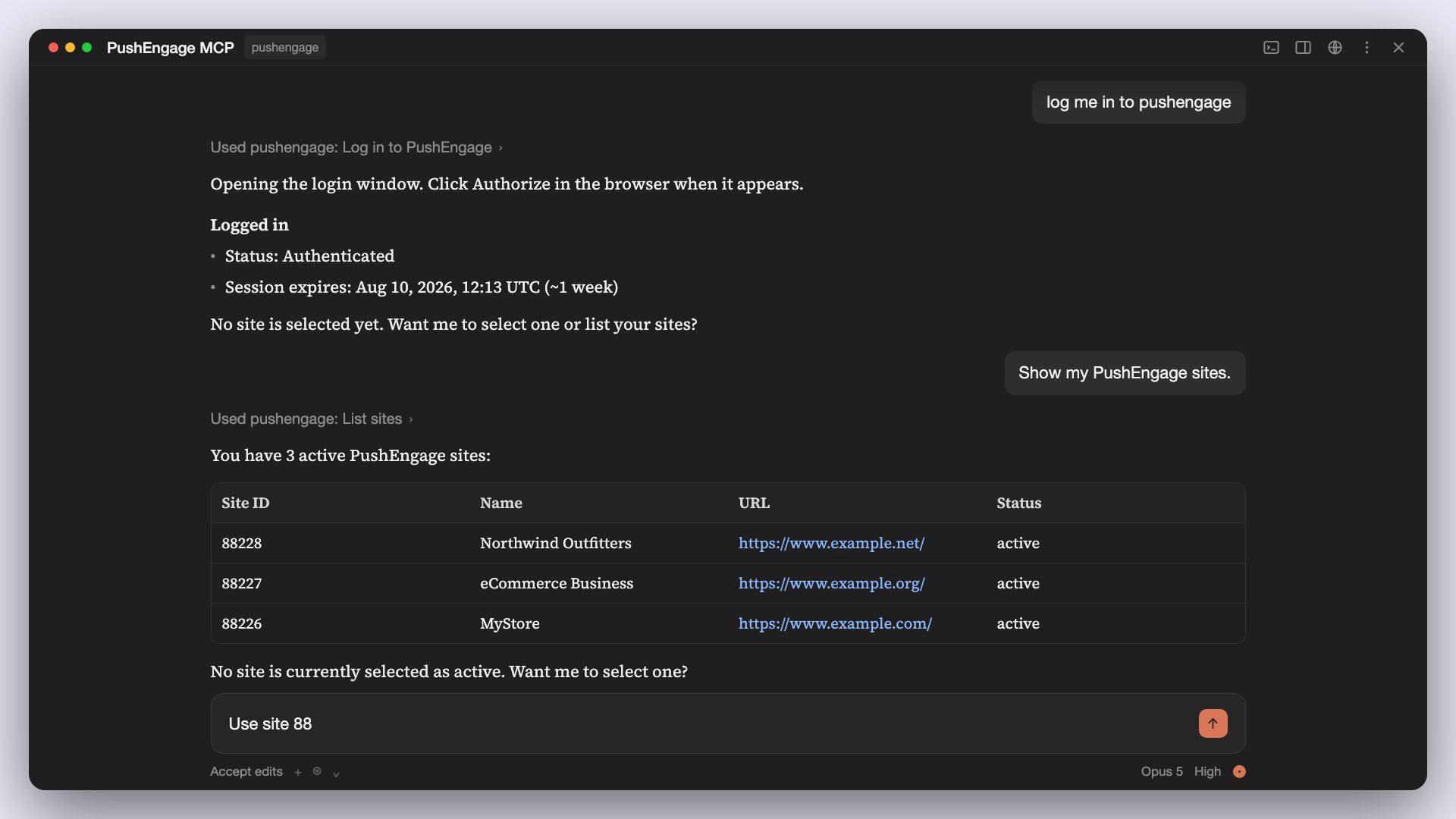
Fra da af handler ethvert websteds-afgrænset værktøj på dit aktuelle websted, medmindre du navngiver et andet. Beskriv, hvad du vil have: en afsendelse, et segment, en rapport. Hvis du er ny til dette, er PushEngage MCP-begynderguide en god næste læsning.
Kørsel af flere PushEngage-konti
Agenturer og teams med mere end én konto kan registrere serveren under to navne, hver med sin egen tokenfil, så tokens ikke kolliderer. To miljøvariabler styrer dette:
| Indstilling | Standard | Hvad det gør |
|---|---|---|
PE_MCP_CONFIG_PATH | ~/.pushengage/mcp.json | Hvor tokenet gemmes. Angiv en anden sti pr. konto. Det skal være en absolut sti, brugt præcis som angivet, uden ~ udvidelse. |
PE_MCP_CLIENT_NAME | AI-assistent | Etiket vist på godkendelsesskærmen som den anmodende app, f.eks. "Claude Desktop". |
{
  "mcpServers": {
    "pushengage-client-a": {
      "command": "npx",
      "args": ["-y", "@pushengage/mcp"],
      "env": {
        "PE_MCP_CONFIG_PATH": "/Users/you/.pushengage/mcp-client-a.json",
        "PE_MCP_CLIENT_NAME": "Claude Desktop (Client A)"
      }
    },
    "pushengage-client-b": {
      "command": "npx",
      "args": ["-y", "@pushengage/mcp"],
      "env": {
        "PE_MCP_CONFIG_PATH": "/Users/you/.pushengage/mcp-client-b.json",
        "PE_MCP_CLIENT_NAME": "Claude Desktop (Client B)"
      }
    }
  }
}
Bed assistenten om at logge ind separat under hvert servernavn. Hver enkelt godkendes mod den PushEngage-konto, du vælger i browseren.
Sikkerhed og lagring af tokens
- Browser-login. Du godkender adgang på PushEngage-godkendelsessiden. Assistenten ser aldrig din PushEngage-adgangskode.
- Token holdes ude af URL'er. Dashboardet sender tokenet til serveren i en POST-anmodning, så det aldrig vises i en URL, din browserhistorik eller en adgangslog.
- Gemt på din computer. Tokenet gemmes på
~/.pushengage/mcp.jsonmed0600tilladelser, kun læsbart af din brugerkonto. PushEngage angiver dets udløb, ogpushengage_auth_statusviser det. - Nem at tilbagekalde. Bed assistenten om at logge dig ud, eller afslut alle sessioner i PushEngage under Indstillinger, derefter Sikkerhed.
- Kører lokalt. Ingen hostet endpoint gemmer dit token. Serveren er en proces på din maskine.
Fejlfinding
Serveren vil ikke forbinde ("Forbindelse lukket"). Hvis npx -y @pushengage/mcp kører fint i en terminal, men din klient viser serveren som frakoblet, eller logger noget som MCP error -32000: Connection closed, er det næsten altid et PATH-problem. Klienter startet fra Dock eller Finder indlæser ikke din shells startfiler, så hvis Node kom fra en versionsstyring (nvm, fnm, volta), kan klienten ikke finde npx. Kør which npx i din terminal, peg derefter klienten på den absolutte sti og send den samme mappe som PATH:
{
  "mcpServers": {
    "pushengage": {
      "command": "/absolute/path/from/which-npx",
      "args": ["-y", "@pushengage/mcp"],
      "env": {
        "PATH": "/absolute/folder/containing/that/npx:/usr/bin:/bin:/usr/sbin:/sbin"
      }
    }
  }
}
Genstart klienten efter redigering. Hvis which npx udskriver noget under /usr/local/bin eller /opt/homebrew/bin, er din Node-installation ikke baseret på versionsstyring, så tjek klientens egne MCP-logs for den reelle fejl.
AUTH_EXPIRED. Dit token er udløbet. Bed assistenten om at logge dig ind igen.
NO_SITE_SELECTED. Bed assistenten om at liste dine websteder, og fortæl den derefter, hvilken den skal bruge, før du kører en webstedsafhængig anmodning.
Browseren åbner ikke. Dette sker i headless eller eksterne sessioner, f.eks. over SSH. Godkendelses-URL'en udskrives i terminalen, der kører serveren. Åbn den manuelt.
Noget andet. Alle fejl, som serveren returnerer, starter med en [CODE] tag og en forklaring på almindeligt sprog. Del dette med support, hvis du har brug for hjælp.
Almindelige prompts at prøve
Hver af disse svarer til et værktøj, som serveren har i dag. Planbegrænsninger gælder som noteret.
Send og planlæg
- "Send en notifikation med titlen 'Udsalg slutter i aften', besked 'Sidste chance, 50% rabat', der linker til https://example.com/sale."
- “Planlæg dette til kl. 9 i hver abonnents lokale tidszone.” (Premium og derover)
- “Planlæg en push til kl. 20 i morgen til min målgruppe af kurvbesøgende.” (Business og derover)
- “Opsæt en tilbagevendende oversigt hver mandag og torsdag kl. 8 indtil slutningen af måneden.” (Business og derover)
- “Send en ‘Nyheder denne uge’ push hver mandag kl. 9 indtil slutningen af december.” (Business og derover)
- “Gem dette som et udkast, så jeg kan gennemgå det i dashboardet.”
- “Kør en A/B-test af to overskrifter og rul automatisk vinderen ud baseret på klikrate.” (Premium og derover)
- “Vis mine planlagte notifikationer.”
- “List de notifikationer, jeg sendte i sidste uge, med statistik.”
- “List mine notifikationer tagget ‘black-friday’ med A/B- og tidszone-send-statistik.”
Målgrupper
- “Opret et segment for besøgende på /pricing.”
- “Opret et segment kaldet Sale browsers for enhver, der besøger en side med /sale i URL'en.”
- “List mine segmenter.”
- “Byg en målgruppe af guld-plan kunder i USA og send kun til dem.” (Business og derover)
- “Opret en målgruppegruppe af mobilabonnenter i USA.” (Business og derover)
- “Byg en målgruppegruppe af amerikanske abonnenter, der ikke har klikket på en notifikation i 30 dage.” (Business og derover)
- “List mine målgruppegrupper.”
- “Opret et brugerdefineret attribut kaldet plan.”
- “Hvilke brugerdefinerede attributter har dette websted?”
Analyse
- “Hvor mange abonnenter har jeg, og hvad var min klikrate over de sidste 30 dage?”
- “Giv mig den samlede livstidsanalyse for dette websted.”
- “Hvordan ændrede klikraten og afmeldinger sig fra uge til uge over de sidste 90 dage?”
- “Vis daglige udsendelser, visninger og klik for de sidste to uger.”
- “Vis månedlig abonnentvækst i år.”
- “Hvad er mit samlede livstidsmål og værdi?” (kræver målesporing, Premium og derover)
Kampagnerapportering
- “Hvilke udløste kampagner er aktive lige nu, og hvordan klarer hver enkelt sig?”
- “Hvilke kurv-forladt-triggere har jeg?”
- “List mine aktive drypkampagner med deres sendte, sete og klikkede statistik.”
- “List mine RSS auto-push-kampagner.”
- “Hvilke arbejdsgange er live, og hvor mange abonnenter gennemførte hver enkelt og nåede sit mål?”
- “Hvilke arbejdsgange har fejlede poster?”
Webstedsindstillinger
- “Indstil min standard notifikationsudløb til 7 dage.”
- “Skift min websteds tidszone til Asia/Kolkata og slå geolokation til.”
- “Hvad er mine standard UTM-parametre?”
- “Indstil standard utm_source til pushengage.”
- “Vis min fallback-notifikation.”
- “Vis mine service worker-indstillinger.”
- “Er undermappeunderstøttelse slået til for service worker?”
Chat-widgets
- “List mine chat-widgets.”
- “Hvilke kanaler viser hver chat-widget?”
- “Hvilke chat-widgets er begrænset til åbningstid?”
- “Til hvilke enheder og sider er min primære chat-widget målrettet?”
Konto
- “Log mig ind på PushEngage.”
- “Er jeg logget ind, og hvilket websted er valgt?”
- “Hvornår udløber min token?”
- “Vis mine PushEngage-websteder.”
- “Brug websted 12345.”
- “Log mig ud af PushEngage.”
For mere om afsendelser, læs hvordan man sender push-notifikationer fra en AI-assistent.
Agentfærdigheder for app-udviklere
MCP-serveren administrerer din konto. PushEngage Agent Skills udfører et andet job: de lærer en AI-kodningsagent at integrere og fejlfinde PushEngage push-notifikations-SDK'en i iOS-, Android-, Flutter- og React Native-apps.
Færdighederne følger to åbne standarder, Agent Skills (SKILL.md) og Agent Plugins-formatet, så de fungerer med enhver agent, der understøtter en af dem, herunder Claude Code, Cursor, Codex, Copilot, Windsurf og VS Code. Pakken leveres med seks færdigheder:
| Færdighed | Hvad det gør |
|---|---|
pushengage | Startfærdighed. Registrerer din platform og sender videre til den rigtige. |
pushengage-ios | iOS-integration og fejlfinding. |
pushengage-android | Android-integration og fejlfinding. |
pushengage-flutter | Flutter-integration og fejlfinding. |
pushengage-react-native | React Native-integration og fejlfinding. |
pushengage-debug | Fælles diagnostisk færdighed for fejlbehæftede integrationer. |
Du har brug for en PushEngage-konto med en app konfigureret i dashboardet og en AI-kodningsagent, der understøtter Agent Skills (Claude Code anbefales).
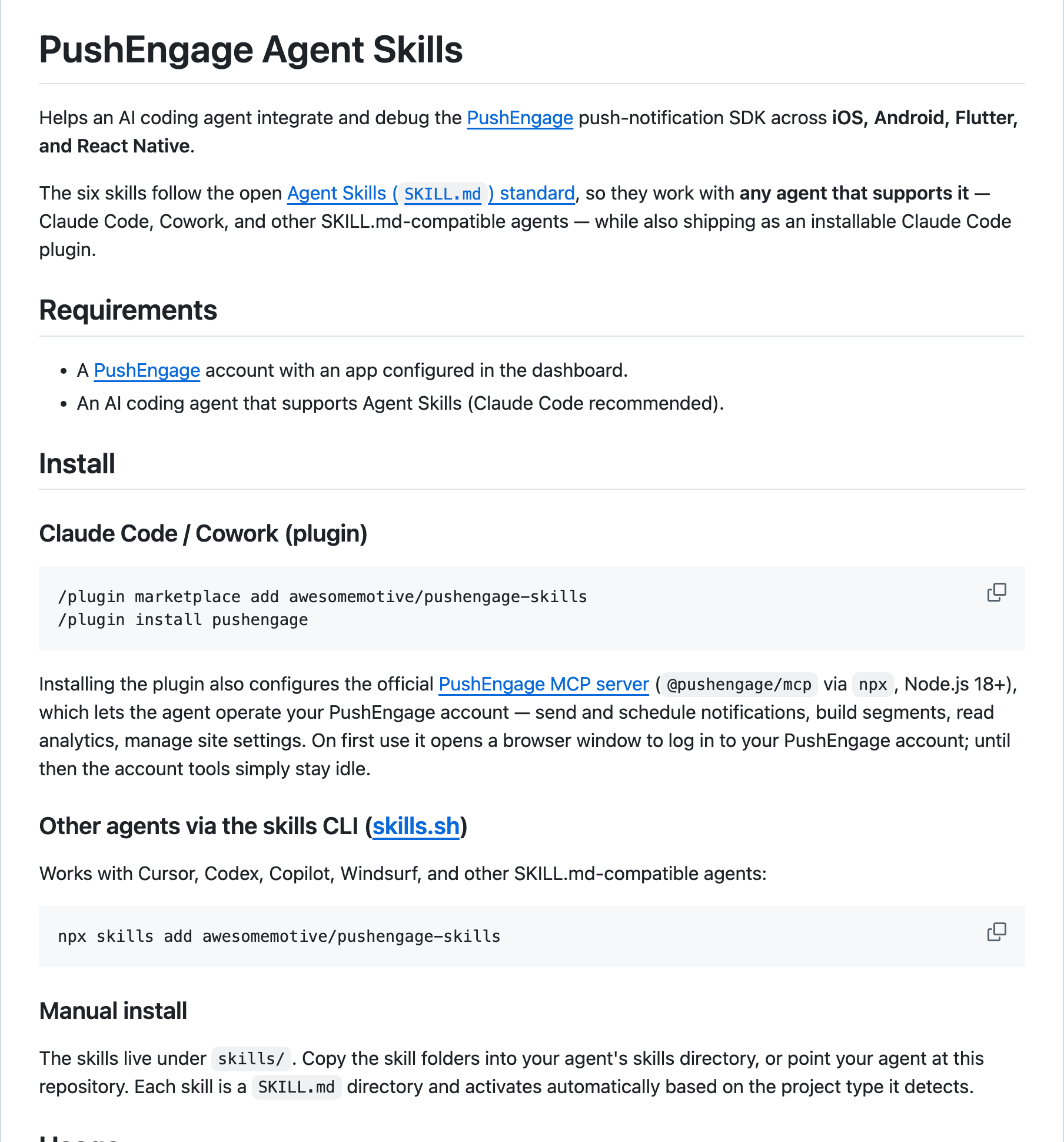
Claude Code eller Cowork (plugin):
/plugin marketplace add awesomemotive/pushengage-skills
/plugin install pushengage
Installation af plugin'et konfigurerer også PushEngage MCP-serveren, så den samme agent kan administrere din PushEngage-konto. Ved første brug åbnes et browservindue for at logge ind. Indtil da forbliver konto-værktøjerne inaktive.
Cursor, Codex, Copilot, Windsurf og andre SKILL.md-kompatible agenter (skills CLI):
npx skills add awesomemotive/pushengage-skillsManuel: færdighederne ligger under skills/ i repository'et. Kopier færdighedsmapperne ind i din agents færdighedsmappe, eller peg din agent mod repository'et. Hver færdighed aktiveres automatisk baseret på den projekttype, den registrerer.
Efter installation skal du bare tale med din agent:
- “Hjælp mig med at integrere PushEngage i denne app.” kører hele integrationsflowet.
- “PushEngage-notifikationer ankommer ikke på min iPhone.” kører diagnostikflowet.
- “Gennemgå min PushEngage-opsætning.” kører den statiske revision.
Plugin'et registrerer din platform og overdrager til den matchende integrations- eller fejlfindingsfærdighed.
Ofte stillede spørgsmål
Skal jeg være udvikler for at bruge den?
Nej. Opsætning er en kopieret konfigurationspost og en browser-login, og derefter sker alt i almindeligt sprog. Du skal have Node.js 18 eller nyere på din computer, fordi din assistent starter serveren med npx. Opsætningsdokumenterne har copy-paste-trin for hver klient.
Hvilke AI-assistenter virker med den?
Enhver MCP-klient, der kører lokale servere over stdio. Vores dokumenter dækker 10 klienter: Claude Desktop, Claude Code, Cursor, Codex, VS Code med Copilot, Gemini CLI, Windsurf, Warp, OpenCode og Devin.
Virker den med ChatGPT?
Ikke i ChatGPT-chat. ChatGPT-chat opretter forbindelse til eksterne MCP-servere, og PushEngage MCP-serveren kører kun som en lokal proces på din computer. OpenAI’s Codex, i Codex CLI og IDE-udvidelsen, kører lokale MCP-servere, og Codex-opsætningstrinene er ovenfor.
Er der en hostet eller fjern MCP-endpoint?
Nej. Serveren kører lokalt på den samme computer som din assistent, startet med npx -y @pushengage/mcp. Der er ingen URL at oprette forbindelse til og ingen hostet PushEngage-slutpunkt, der gemmer din token.
Hvilke PushEngage-planer inkluderer MCP-serveren?
Alle planer, inklusive gratis, uden ekstra omkostninger. Din plan bestemmer stadig, hvad assistenten kan gøre, præcis som i dashboardet:
- Gratis: send kampagner, opret segmenter og spørg om analyser for 1 websted eller app, med op til 200 abonnenter og 30 kampagner i alt.
- Erhverv: ubegrænsede kampagner, planlægning og målgruppegrupper.
- Premium: A/B-tests, der udruller vinderen, sender i hver abonnents tidszone og mål- og omsætningssporing, som du kan spørge om.
- Vækst: kampagner for indkøbskurv, browsing, prisfald og lagerbeholdning, som din assistent kan rapportere om, plus kampagner udløst af brugerdefinerede begivenheder.
AI Copywriter er adskilt fra MCP-serveren. Det er en betalt tilføjelse på Erhverv, Premium og Vækst (10 USD giver 5.000 AI-kreditter, gyldige i et år) og inkluderet på Enterprise.
Er mine data sikre, og hvor gemmes login-tokenet?
Ja. Du logger ind via din browser, så assistenten aldrig ser din adgangskode, og token gemmes i ~/.pushengage/mcp.json, som kun kan læses af din brugerkonto. For at tilbagekalde den, bed assistenten om at logge dig ud, eller afslut alle sessioner under Indstillinger, derefter Sikkerhed. Detaljer findes i sikkerhedsafsnittet ovenfor.
Kan et bureau administrere flere PushEngage-konti?
Ja. Tilføj serveren til din klient to gange under forskellige navne, hver med sin egen tokenfil sat via PE_MCP_CONFIG_PATH, og log ind på hver konto én gang. Agenturvejledningen gennemgår det.
Opsæt det én gang. Spørg derefter bare.
PushEngage MCP-serveren er open source, kører på din egen computer og fungerer på alle PushEngage-planer, inklusive gratis. Tilføj én post til din MCP-klient, log ind via din browser, vælg et websted, og begynd at spørge.
Hvis du foretrækker at arbejde fra en browserfane eller fra WordPress, har PushEngage også dækket det: browserudvidelsen til Chrome og Firefox og WordPress Abilities API-integrationen.
Opsæt PushEngage MCP-serveren eller sammenlign planer. Du betaler kun for aktive abonnenter, og betalte planer har en 14-dages pengene-tilbage-garanti: hvis PushEngage ikke passer bedst, refunderer vi 100%.


