Hej, Engagelings.
Spændende nyheder: vi lancerer en ny funktion kaldet Målgruppegruppering.
Hvorfor? På grund af dig!
Det er rigtigt, vi gør brugeroplevelsen (også kendt som: din oplevelse) meget bedre. Du kan nu oprette mere kraftfulde push-notifikationer, fordi målgruppegruppering giver dig detaljeret kontrol over, hvem der modtager dine notifikationer.
Vi er super stolte af denne seje nye funktion, og vi tror, at du vil elske den. Fra nu af er den kun tilgængelig for push-udsendelser og ikke for dryp- og udløste kampagner. Men det er en stor opdatering, så der er MEGET mere at udforske.
Lad os dykke ned.
Hvorfor bruge målgruppegruppering
Den mest almindelige måde at bruge en målgruppegruppe på er som en måde at forfine dine segmenter på.
Segmenter i dine push-notifikationsabonnentlister er primært baseret på dine abonnenters interesser og browseradfærd. Med målgruppegrupper kan du dog tage det flere skridt videre.
Med målgruppegrupper kan du filtrere dine abonnenter efter:
- Interesser og adfærd
- Browsere og enheder
- Geolokation
- Engagementsmetrikker
- Identifikatorer
Du kan nemt komme i gang og oprette brugerdefinerede grupper på få minutter. Gem dine målgruppegrupper for at retargete specifikke abonnenter med personlige push-notifikationer, hver gang du sender push-udsendelser.
Før du går i detaljer med målgruppegruppering, skal du vide, at denne funktion er tilgængelig med alle PushEngage-planer. Men du kan få mest muligt ud af den, kun hvis du har abonnentsegmenter og A/B-test til at udvide din målgruppe. Begge disse funktioner er tilgængelige med PushEngage Premium-planen.
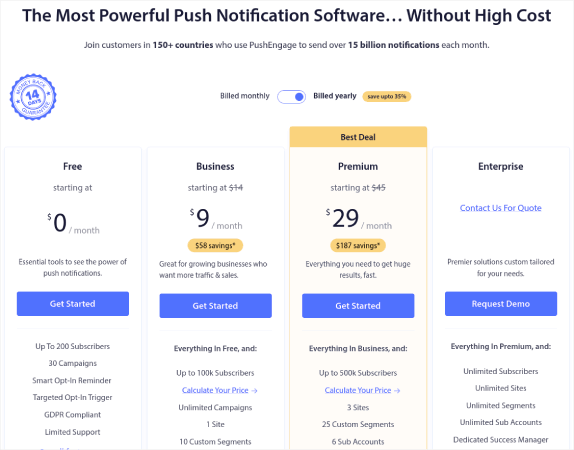
Så dette er et godt tidspunkt for dig at gå videre og opgradere din konto.
Kom nemt i gang med målgruppegrupper
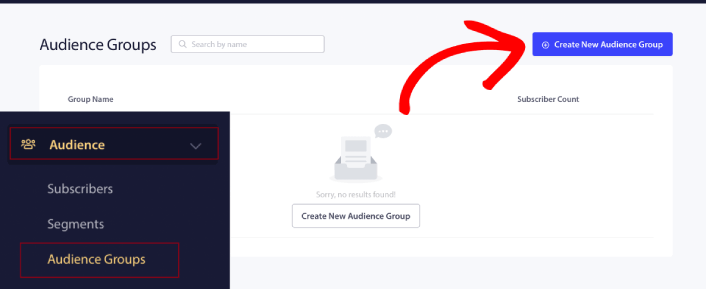
For at komme i gang skal du gå til dit PushEngage-dashboard og gå til Målgruppe » Målgruppegrupper og klikke på knappen Opret ny målgruppegruppe:
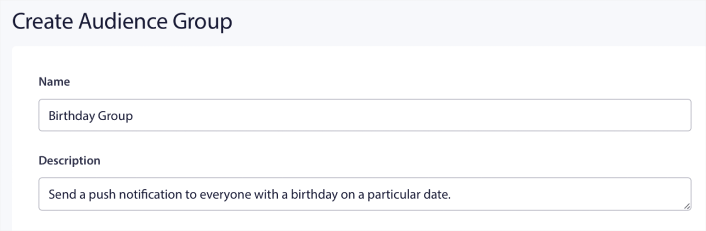
Før du kan bruge dine målgruppegrupper til at sende målrettede push-udsendelser, skal du oprette en målgruppegruppe med regler for at oprette den gruppe. Du kan starte med et navn og en beskrivelse af din målgruppegruppe.
Opret et udvælgelseskriterium
Opret derefter et udvælgelseskriterium for at filtrere og målrette den rigtige målgruppe:
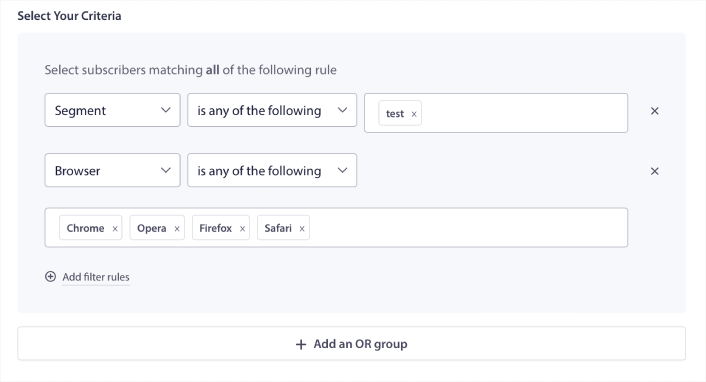
Du kan klikke på Tilføj filterregler for at vælge abonnenter, der matcher ALLE filterreglerne, eller du kan klikke på Tilføj en ELLER-gruppe for at oprette et filter, hvor abonnenterne opfylder mindst ét af udvælgelseskriterierne.
Sådan filtreres efter abonnentadfærd
Brugeradfærd er den mest grundlæggende måde at målrette dine push-notifikationsabonnenter på. Som vi sagde før, grupperer abonnentsegmenter normalt besøgende, der kan lide at browse lignende indhold. Men selv inden for den gruppe af abonnenter, der elsker det samme indhold, er der små personaliseringer, du kan foretage.
Endnu mere relevant er, at du kan samle flere abonnentsegmenter for at sende dem en fælles, relevant besked.
Filtrer efter abonnentsegment
Hvis du ikke allerede har gjort det, bør du straks begynde at segmentere dine push-notifikationsabonnenter. Ellers vil dette filter simpelthen ikke virke. Men hvis du allerede har segmenter, kan du vælge flere segmenter som grundlag for din målgruppegruppe.

Derefter kan du tilføje andre filtre for at forbedre din målretning.
Filtrer efter abonnentattribut
Mens attributter mest er til dryp-push-notifikationer, kan du også bruge dem til push-udsendelser. Nu er push-notifikationsattributter mest nyttige for e-handelswebsteder. Men du kan også bruge dem til at sende personlige push-notifikationer, hvis du har et Customer Relationship Management (CRM)-værktøj.
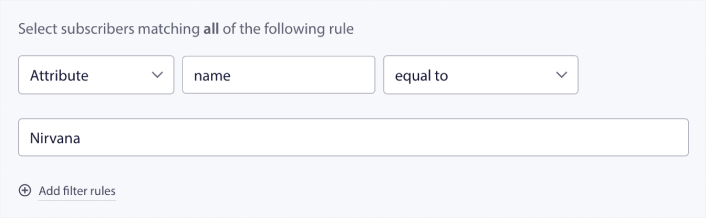
Attributter kan indeholde personlige oplysninger som abonnentnavne, fødselsdato, enhver anden information, du ville gemme i din CRM til personlige marketingkampagner.
Filtrer efter abonnentens enhed og browser
I mange tilfælde er det afgørende at vide, hvordan dine abonnenter modtager dine beskeder.
Der er en virkelig god historie om Michael Jackson. Hver gang han indspillede en sang, lyttede han til den på en radio. Ikke i sit milliondyre lydstudie i top lydkvalitet, men på en billig radio, som de fleste af hans publikum ville gøre senere. Hvis han kunne lide, hvordan sangen lød, selv på den billigste enhed på markedet, ville han godkende udgivelsen af sangen.
Ikke underligt, at Billie Jean gik Platin 29 gange!
For dine push-notifikationer er det ikke anderledes.
Filtrer efter abonnentbrowser
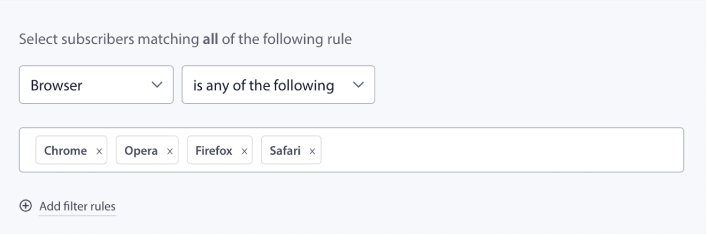
Forskellige browsere har forskellige tegngrænser for push-notifikationer. Så når du sender en push-udsendelse, skal du være opmærksom på disse grænser. Det seje er, at du kan gemme forskellige målgrupper for at genmålrette forskellige browsere. Du behøver ikke at oprette segmenter hver gang.
Filtrer efter abonnentenhed
Der er forskel på typerne af rich push-notifikationer, du kan sende til iOS-, Android- og Windows-enheder. Så ikke alle kampagner, du sender ud, vil se ens ud på alle enheder. Faktisk vil mange typer push-notifikationer slet ikke blive vist på alle enheder. Forskellige enheder har også forskellige skærmstørrelser. Så du vil måske optimere, hvordan dine push-notifikationer ser ud, før du sender dem.
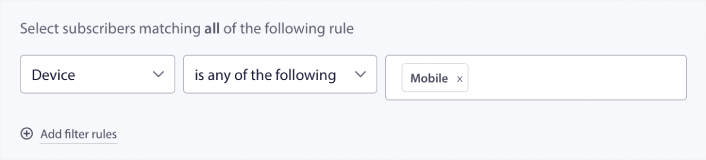
Men nu hvor du kan filtrere din målgruppe efter deres enhed, burde det ikke være et problem længere.
Sådan filtrerer du efter geolokation
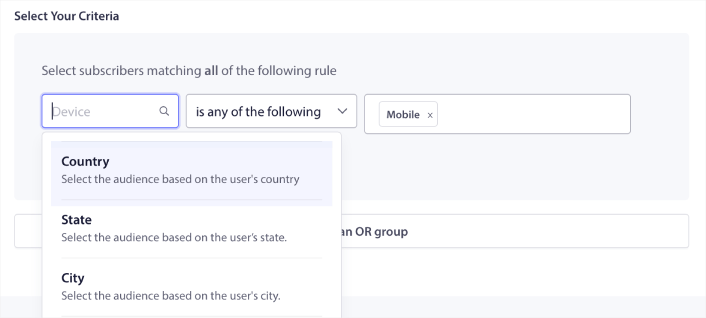
Du kan også filtrere efter geolokation for at personliggøre dine kampagner yderligere. Filteret giver dig mulighed for at vælge en målgruppe efter land, by og stat:
Phooto brugte geolokation til at sende push-notifikationer på lokale sprog. Og det hjalp dem med hurtigt at øge deres engagementrater. Læs hele case study.
Sådan filtrerer du efter engagementmetrikker
En af de bedste ting ved målgruppegrupper er, at det kan hjælpe dig med at oprette genmålretningskampagner ved hjælp af push-notifikationer. Du kan filtrere din målgruppe efter:
- Abonnementsdato
- Sidste sendingsdato
- Sidste klikdato
- Sidste visningsdato
Brug af disse metrikker kan hjælpe dig med at genmålrette abonnenter med lave engagementrater eller sælge til abonnenter med høje engagementrater.
Eller du kan filtrere målgruppen efter:
- Samlet antal afsendelser
- Samlet antal visninger
- Samlet antal klik
Disse tal kan hjælpe dig med at finde abonnenter, der får færrest beskeder fra dig, så du kan finde bedre måder at personliggøre notifikationer på. Du kan også finde de abonnenter, der interagerer mest med dine push-notifikationer.
Pro Tip: Kombiner to eller flere filtre for at finde de bedste måder at genengagere dine abonnenter på. For eksempel vil abonnenter med et højt samlet antal visninger og et højt samlet antal klik give dig de abonnenter, der har engageret sig med dig i et stykke tid. Dette er loyale abonnenter, der fortjener en belønning.
Sådan filtrerer du efter identifikatorer
Identifikatorer er, hvordan PushEngage identificerer dine abonnenter. Da PushEngage er GDPR-kompatibel som standard, gemmer vores software aldrig personligt identificerbare data for nogen af dine abonnenter. I stedet tildeler vi hver abonnent et profil-ID og en abonnenthash.
Husk, at du primært vil bruge profil-id'er og abonnenthashes som en del af avancerede kampagner. Med andre ord skal du bruge PushEngage API til at oprette brugerdefinerede kampagner, der bruger disse identifikatorer.
Identifikatorer er fantastiske til at sende transaktionelle push-meddelelser som denne:
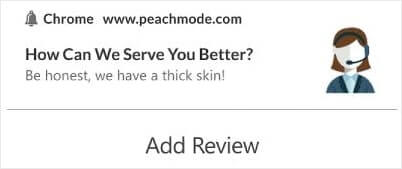
De er gode til brugerdefinerede eCommerce push-meddelelser. Derfor anbefaler vi dem ikke rigtig til andet end at teste push-udsendelser fra dashboardet.
Brug en målgruppegruppe til at sende en push-udsendelse
Når du har oprettet en målgruppegruppe, skal du gå til Kampagne » Push-udsendelser og klikke på knappen Opret ny push-udsendelse:

Opret derefter din push-notifikation:

Derefter, under fanen Målgruppe, skal du klikke på Send til specifik målgruppegruppe og vælge din målgruppegruppe fra rullemenuen.
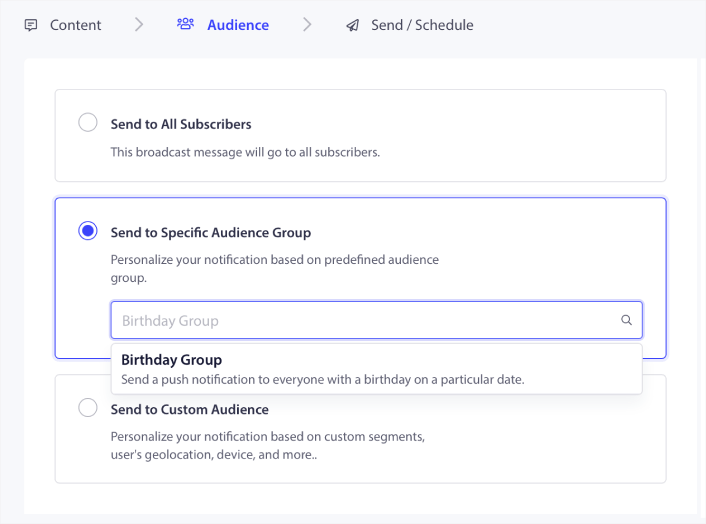
Og send derefter eller planlæg din push-meddelelse.
Hvad ellers?
Vi ved, at det er hårdt arbejde at vækste en virksomhed. Hos PushEngage søger vi altid at forbedre vores produkt og din oplevelse. Vi har lanceret denne nye funktion for at hjælpe dig med at få endnu mere værdi ud af dit PushEngage-abonnement.
Mange tak for at læse denne meddelelse.
Hvis du er ny hos PushEngage, bør du også tjekke disse fantastiske ressourcer ud:
- 75 episke push-meddelelseseksempler, du kan stjæle lige nu
- 7 bedste praksisser for push-meddelelser for at få øjeblikkelig trafik
- Sådan udføres A/B-test af push-meddelelser (bedste praksis)
Og tak for at bruge PushEngage. Uanset om du bruger gratisversionen eller Enterprise-versionen, er du lige så vigtig for os. Funktionen Målgruppegruppering er designet til at hjælpe dig med at få succes, og vi ønsker dig alt det bedste.
Giv os din mening i kommentarerne nedenfor, og hvis du endnu ikke har gjort det, kom i gang med PushEngage i dag!


