Procurando um guia rápido e fácil sobre como configurar notificações push da web em seu site?
Nós temos o que você precisa.
Neste artigo, mostraremos como configurar notificações push da web em seu site, mesmo que:
- Você nunca tenha feito isso antes
- Você não tenha um desenvolvedor para fazer isso por você
- Você já tentou e falhou em adicionar notificações push ao seu site
A melhor parte? Faremos isso sem jargões técnicos. Portanto, mesmo que você não seja um desenvolvedor, ainda poderá instalar notificações push com bastante facilidade.
Para este artigo, usaremos o PushEngage para configurar notificações push em seu site. O PushEngage é o software de notificações push nº 1 do mundo. Portanto, suas campanhas estarão em boas mãos.
Vamos lá.
Como Instalar Notificações Push em Seu Site
Antes de começarmos, aqui está uma rápida olhada no que você pode esperar em seu site ao final deste artigo. Se você seguir as etapas deste tutorial, deverá ser capaz de enviar notificações push de seu site, assim como esta:

Não importa em nada como você desenvolveu seu site, que tipo de negócio você está administrando ou quaisquer outras especificações técnicas. Você poderá instalar notificações push em seu site de qualquer maneira.
Vamos lá.
Passo nº 1: Configure Sua Conta PushEngage
Acesse a página inicial do PushEngage e clique no botão Começar:

Você pode selecionar o plano gratuito para experimentar o PushEngage, mas se você estiver falando sério sobre o crescimento do seu negócio, escolha um plano pago. Os planos pagos incluem melhores opções de segmentação de público e recursos de automação de campanhas.
Depois de se inscrever para uma conta, vá para o painel do PushEngage e acesse Configurações » Configurações do Site » Configurações de Instalação:

Você pode configurar a URL e a identidade do seu site nesta tela. Vá em frente e defina um logotipo e URL do site para suas campanhas e transmissões de notificações push.
Todos os seus assinantes de notificações push verão o Nome do Site, Imagem do Site e URL do Site em suas notificações. Portanto, você deve configurá-los agora para poder testar suas notificações push mais tarde.
Etapa nº 2: Obtenha o Código de Instalação do PushEngage
Em seguida, você precisará acessar o painel do PushEngage e obter o código de instalação. Acesse Configurações » Configurações do Site » Configurações de Instalação:

Dentro desta guia, você verá que pode obter um código diferente para diferentes tipos de sites. Encontre o correto para o seu site e copie-o. Se você estiver executando um site em um CMS que não está listado na guia, você pode acessar as guias HTTP ou HTTPS com base se o seu site tem um certificado SSL instalado.
Esta próxima parte é super importante. Se você não fizer esta etapa, seu site não poderá coletar assinantes de notificações push.
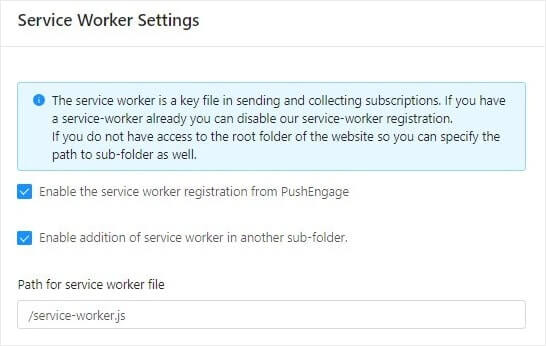
Se você estiver usando um site HTTPS e tiver acesso à pasta raiz do seu servidor, precisará baixar o arquivo service-worker.js da mesma guia. Em seguida, faça o upload para sua pasta raiz.
NOTA: Se você não conseguir fazer o upload do arquivo service-worker para a pasta raiz, você ainda pode fazer o upload do arquivo para outra pasta. Vá para o Painel PushEngage » Configurações » Configurações do Site » Configurações Avançadas.
Basta seguir as instruções nas Configurações do Service Worker e pronto:
Por fim, você vai querer colocar o código de instalação do PushEngage no <head> HTML do seu site. Se você é um desenvolvedor acostumado a codificar em HTML, já sabe como fazer isso.
Mas se você é novo em HTML e está usando um CMS para gerenciar seu site, não se preocupe. O processo para editar o <head> HTML é diferente para cada plataforma. Por isso, criamos guias detalhados, passo a passo, para as plataformas mais populares para você:
- Instalar notificações push no WordPress
- Instalar notificações push no WordPress (sem plugin)
- Instalar notificações push no WooCommerce
- Instalar notificações push no Wix
- Instalar notificações push no Blogger
- Instalar notificações push no Zoho
- Instalar notificações push no Volusion
- Instalar notificações push no Weebly
- Instalar notificações push no ClickFunnels
- Instalar notificações push no PrestaShop
- Instalar notificações push no OpenCart
- Instalar notificações push no CS-Cart
- Instalar notificações push no Drupal
- Instalar notificações push no Squarespace
- Instalar notificações push no X-Cart
- Instalar notificações push no BigCommerce
- Instalar notificações push no Jimdo
IMPORTANTE: Você pode inserir seu código de instalação diretamente do seu painel em alguns construtores de sites e CMSs. Em outras instâncias, como o PrestaShop, você precisará usar a chave de API do PushEngage. É por isso que recomendamos seguir os tutoriais específicos da plataforma para adicionar o código de notificação push corretamente.
Etapa nº 3: Configurando a Solicitação de Opt-In do PushEngage
Finalmente, no seu painel do PushEngage, vá para Configurações » Configurações de Assinatura » Caixa de Diálogo de Assinatura » Editar:

A partir daqui, você pode personalizar seu opt-in de notificação push. Se precisar de ajuda com isso, você deve conferir este artigo sobre como criar um opt-in de notificação push personalizado.
Se precisar de inspiração, você pode conferir este artigo sobre opt-ins de notificação push de alta conversão.
Etapa BÔNUS: Crie uma Notificação de Boas-Vindas
Assim que terminar de configurar a opção de inscrição, seu site poderá coletar inscritos.
Mas como você sabe se suas notificações push estão funcionando corretamente?
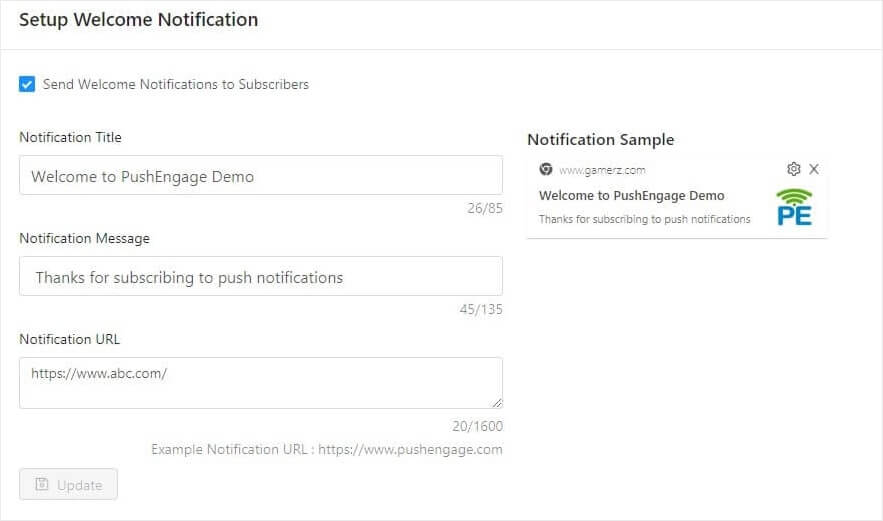
Recomendamos que você crie uma notificação push de boas-vindas para testar se sua configuração ocorreu sem problemas. Uma notificação de boas-vindas é uma notificação push que você envia a um novo assinante para confirmar sua assinatura e dar-lhes as boas-vindas.
Vá para Configurações » Configurações do Site » Configurações de Instalação e configure sua mensagem de boas-vindas:
Finalmente, volte ao seu site e opte por suas próprias notificações push para testar se tudo está funcionando sem problemas.
E é só isso!
Você configurou com sucesso as notificações push da web em seu site. É hora de voltar ao seu painel do PushEngage e começar a criar suas campanhas de notificação push.
Concluindo
Se você é novo em notificações push, deve seguir um processo completo de teste de notificações push antes de ir ao ar. Isso o ajudará a solucionar problemas comuns antes que seus visitantes os vejam e comecem a reclamar de uma experiência do usuário quebrada.
Recomendamos que você entre em contato com nossos Gerentes de Sucesso do Cliente se estiver com dificuldades em algum destes pontos. Teremos o maior prazer em ajudá-lo com qualquer problema. As notificações push são uma ótima maneira de gerar tráfego repetido para o seu site e aumentar as vendas e o engajamento diretos.
Ainda não está convencido? Confira estes recursos incríveis:
- Campanhas de Gotejamento e Autoresponders para Notificações Push da Web
- 5 Benefícios de Usar Campanhas de Notificação Push de Abandono de Carrinho
- Como Converter Assinantes em Compradores Usando Notificações Push da Web
Se você ainda não o fez, experimente o PushEngage. O PushEngage é o serviço de notificação push nº 1 do mundo. Portanto, se você está falando sério sobre o crescimento do seu negócio, o PushEngage é a opção certa para você.


