O Wix é uma plataforma incrível para criar seu próprio site. Integrar notificações push em um site Wix é muito simples e leva menos de 10 minutos. Neste artigo, mostraremos os passos exatos para integrar notificações push em um site Wix.
Faça login na sua conta PushEngage, navegue até Configurações do Site » Detalhes do Site e comece a inserir o nome do site, URL e logotipo. Escolha o tipo do seu site como “HTTPS”.
Você verá o código Javascript do PushEngage. Copie o código e faça login no seu site Wix. Você precisa adicionar este código ao seu site Wix para integrar o PushEngage. Navegue até Configurações do Site » Instalação
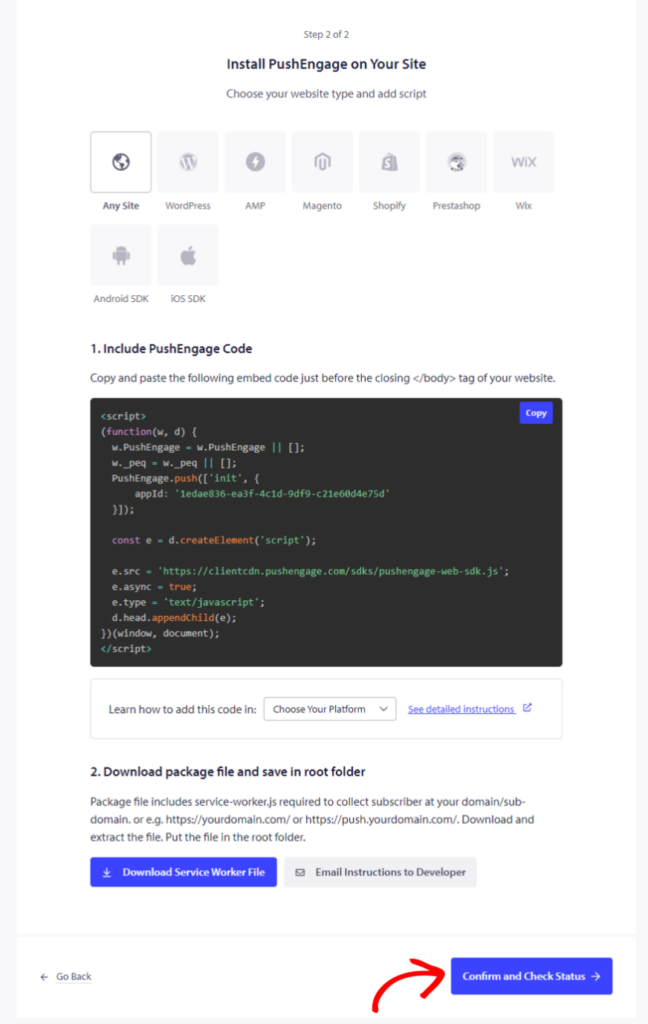
Depois de feito, clique em Confirmar e Verificar Status e salve as configurações.
Integrando o PushEngage ao seu site Wix
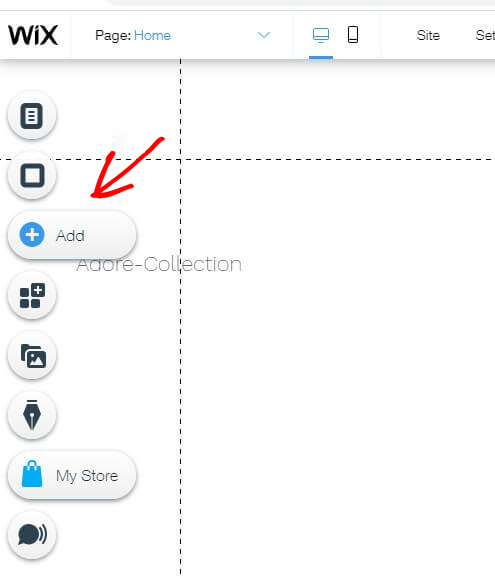
Faça login na sua conta Wix. Selecione Editar site. Clique em Adicionar.
HTML iFrame/Incorporar: Selecione Incorporar » Iframe HTML da lista.
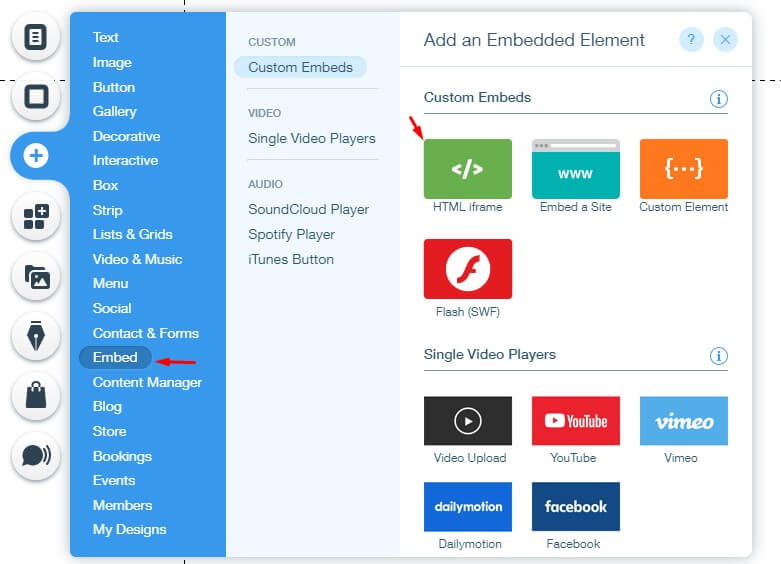
Integrando o Código PushEngage: Copie/cole o código de Redirecionamento JavaScript na caixa rotuladaCódigo HTML / incorporar » Clique em Atualizar.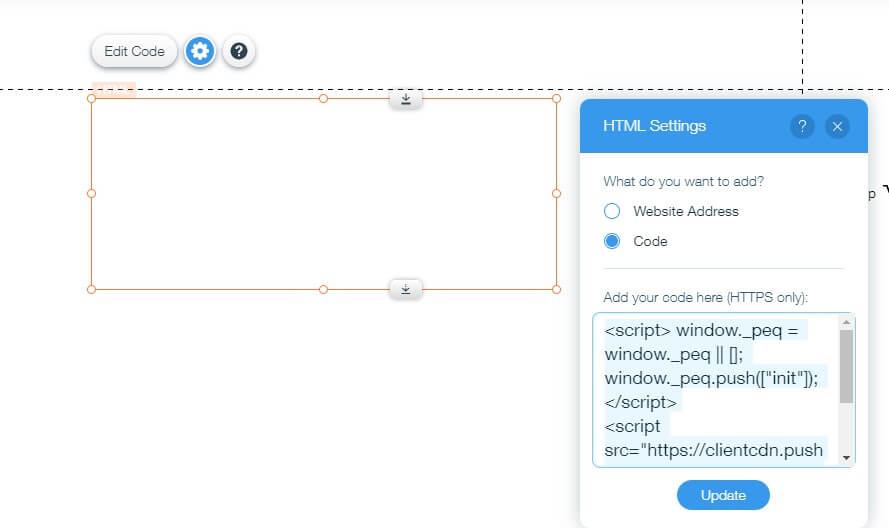
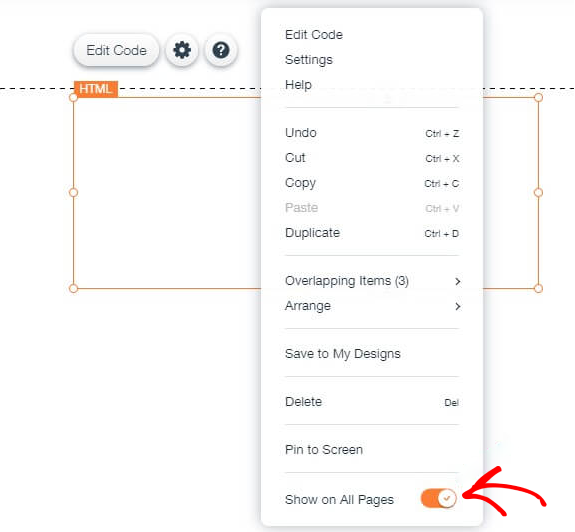
Clique com o botão direito no iframe. Você terá a opção Mostrar em Todas as Páginas. Ative-a e publique a página.
Você verá um opt-in como este.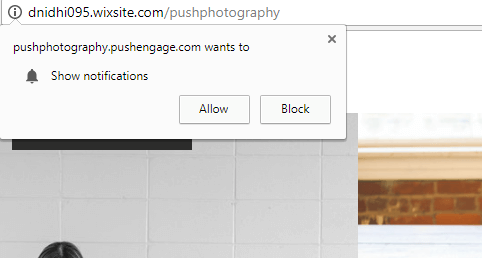
Você pode selecionar qualquer tipo de caixa de diálogo em Design » Modais Pop-up
É isso e você deverá estar ativo com notificações push da Web em seu site Wix. Você verá um opt-in como este.
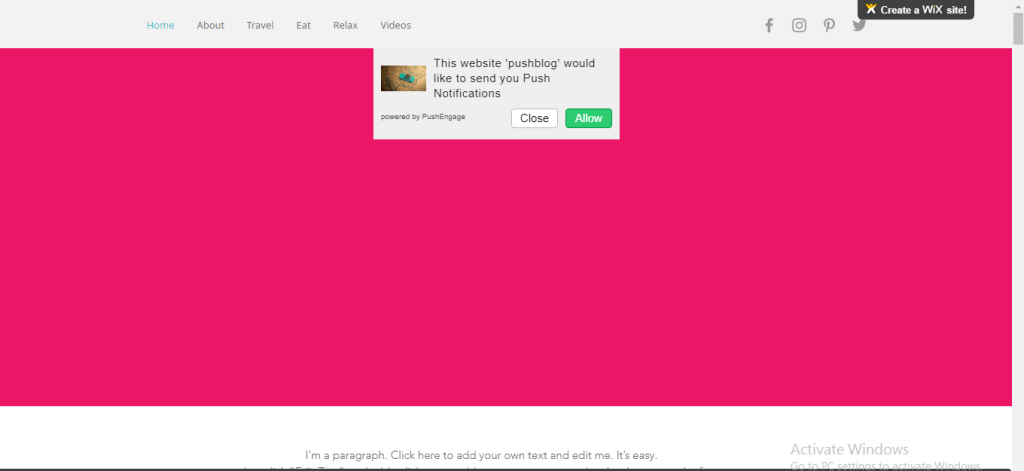
Após instalar as notificações push no site Wix, você pode enviar notificações personalizadas, segmentar seus usuários, agendar notificações, receber notificações no idioma local e muito mais com o PushEngage. Você também pode criar campanhas e reengajar clientes usando push da web.
Caso você encontre algum problema, sinta-se à vontade para entrar em contato conosco clicando aqui. Nossa equipe de suporte poderá ajudá-lo.