Na PushEngage, acreditamos na transparência e queremos garantir que NÃO haja bloqueio de fornecedor ao se inscrever. Nós até mesmo Se você deseja habilitar notificações push da web no Safari e ter seus assinantes portáteis, você precisará criar seu próprio certificado push da web do Safari e configurá-lo no PushEngage. Esta etapa é semelhante a criar sua própria chave FCM para o Chrome.
Aqui está o detalhamento passo a passo que você pode seguir para criar seu próprio certificado.
Antes de criar o certificado, você precisará de algumas coisas –
- Uma Conta de Desenvolvedor Apple ativa – Atualmente, esta conta de desenvolvedor custa US$ 99/ano.
- ID Push exclusivo para seu site (pode ser criado usando a conta de desenvolvedor)
Seguindo as quatro etapas, você pode criar seu próprio certificado push da web do Safari
Etapa 1 – Criar uma Solicitação de Certificado
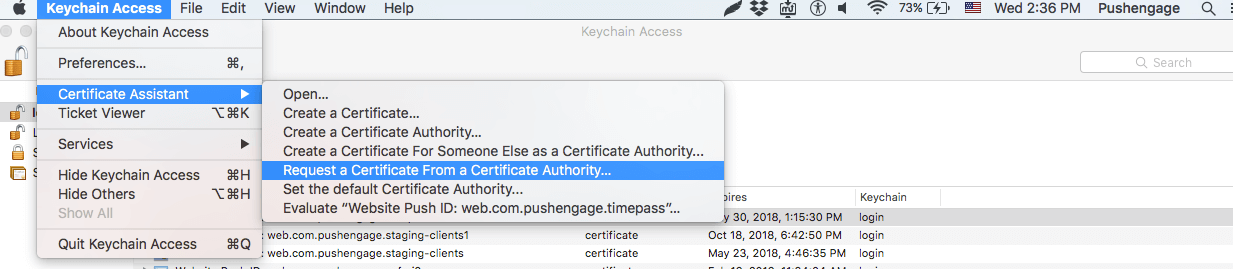
- Abra o aplicativo Acesso às Chaves e navegue até Acesso às Chaves > Assistente de Certificado > Solicitar certificado da Autoridade Certificadora
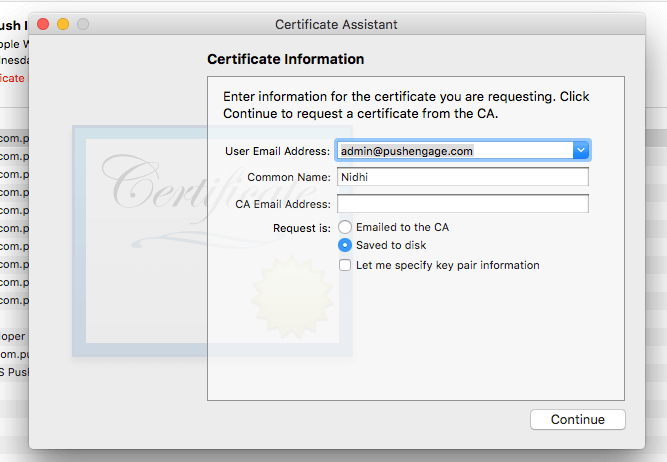
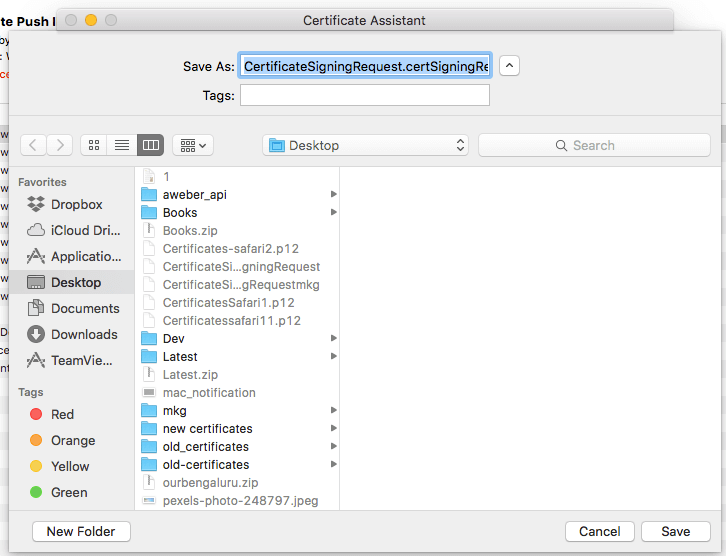
- Nas informações do certificado, adicione um endereço de e-mail e nome e clique em Salvar.
Etapa 2 – Configurar ID Push da Web para APNS
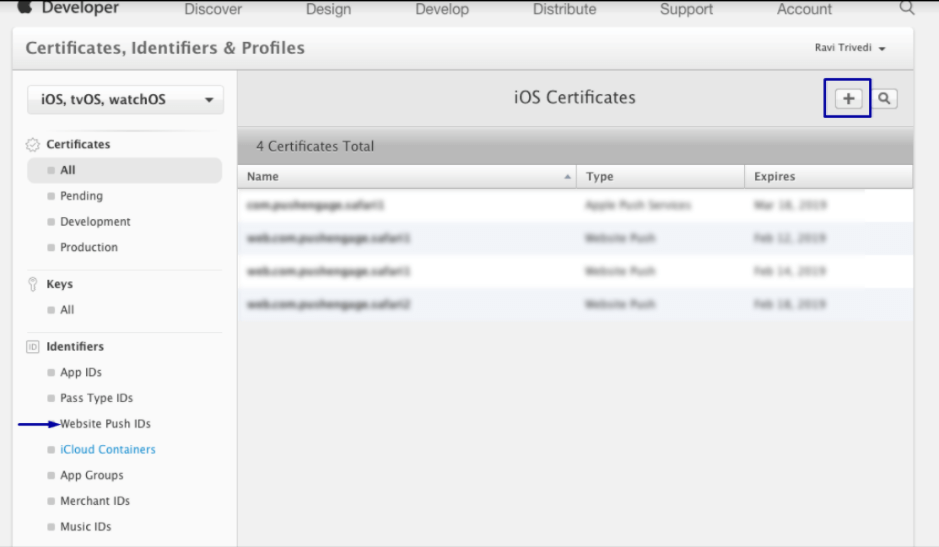
- Faça login no Console de Desenvolvedor Apple > Identifiers > Website Push IDs e na seção superior direita clique em +
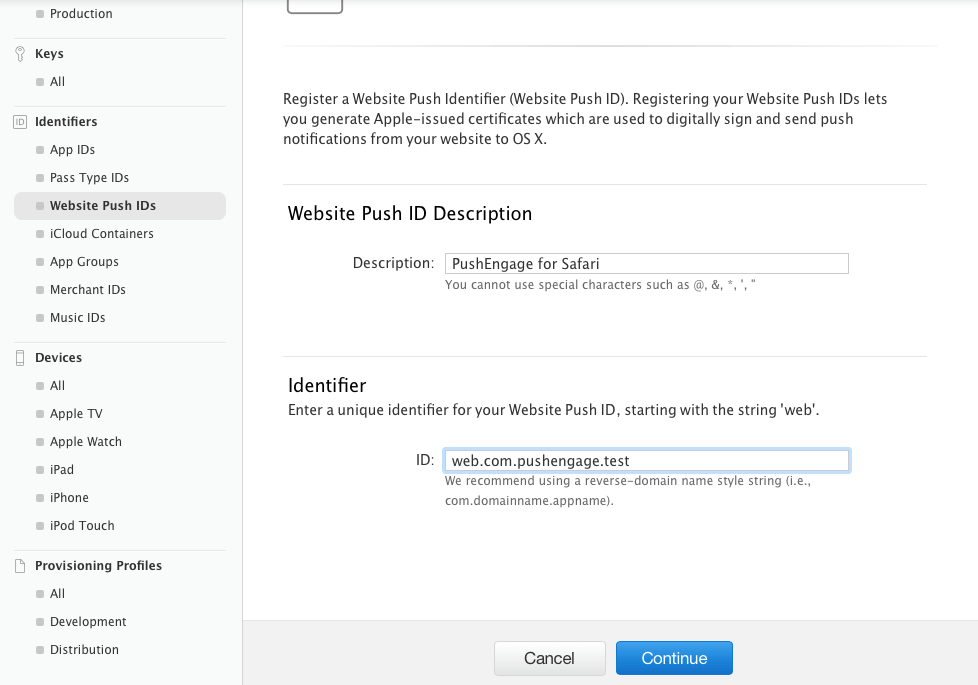
- Você será redirecionado para a próxima janela e lá adicione a Descrição do ID de Push do site e o identificador exclusivo. Quando terminar, clique em Continuar.
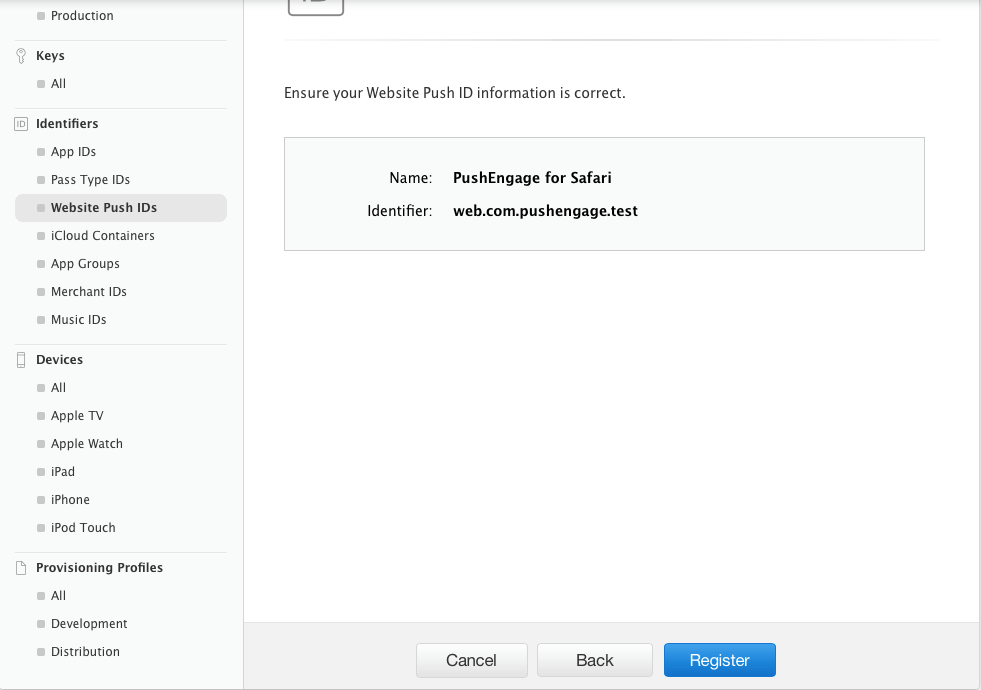
- Na próxima janela, certifique-se de que seu ID de Push do site esteja correto e, em seguida, clique em Registrar
Etapa – 3 Gerar Certificado Push da Web
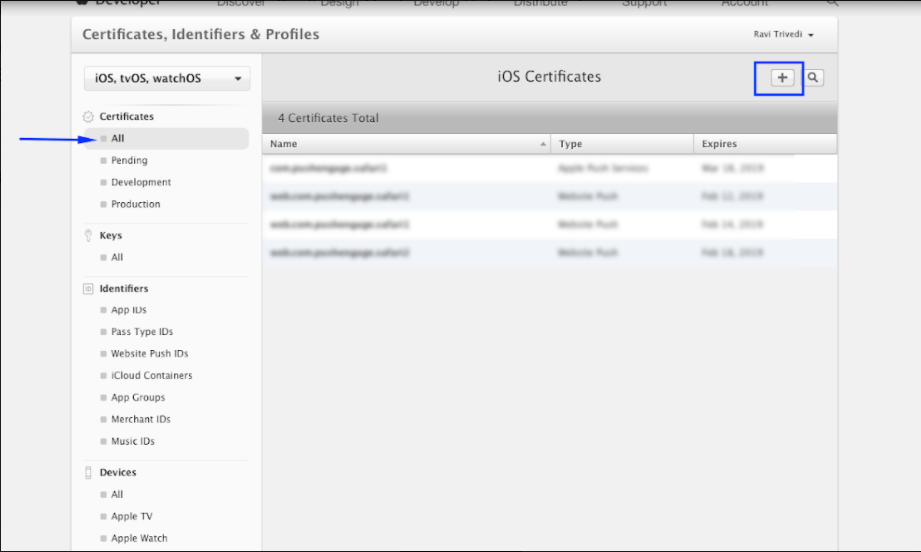
- Navegue até Certificado > Todos > clique em +
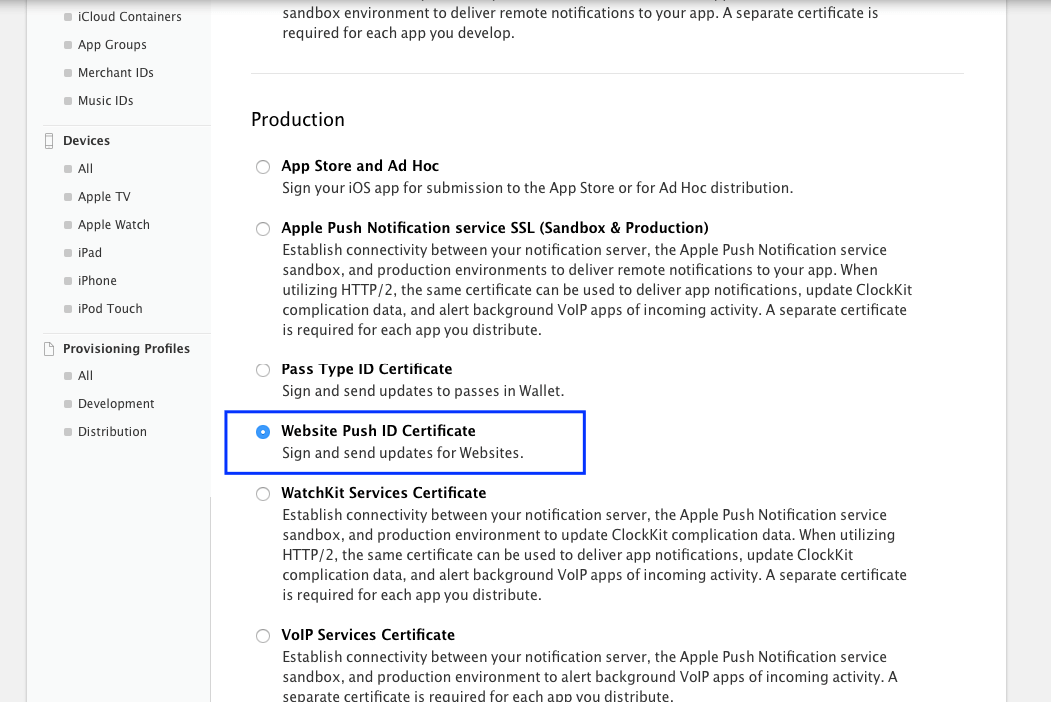
- Selecione Certificado de ID de Push do Site > Continuar
- Selecione o ID de Push do Site que você criou na Etapa 2 e clique em continuar
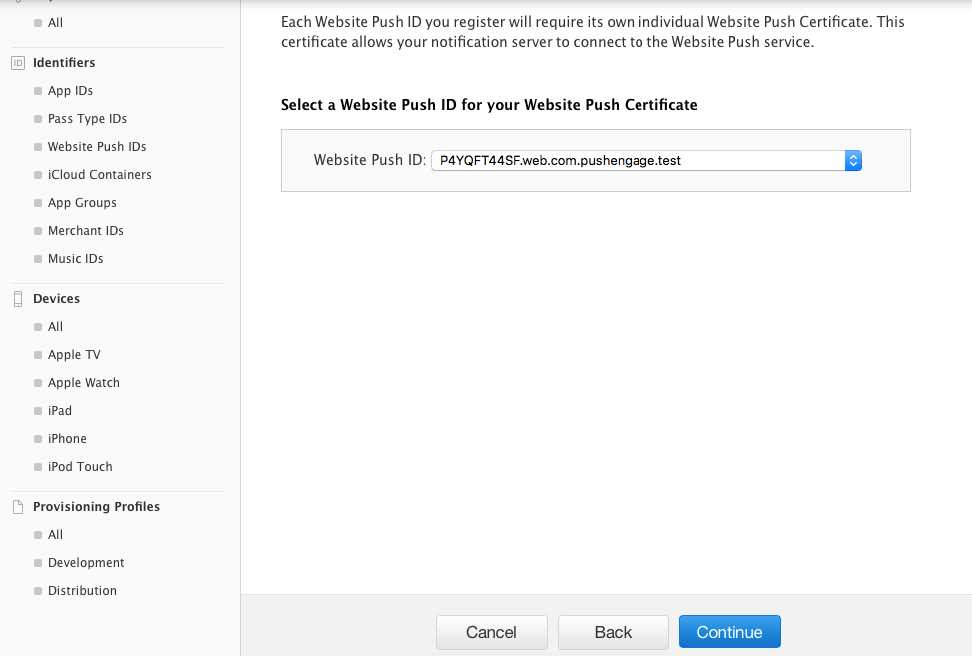
- Agora adicione o certificado CSR que você criou na Etapa 1 e clique em continuar
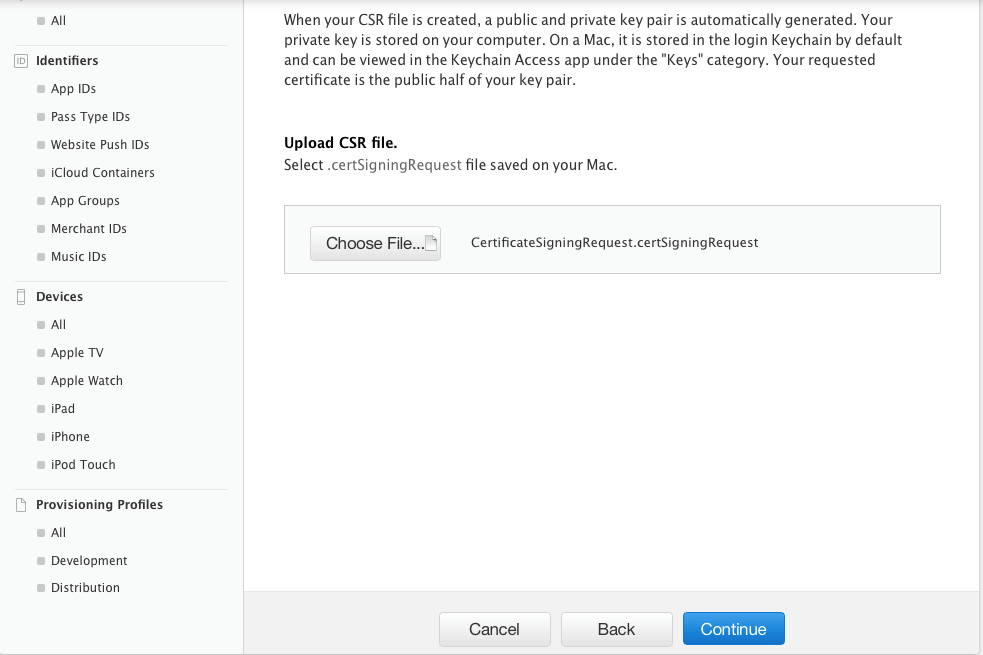
- Na próxima janela, você receberá uma mensagem "Seu Certificado Está Pronto". Baixe-o, pois ele será usado para enviar notificações aos seus assinantes.
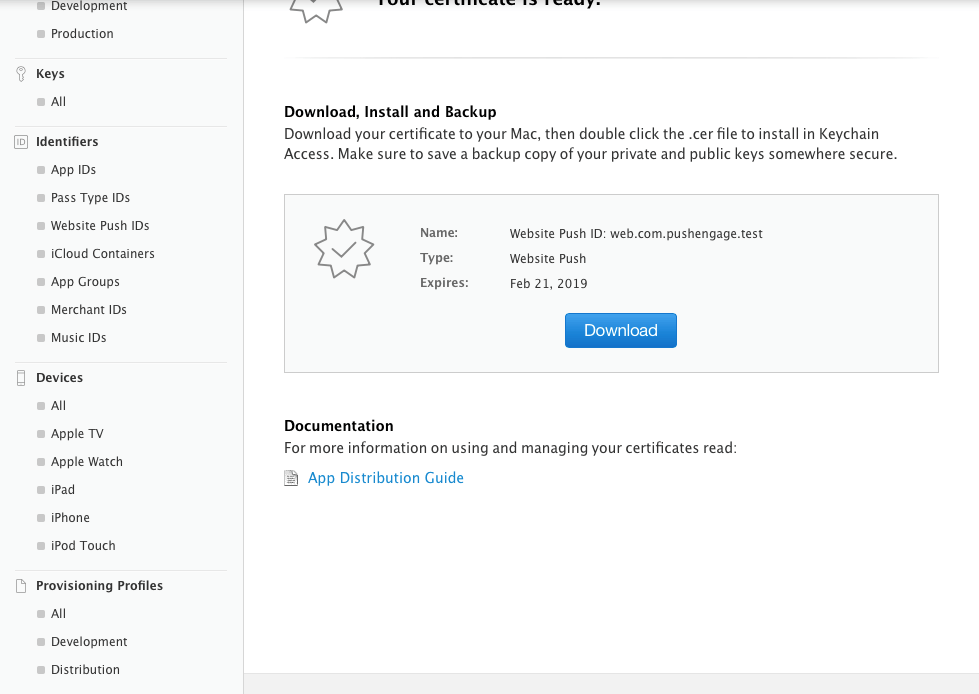
- Agora você deve instalar e exportar o certificado. Portanto, clique duas vezes no Certificado Baixado e seu certificado será instalado no aplicativo Acesso às Chaves
- Para exportar o certificado – Vá para o aplicativo Keychain > Certificado > Clique com o botão direito no certificado > selecione o ID de Push do Site para o qual o certificado foi criado > em seguida, clique em Exportar
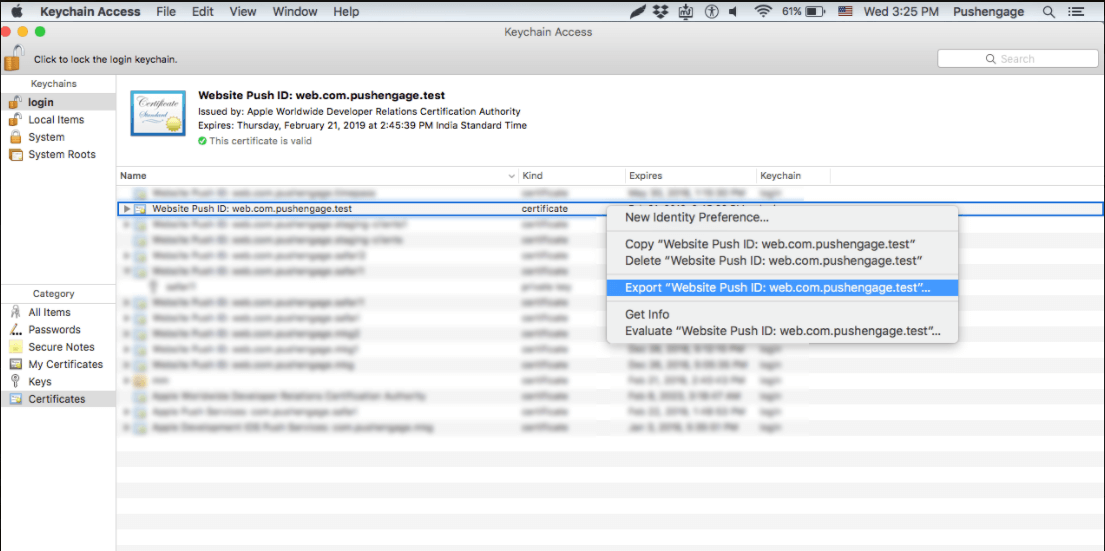
- Use o formato Personal Information Exchange (.p12) ao salvar o certificado
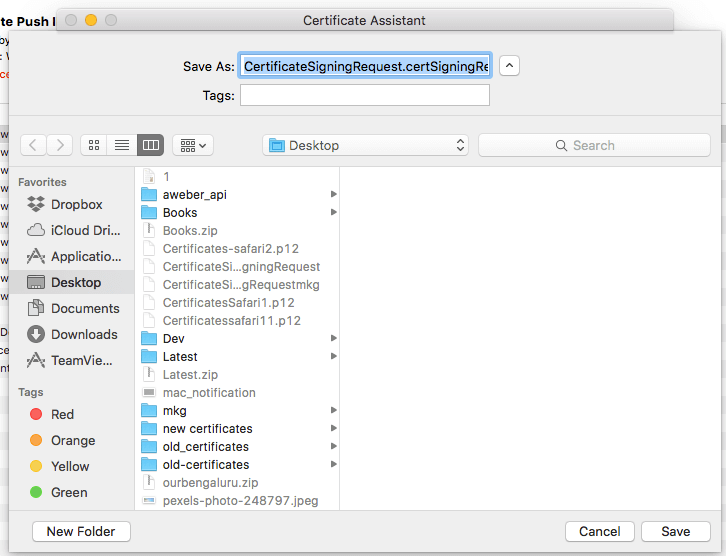
- Na próxima janela, você pode optar por criar uma senha ou deixá-la em branco e, em seguida, clicar em OK
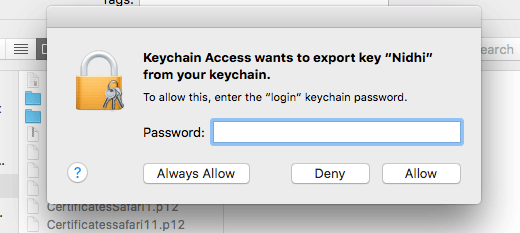
- Clique em Permitir para exportar o certificado para o MAC
Etapa 4 – Carregue seu certificado para o PushEngage
- Navegue até Configurações > Configurações de Push da Web do Safari > Insira o ID de Push do Site > arquivo de chave privada e senha. Quando terminar, clique em Atualizar.
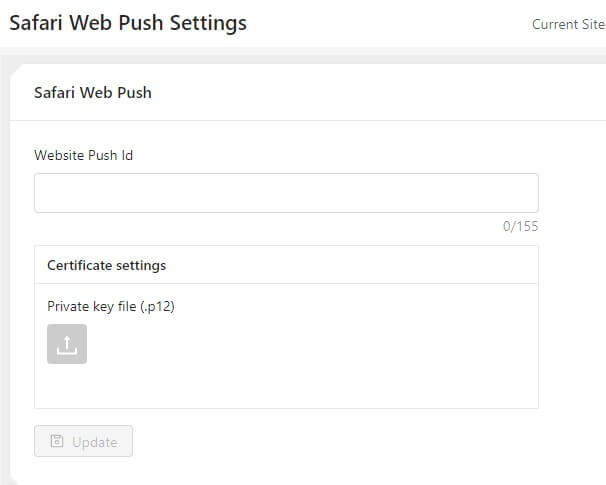
- Se as configurações forem feitas corretamente, você receberá uma mensagem “Configurações atualizadas com sucesso”
É isso e agora você pode enviar notificações para seus assinantes usando o Safari. Também suportamos notificações push nos navegadores Chrome e Firefox.



Na PushEngage, acreditamos em transparência e queremos garantir que não haja dependência de fornecedor (vendor lock-in) quando você se inscrever.
Deveria ser:
Na PushEngage, acreditamos em transparência e queremos garantir que NÃO HÁ dependência de fornecedor (vendor lock-in) quando você se inscrever.