Você está perdendo vendas para abandono de navegação em sua loja Shopify?
Abandono de navegação ocorre quando os visitantes do seu site navegam pelo seu site e saem sem comprar nada. Pior ainda, eles nem adicionam nada ao carrinho. Então, o que você pode fazer?
Uma maneira simples de lidar com esse problema é criar anúncios de retargeting no Facebook, Instagram e Google Search Ads. Mas isso pode ser muito caro. E você precisará ser um anunciante experiente para fazer isso funcionar.
A maneira mais fácil de se recuperar do abandono de navegação é criar campanhas de notificação push de abandono de navegação.
Neste artigo, veremos como se recuperar do abandono de navegação no Shopify usando notificações push automatizadas. É muito fácil de fazer e também muito acessível.
Vamos mergulhar de cabeça.
Como Configurar uma Campanha de Abandono de Navegação Shopify
Para este tutorial, mostraremos como habilitar notificações push do Shopify usando o aplicativo Shopify PushEngage.

PushEngage é o software de notificação push da web nº 1 do mercado.
Notificações push ajudam você a aumentar o tráfego do seu site e o engajamento no piloto automático. E se você estiver administrando uma loja online, o PushEngage também ajuda você a aumentar suas vendas, ajudando você a criar notificações push de e-commerce automatizadas.
Você pode começar gratuitamente, mas se você estiver falando sério sobre o crescimento do seu negócio, deve comprar um plano pago. Além disso, antes de comprar qualquer serviço de notificação push, você deve conferir este guia sobre custos de notificação push.
Aqui está uma visão geral rápida do que você obtém com o PushEngage:
- Campanhas automatizadas de alta conversão
- Múltiplas opções de segmentação e agendamento de campanhas
- Rastreamento de metas e análises avançadas
- Teste A/B inteligente
- Um Gerente de Sucesso Dedicado
Você verá que o PushEngage é, sem dúvida, a melhor opção se você quiser gerar tráfego, engajamento e vendas para o seu negócio. E se você estiver com orçamento limitado, pode sempre ser um pouco criativo com suas notificações push.
Então, se você ainda não o fez, comece com o PushEngage hoje mesmo.
Etapa nº 1: Instale o PushEngage no seu site Shopify
O Shopify permite que você crie sites de comércio eletrônico sem escrever uma única linha de código. Qualquer recurso ou funcionalidade que não esteja disponível por padrão, você pode instalar usando um aplicativo. Portanto, você pode usar um aplicativo para habilitar notificações push do Shopify.
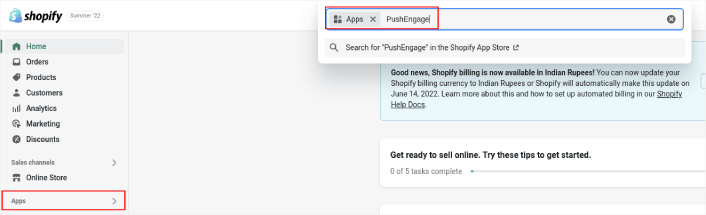
Acesse sua conta Shopify e clique em Apps para pesquisar o aplicativo PushEngage:
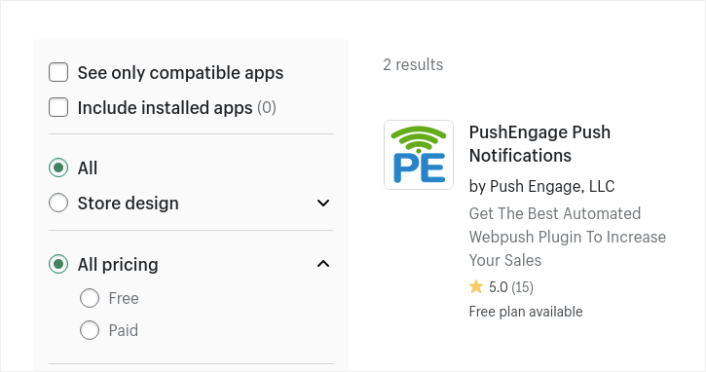
Em seguida, pesquise por PushEngage Push Notification Shopify App:
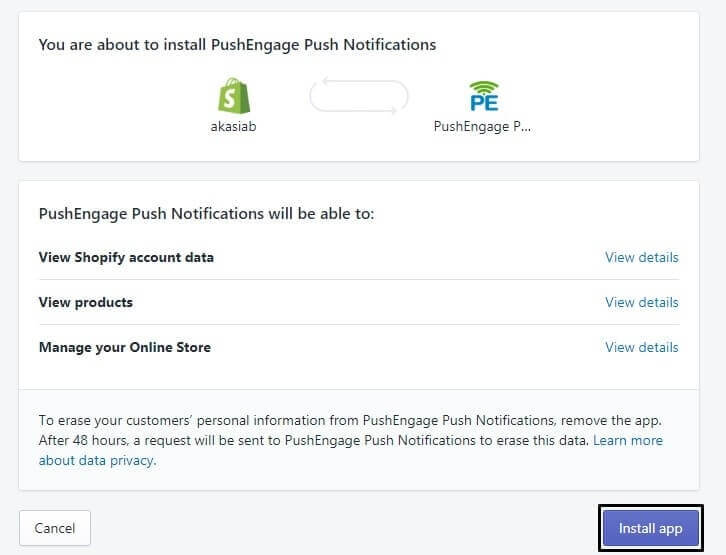
E clique em Install App:
Você está quase pronto.
Em seguida, você desejará acessar seu painel do PushEngage e configurar sua conta PushEngage para enviar suas notificações instantaneamente. Você verá uma lista de verificação de 7 pontos para concluir dentro do seu painel do PushEngage.
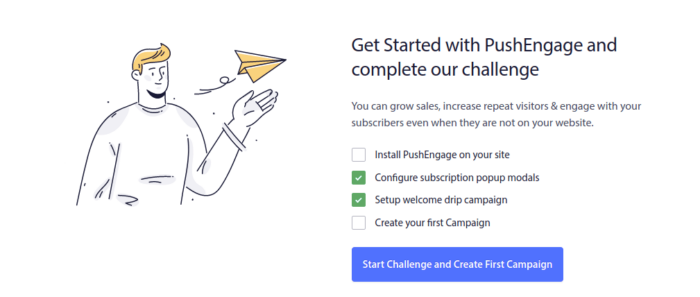
Se esta é a primeira vez que você usa um software de notificações push, recomendamos fortemente que aceite o desafio de se configurar.
Etapa nº 2: Crie uma Campanha de Notificação Push de Abandono de Navegação
Acesse o painel do PushEngage novamente e vá para Campaign » Triggered Campaigns para criar uma nova campanha acionada:

Em seguida, crie uma nova campanha de Abandono de Navegação clicando no botão Create New:

Em seguida, você poderá configurar toda a sua sequência de notificações push, juntamente com um atraso entre cada notificação:

Se você é novo em notificações push, deve conferir nosso artigo sobre melhores práticas de notificações push. Quando estiver satisfeito com o conteúdo da sua notificação push, clique em Trigger Settings. Você verá que as condições para uma campanha de abandono de navegação foram pré-configuradas na sequência.

Clique no botão Integration Code para obter o trecho de código que você precisa para incorporar a campanha de abandono de navegação em seu site.
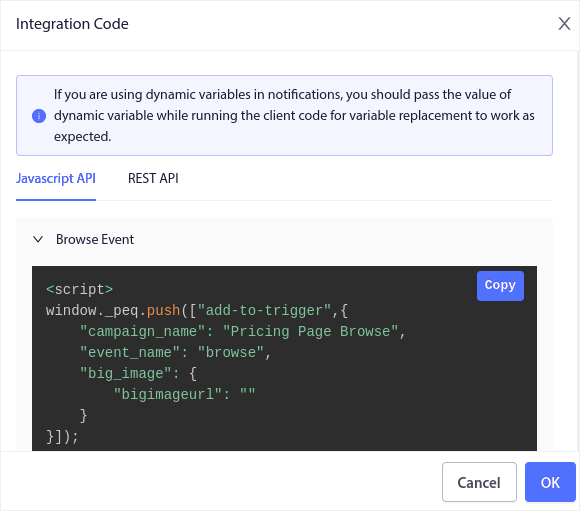
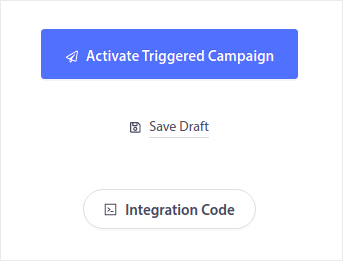
Em seguida, copie o código e cole-o em seu site. Você deseja colar esse código na seção <head> do HTML da página que deseja rastrear. Finalmente, clique no botão Activate Triggered Campaign:
Se você seguiu todos os passos, terá criado uma campanha de abandono de navegação no Shopify como esta:
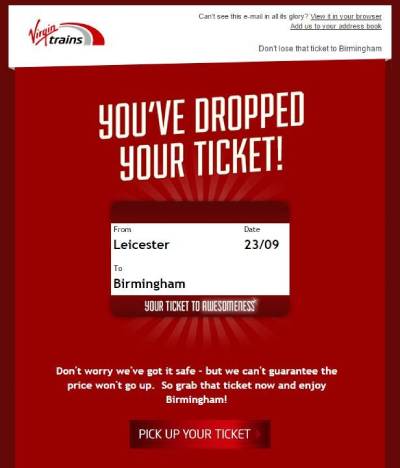
Etapa nº 3: Configure sua opção de optin de notificação push
Finalmente, no seu painel do PushEngage, vá para Design » Popup Modals:

A partir daqui, você pode personalizar sua opção de recebimento de notificações push. Se precisar de ajuda com isso, consulte este artigo sobre como criar uma opção de recebimento de notificações push personalizada.
Se precisar de inspiração, consulte este artigo sobre opções de recebimento de notificações push de alta conversão.
Ajuste Fino da Campanha: Limites de Gatilho, UTMs e Rastreamento de Metas
As três etapas acima colocam uma campanha funcional no ar. Antes de escalá-la, dedique mais cinco minutos em Configurações de Gatilho aos três controles que decidem se a campanha aumenta a receita ou as descadastros.
Definir um Limite de Gatilho
O limite de gatilho limita quantas notificações um comprador recebe por dia. Compradores que abandonam a navegação são mais frios do que aqueles que abandonam o carrinho, então erre para baixo: uma ou duas por dia é o limite. Um comprador que navega em sua loja em todos os intervalos de almoço não deve receber uma notificação para cada visita. Os valores padrão do modelo são sensatos, mas verifique-os em relação aos seus próprios padrões de tráfego.
Adicionar Parâmetros UTM
No mesmo painel de configurações, defina parâmetros UTM na campanha, por exemplo utm_source=push e utm_campaign=browse_abandonment. Sem eles, as sessões recuperadas chegam em suas análises como tráfego direto e a campanha parece não recuperar nada, que é o motivo pelo qual os orçamentos de abandono de navegação são cortados pela razão errada.
Ativar Rastreamento de Metas
Ative o rastreamento de metas para que cada notificação na sequência relate a receita recuperada, não apenas os cliques. Este é o número que diz qual notificação em sua série ganha seu espaço e qual reescrever. Se você é novo nisso, o guia de rastreamento de metas de notificações push explica a configuração.
Com limites, UTMs e metas definidos, itere na própria sequência. Os padrões de estratégia em nosso guia de notificações push de abandono de navegação, como segmentação por profundidade de navegação e reserva de cupons para navegadores de alta intenção, aplicam-se a lojas Shopify inalterados.
O que fazer depois de configurar o Abandono de Navegação no Shopify
Você deve conferir nosso artigo sobre campanhas de e-mail de abandono de navegação quando terminar. É um ótimo recurso para se inspirar e criar suas próprias campanhas.
Se você está procurando uma maneira econômica de aumentar seu tráfego, engajamento e vendas, você deve começar com campanhas de notificações push. Notificações push são ferramentas de marketing poderosas que podem ajudar qualquer negócio de eCommerce a crescer rapidamente.
Não está convencido? Confira estes recursos incríveis:
- Como Configurar Notificações Push de Carrinho Abandonado (Tutorial Fácil)
- Como Agendar Notificações Push da Maneira Fácil [Guia de 5 Min.]
- Como Criar Campanhas de Notificação de Queda de Preço em Menos de 10 Min.
- Como Usar Notificações Push de eCommerce para Aumentar a Receita
PushEngage é o software de notificações push número 1 do mundo. Portanto, recomendamos o uso do PushEngage para criar suas notificações push e expandir seu negócio de eCommerce.


