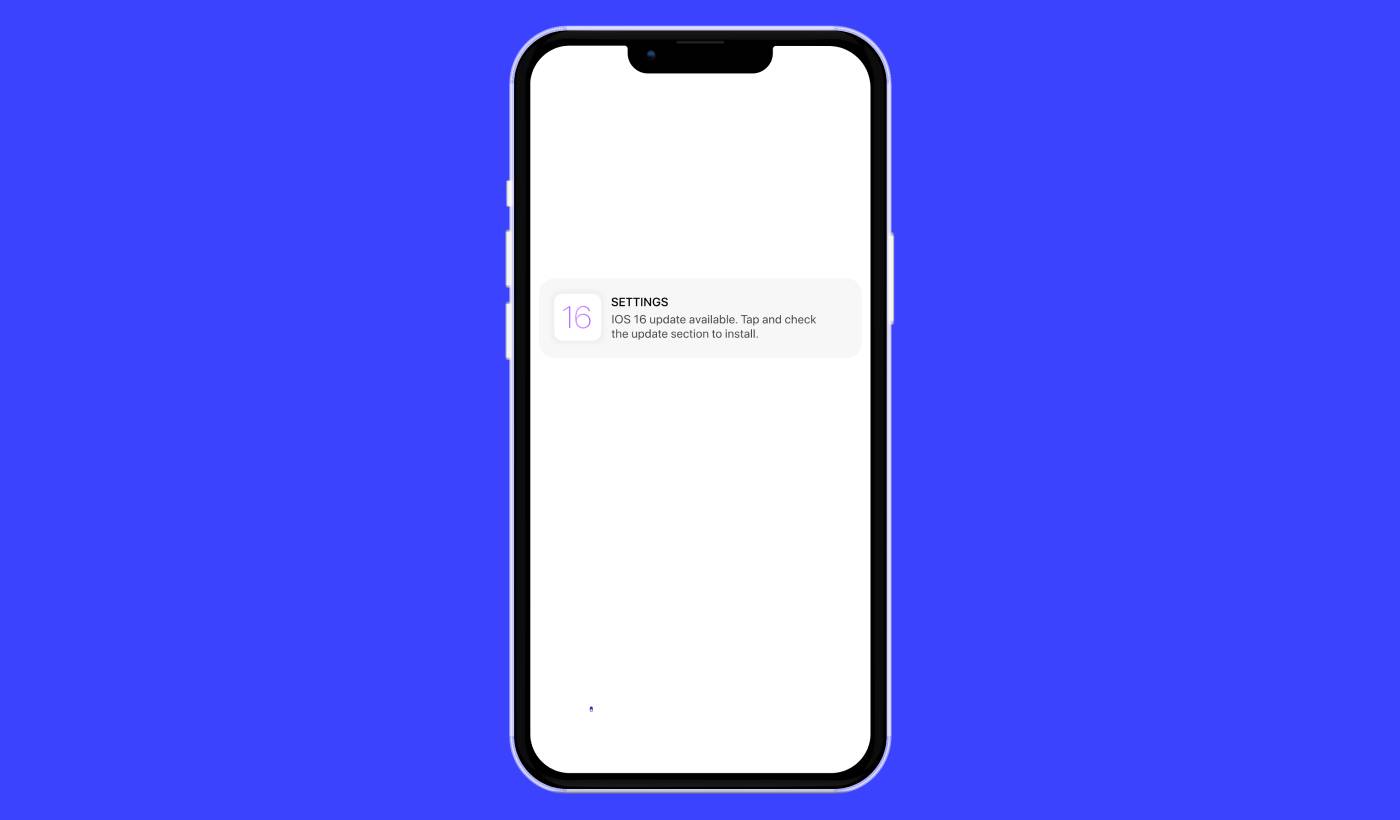
هل تبحث عن دليل بسيط لحملات تنبيهات الدفع لنظام iOS؟ تنبيهات الدفع لنظام iOS، تلك الرسائل الصغيرة المفيدة التي تظهر على شاشتك، يمكن أن تكون عامل تغيير حقيقي لعملك إذا تم استخدامها بشكل صحيح.
الآن تخيل هذا: أنت صاحب عمل وقد أطلقت للتو تخفيضات سريعة على موقعك الإلكتروني وتطبيقك. كيف تجعل العملاء يتوافدون فورًا إلى موقعك؟ بسيط، عن طريق إرسال تنبيه دفع لنظام iOS. ببساطة، يتلقى المتسوقون إشعارًا في الوقت المناسب حول التخفيضات، ويزداد عدد الزيارات إلى موقعك الإلكتروني وتطبيقك بشكل كبير.
ولكن ما هو تنبيه الدفع لنظام iOS بالضبط؟ فكر فيه كلوحة إعلانات شخصية بحجم الجيب. إنها رسالة موجزة أو إشعار يتم دفعه إلى أجهزة iOS (آيفون، آيباد) من التطبيقات المثبتة على الجهاز.
أفضل ما في الأمر هو أنه يمكنك إعداد كل هذا بسرعة فائقة! يبدو الأمر مثيرًا للاهتمام، أليس كذلك؟ دعنا نتعمق.
ما هو تنبيه الدفع لنظام iOS؟
تنبيه الدفع لنظام iOS يشبه مذكرة رقمية صغيرة تظهر على أجهزة Apple المحمولة الخاصة بك. يمكن أن تكون من منصات التواصل الاجتماعي المفضلة لديك، أو موزعي الأخبار، أو تطبيقات التسوق عبر الإنترنت - كلها تهدف إلى إبقائك على اطلاع، ومشاركًا، ومتصلاً.
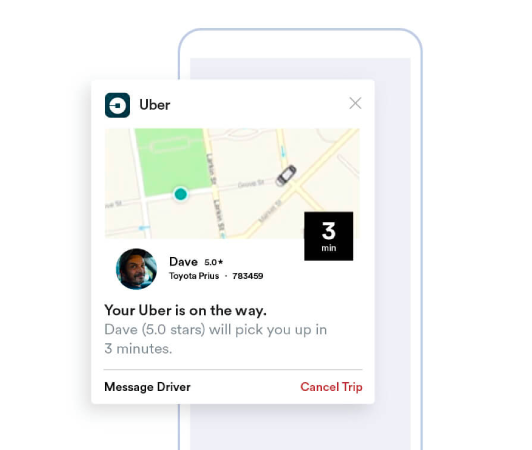
فكر في هذه الرسائل المصغرة على أنها نقرات لطيفة على كتف جهاز iOS الخاص بك يتم إرسالها عبر خدمة Apple Push Notification (APNs). (عندما تكون مستعدًا لاختيار بائع، قارن بين أفضل خدمات إشعارات الدفع لنظام iOS.) الأمر أشبه بأن التطبيق يهمس لجهازك، طالبًا انتباهك. الجانب المذهل في تنبيهات الدفع لنظام iOS هو أنك لا تحتاج حتى إلى أن يكون التطبيق نشطًا، أو أن تستخدمه. كما لو كان بضربة من السحر، تظهر الإشعارات حتى على شاشتك المقفلة، مما يضمن لك عدم تفويت التحديثات أو المطالبات الأساسية.
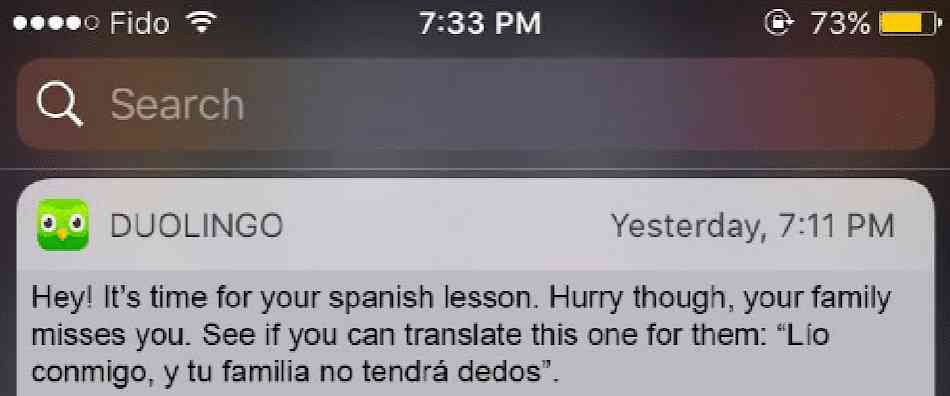
تقدم تنبيهات الدفع لنظام iOS ثروة من الفوائد. أولاً وقبل كل شيء، إنها أداة استثنائية لإبقائك على اطلاع دائم بالمعلومات. تخيل تنبيهًا من تطبيق تسوق عبر الإنترنت يبلغك عن تخفيضات حالية.

بالإضافة إلى ذلك، يمكنها توفير وقتك الثمين. تخيل أن تطبيقك المصرفي يرسل تنبيهًا يؤكد معاملة ناجحة، مما يلغي الحاجة إلى تسجيل الدخول والتحقق يدويًا. بالإضافة إلى هذه الفوائد العملية، تعزز تنبيهات الدفع لنظام iOS تجربة تطبيقك الشاملة من خلال جعلها أكثر حيوية وتفاعلية.
تتم إدارة هذه الإشعارات بسهولة من قبل منصات مثل PushEngage. بفضل الميزات المتطورة، تضمن PushEngage وصول هذه القطع الصغيرة من المعلومات التي تخدم اهتماماتك في الوقت المناسب وتتم مواءمتها وفقًا لتفضيلاتك. سواء كان ذلك تكرار الإشعارات أو نوع التنبيهات؛ تضع PushEngage التحكم في يديك.
مع فهم أساسي لماهية تنبيهات الدفع لنظام iOS وآلياتها، دعنا نتعمق في مجموعة متنوعة من الإشعارات ونكشف كيف تستخدمها التطبيقات لإشراك المستخدمين وتحويلهم.
أنواع حملات تنبيهات الدفع لنظام iOS التي يمكنك استخدامها
هناك العديد من أنواع تنبيهات الدفع لنظام iOS التي يمكن استخدامها لزيادة التفاعل مع جمهورك. من خلال فهم هذه الأنواع المختلفة، يمكنك تحسين فعاليتها وإنشاء تجربة مستخدم أكثر تخصيصًا وتفاعلية.
- تنبيهات داخل التطبيق: يمكن إرسال هذه التنبيهات عندما يكون المستخدم نشطًا في استخدام تطبيقك. على سبيل المثال، يمكن لتطبيق التجارة الإلكترونية إرسال تنبيه حول خصم خاص على عنصر يهتم به المستخدم. باستخدام PushEngage، يمكن للشركات بسهولة إرسال هذه الرسائل ذات الصلة وفي الوقت المناسب لزيادة تفاعل المستخدم.
- الإشعارات المستندة إلى الموقع: يتم إرسال هذه التنبيهات بناءً على الموقع الجغرافي للمستخدم. إنها رائعة للشركات مثل منافذ البيع بالتجزئة أو الفعاليات التي ترغب في إبلاغ المستخدمين القريبين بالعروض الحصرية. يجعل PushEngage الاستهداف الجغرافي بسيطًا، مما يضمن أن الشركات يمكنها الوصول بفعالية إلى جمهورها المستهدف بغض النظر عن مكان وجودهم.
- تنبيهات مستندة إلى السلوك: يتم إرسال هذه الإشعارات استجابةً لإجراءات محددة اتخذها المستخدم (أو لم يتخذها) في التطبيق. على سبيل المثال، إذا أضاف مستخدم عنصرًا إلى سلة التسوق الخاصة به ولكنه لم يشتريه، فيمكن لتنبيه مستند إلى السلوك تذكيره. باستخدام PushEngage، يمكن للشركات إدارة هذه الأنواع من الإشعارات بدقة.
- الإشعارات الموقوتة: يتم تعيين تنبيهات الدفع هذه ليتم إرسالها في أوقات محددة مسبقًا ويمكن استخدامها للأحداث أو الإشعارات المتكررة. باستخدام PushEngage، يمكن جدولة هذه الإشعارات مسبقًا، مما يضمن بقاء المستخدمين على اطلاع بالتحديثات أو الأحداث الهامة.
تحتاج حملة تنبيهات الدفع الناجحة إلى النوع المناسب من الإشعارات لأهدافها. لذا، إذا كنت تتطلع إلى تعزيز عملك باستخدام حملات تنبيهات الدفع لنظام iOS، فأنت بحاجة إلى خدمة إشعارات الدفع لنظام iOS مع العديد من الخيارات المتاحة لتحسين استراتيجيتك لتحقيق أقصى قدر من التفاعل.
كيف يعمل تنبيه الدفع لنظام iOS؟
يتم إنشاء تنبيه دفع لنظام iOS عندما يتواصل التطبيق المحدد على جهاز iOS الخاص بك مع APNs. بمجرد صياغة الإشعار وإرساله، تقوم APNs بتوجيهه إلى الجهاز المقصود - كل ذلك في غضون أجزاء من الميكروثانية.
الآن دعنا نتعمق في عالم تنبيهات الدفع لنظام iOS. فكر في تفقد هاتفك وترى على الفور إشعارًا من تطبيق الأخبار المفضل لديك يخبرك بآخر الأخبار العاجلة، أو تطبيق التسوق المفضل لديك ينبهك بخصم سريع. هذه هي اللحظات التي تلعب فيها تنبيهات الدفع لنظام iOS دورها. هذه الإشعارات هي رسائل صغيرة ترسلها التطبيقات لتظهر على الشاشة الرئيسية أو شاشة القفل للجهاز، حتى عندما لا يكون التطبيق قيد الاستخدام حاليًا.
تعد تنبيهات الدفع لنظام iOS أجزاء حيوية من تفاعلاتنا الرقمية اليومية. يتم تشغيلها بواسطة خدمة إشعارات الدفع من Apple، والمعروفة باسم APNs. تنسق هذه الخدمة تسليم الإشعارات من خوادم تطبيقاتك إلى أجهزة Apple الخاصة بك. تضمن هذه العملية أنك دائمًا على اطلاع دائم، وتتلقى تحديثات في الوقت الفعلي من تطبيقاتك دون الحاجة إلى التحقق منها يدويًا.
لا تقتصر هذه التنبيهات على تقديم المعلومات فحسب، بل توفر عليك الوقت وتبقيك على اتصال. باستخدام شريكنا، PushEngage، يمكن للشركات إرسال تنبيهات دفع مستهدفة لنظام iOS تعزز مستويات الدوبامين والمشاركة لدى المستخدمين. على سبيل المثال، يمكن للإشعارات التي تدفعها PushEngage أن تذكرك بذكاء بالعناصر المتبقية في عربة التسوق الخاصة بالتجارة الإلكترونية الخاصة بك أو تنبهك بوصول منتج طال انتظاره. وبهذا المعنى، فإنها تثري تجربة المستخدم الشاملة من خلال توفير إشعارات محسّنة وشخصية.
فكر في الأمر بهذه الطريقة: إشعارات الدفع لنظام iOS تشبه حراس البوابة الودودين، حيث تقدم تحديثات مفيدة مباشرة إلى عتبة جهازك. والأكثر من ذلك، أن أدوارها أصبحت متنوعة ومثيرة بشكل متزايد مع مرور الوقت. لذا، من خلال استخدام أداة قوية مثل PushEngage، يمكن لكل من الشركات والمستخدمين جني فوائد كبيرة من أنظمة التنبيه المتطورة هذه.
كيفية إضافة تنبيهات دفع iOS إلى تطبيقك
هل تتكامل مع مساعد ترميز ذكاء اصطناعي؟ تعلم مهارات وكيل PushEngage مفتوحة المصدر Claude Code و Cursor وأي وكيل متوافق مع SKILL.md للاندماج وتصحيح هذا SDK. وبمجرد الشحن، يتيح خادم PushEngage MCP لنفس المساعد تشغيل حملاتك - الشرائح، والإرسالات، واختبارات A/B، والتقارير. هل تبني في Replit أو Lovable أو Bolt؟ تتضمن مجموعات ترميز الاهتزازات مفتوحة المصدر متجر عرض تجريبي جاهز، وبادئ Flutter، وعروض توضيحية بطلب واحد مع PushEngage مسبق التوصيل.
هناك نوعان أساسيان من حملات تنبيهات دفع iOS:
- تنبيه دفع ويب iOS
- تنبيه دفع تطبيق iOS
بناءً على عملك، قد تتمكن من إرسال إشعارات دفع عبر الويب والتطبيق. ونوصي بشدة بإرسال كلا النوعين من تنبيهات الدفع. ولكن قبل إنشاء تنبيه دفع لنظام iOS، تحتاج إلى تحديد خدمة إشعارات الدفع. خدمة إشعارات الدفع هي برنامج يتيح لك إنشاء حملات دفع دون أي ترميز.
نوصي باستخدام PushEngage.

PushEngage هو المكون الإضافي رقم 1 لإشعارات الدفع في العالم.
تساعدك إشعارات الدفع على زيادة حركة مرور موقعك الإلكتروني ومشاركتك تلقائيًا. وإذا كنت تدير متجرًا عبر الإنترنت، فإن PushEngage يساعدك أيضًا على زيادة مبيعاتك من خلال مساعدتك في إنشاء إشعارات دفع آلية للتجارة الإلكترونية.
يمكنك البدء مجانًا، ولكن إذا كنت جادًا بشأن تنمية عملك، فيجب عليك شراء خطة مدفوعة. أيضًا، قبل شراء أي خدمة إشعارات دفع، يجب عليك الاطلاع على هذا الدليل حول تكاليف إشعارات الدفع.
إليك نظرة سريعة على ما تحصل عليه مع PushEngage:
- حملات آلية عالية التحويل
- خيارات استهداف متعددة وجدولة حملات
- تتبع الأهداف والتحليلات المتقدمة
- اختبار A/B الذكي
- قوالب إشعارات دفع مثبتة لمساعدتك في الحصول على المزيد من الزيارات والتحويلات
- مدير نجاح مخصص
سترى أن PushEngage هو الخيار الأفضل بلا منازع إذا كنت ترغب في زيادة حركة المرور والمشاركة والمبيعات لعملك. وإذا كانت ميزانيتك محدودة، يمكنك دائمًا أن تكون مبدعًا بعض الشيء مع إشعارات الدفع الخاصة بك.
كيفية إنشاء حساب PushEngage مجاني
توجه إلى PushEngage وانقر على ابدأ مجانًا الآن:
يمكنك البدء بالخطة المجانية. ولكن إذا كنت تبحث عن أقوى إشعارات المتصفح، فيجب عليك تحديد خطة مدفوعة بناءً على احتياجات عملك. بمجرد معرفة الخطة التي تريدها، انقر على ابدأ لإنشاء حساب PushEngage الخاص بك.
سجل في PushEngage
الآن، حان وقت إنشاء حساب PushEngage الخاص بك. ابدأ بالتسجيل باستخدام عنوان بريد إلكتروني أو معرف Gmail:

ثم، املأ تفاصيل حسابك:

وأضف معلومات بطاقتك الائتمانية لشراء خطتك:

إذا اخترت الحساب المجاني، فلن يتم خصم أي أموال من بطاقتك الائتمانية حتى تختار ترقية خطتك. والآن، أنت جاهز للوصول إلى لوحة تحكم PushEngage الخاصة بك. فقط انقر على إكمال التسجيل والحصول على وصول فوري.
إذا كنت قد استخدمت OneSignal أو PushAlert من قبل، فسترى أن PushEngage يمنحك تجربة أنظف بكثير من لوحة التحكم. لوحة تحكم OneSignal ليست مخصصة للحملات المتقدمة. لهذا الغرض، ستحتاج إلى واجهة برمجة التطبيقات (API) أكثر من إضافة OneSignal.
كيفية إضافة حملات تنبيهات دفع تطبيقات الويب لنظام iOS إلى موقعك
لنبدأ بإعداد تنبيهات دفع iOS من موقعك. الفكرة وراء هذا بسيطة. نحن نحول موقعك إلى تطبيق ويب بسيط يمكنه إرسال إشعارات دفع لنظامي iOS و iPadOS. هذا النهج مثالي لإرسال إشعارات دفع تطبيقات الويب.
الخطوة رقم 1: أضف ملف بيان لتطبيق الويب إلى موقعك لإرسال إشعارات دفع الويب
فكر في بيان تطبيق الويب كملف خاص يعمل كدليل لموقعك عند تثبيته على هاتف أو كمبيوتر شخص ما. إنه مكتوب بلغة تسمى JSON، ولكن لا داعي للقلق بشأن هذا الجزء.
يحتوي ملف البيان على معلومات مهمة حول تطبيق الويب التقدمي (PWA) الخاص بك، مثل اسمه ووصفه وأيقوناته وألوانه. لذا، عندما يضيف شخص ما موقعك إلى شاشته الرئيسية أو يقوم بتثبيته على جهازه، يستخدم المتصفح هذا البيان لمعرفة كيف يجب أن يبدو تطبيقك ويتصرف. هذا يسمح لك بإرسال إشعارات دفع PWA.
على سبيل المثال، يخبر البيان المتصفح بالأيقونة التي يجب استخدامها لتطبيقك على الشاشة الرئيسية أو درج التطبيقات، ليبدو جميلاً ومعروفاً. كما أنه يحدد ألوان وموضوع تطبيقك لمنحه مظهراً متسقاً وجذاباً.
بالإضافة إلى ذلك، يتضمن البيان عنوان URL الذي يجب فتحه عند تشغيل تطبيقك. بهذه الطريقة، يعرف المتصفح أي صفحة أو قسم من موقعك يجب عرضه لهم أولاً.
يمكن إنشاء ملف بيان بسرعة باستخدام أدوات عبر الإنترنت تقوم بالعمل الشاق نيابة عنك. نوصي باستخدام مولد بيانات تطبيقات مجاني هذا لإنشاء بيان تطبيق الويب الخاص بك ببضع نقرات وبدون أي برمجة.
بمجرد أن يكون لديك البيان جاهزاً، فإنك عادةً ما تسميه "manifest.json" وتقوم بتحميله إلى المجلد الجذر لموقعك.
باختصار، بيان تطبيق الويب يشبه دليلاً يجعل تطبيق الويب الخاص بك يبدو ويعمل بشكل صحيح عندما يستخدمه الأشخاص على أجهزتهم. إنه جزء أساسي من إنشاء تجربة مستخدم رائعة لزوار موقعك.
يبدو البيان النموذجي شيئاً كهذا:
{
	"name": "PushEngage",
	"short_name": "PushEngage",
	"start_url": "/",
	"display": "standalone",
	"theme_color": "#3b43ff",
	"background_color": "#ffffff",
	"icons": [
		{
			"src": "icon/icon-128x128.png",
				"sizes": "128x128",
				"type": "image/png"
		},
		{
			"src": "img/icon-192x192.png",
			"sizes": "192x192",
			"type": "image/png"
		},
		{
			"src": "img/icon-512x512.png",
			"sizes": "512x512",
			"type": "image/png"
		}
 	]
}
بمجرد إضافة ملف البيان الخاص بك إلى المجلد الجذر لخادم موقعك، تحتاج إلى إضافة مقتطف كود في رأس HTML لموقعك. سيبدو المقتطف شيئاً كهذا:
<link rel="manifest" href="/manifest.json">إذا كنت تستخدم ووردبريس وتحتاج إلى مساعدة في إضافة مقتطف الكود هذا إلى رأس موقعك، يمكنك استخدام WPCode لتحميل ملف البيان. إنه أحد أفضل إضافات مقتطفات الكود لووردبريس.
الخطوة رقم 2: تثبيت PushEngage على موقع WordPress الخاص بك
لقد انتهيت من إنشاء حسابك. لذا، توجه إلى لوحة تحكم PushEngage واتبع التعليمات.
ملاحظة: إذا لم تكن تدير موقع WordPress، فيجب عليك الاطلاع على أدلة التثبيت الأخرى الخاصة بنا.

انقر على إعدادات الموقع » تفاصيل الموقع وانقر على الزر انقر هنا للحصول على تعليمات الإعداد:

انقر على علامة التبويب WordPress وانقر على الزر تثبيت المكون الإضافي لـ PushEngage لـ WordPress لتثبيت المكون الإضافي على موقعك.

الجزء الرائع هنا: عندما أنشأت حساب PushEngage الخاص بك، قمت بالفعل بمزامنة موقعك مع حساب PushEngage الخاص بك. لذا، انقر على رابط التثبيت في لوحة تحكم PushEngage لتثبيت إضافة PushEngage لـ WordPress تلقائيًا على موقعك.
الخطوة رقم 3: ربط موقع ووردبريس الخاص بك مع PushEngage
عند الانتهاء من تثبيت وتفعيل إضافة PushEngage لـ WordPress، سترى معالج الإعداد لـ PushEngage:

المعالج سهل الاستخدام للغاية. إذا كنت مستخدمًا جديدًا، فانقر على جديد؟ احصل على حسابك المجاني. وإذا كنت قد سجلت بالفعل، فانقر على ربط حسابك الحالي.
بعد ذلك، يمكنك تحديد موقعك من القائمة المنسدلة تحديد موقع ضمن ربط موقع مسجل إذا كنت قد سجلت موقعًا بالفعل أثناء التسجيل:

أو، يمكنك النقر على تسجيل موقع جديد لإضافة موقع جديد إذا كان لديك خطة تسعير مميزة أو أعلى. في الخطوة التالية، سيطلب منك معالج الإعداد تثبيت إضافات WordPress الضرورية الأخرى.

إذا اتبعت كل خطوة بشكل صحيح، فسترى رسالة النجاح هذه من المعالج:

أنت الآن جاهز لإنشاء الحملات ونوافذ المنبثقة للإشعارات الفورية.
الخطوة رقم 4: اختبار بيان موقعك
حسنًا، دعنا نمر عبر الخطوات لاختبار تطبيق الويب الخاص بك والتأكد من أن كل شيء يعمل بسلاسة.
أولاً، افتح موقعك باستخدام متصفح Safari على جهاز iPhone أو iPad. تأكد من أن جهازك يعمل بنظام iOS 16.4 أو إصدار أحدث. بمجرد تحميل موقعك، سترى زر مشاركة. يبدو كمربع بسهم يشير لأعلى. اضغط على هذا الزر لفتح قائمة المشاركة.
في قائمة المشاركة، يجب أن تجد خيارًا يسمى إضافة إلى الشاشة الرئيسية. انقر على هذا الخيار.

الآن، سيتم حفظ تطبيق الويب على الشاشة الرئيسية لجهازك، تمامًا مثل أي تطبيق آخر تقوم بتنزيله من متجر التطبيقات.
إذا تم إعداد كل شيء بشكل صحيح، فعند فتح التطبيق من شاشتك الرئيسية، لن يفتح في متصفح Safari بعد الآن. بدلاً من ذلك، سيبدو الأمر وكأنك تستخدم تطبيقًا عاديًا على جهاز iPhone أو iPad الخاص بك.
لإعلام المستخدمين بإمكانية تلقي إشعارات دفع الويب من تطبيقك، يمكنك عرض لافتة لهم على الشاشة. ستطالبهم هذه اللافتة بإضافة تطبيقك إلى الشاشة الرئيسية والاشتراك في إشعارات دفع الويب. إنها طريقة مفيدة لإبقاء المستخدمين منخرطين في تطبيقك وتلقي التحديثات المهمة.
لذا، اتبع هذه الخطوات، وستكون جاهزًا تمامًا لتوفير تجربة سلسة وشبيهة بالتطبيقات لمستخدميك على أجهزة iOS! للحصول على شرح كامل حول اختبار إشعارات الدفع الخاصة بك، تحقق من وثائقنا حول إشعارات دفع الويب لنظام iOS.
كيفية إضافة حملات تنبيهات دفع iOS لتطبيقات الهاتف المحمول إلى تطبيقك
أسهل طريقة لإرسال تنبيهات دفع تطبيقات iOS للهاتف المحمول من تطبيق iOS الأصلي الخاص بك هي استخدام PushEngage iOS SDK. حتى الآن، كان عليك استخدام حزم SDK هيكلية لإرسال إشعارات دفع التطبيقات. المشكلة في استخدام حزم SDK هذه هي أنها أساسية للغاية.
نظريًا، يمكنك إرسال أي نوع من حملات الدفع لتطبيقات الهاتف المحمول بها. ولكن بعد ذلك، يتعين عليك أيضًا بناء:
- واجهة لإدارة حملاتك
- مجموعة أدوات تحليلية لتتبع أداء حملتك
- دعم أفضل للوسائط الغنية وروابط إعادة التوجيه داخل التطبيق (أو الروابط العميقة)
- عمليات للتنسيق بين فريقي التسويق والتطوير
كل ذلك من أجل تقديم قناة نمو واحدة. استخدام الأدوات القديمة لإرسال إشعارات الدفع لتطبيقات الهاتف المحمول أمر ممل ومكلف ويتطلب موارد كثيرة ويستغرق وقتًا طويلاً. وبالطبع، يتطلب مهارات ترميز عميقة في فريقك لتطوير وإدارة كل ما تبنيه.
باستخدام حزم تطوير البرامج (SDK) لنظامي Android و iOS من PushEngage، يمكنك إرسال إشعارات الدفع لتطبيقات الهاتف المحمول باستخدام نفس البرنامج الموثوق به للحصول على معدلات تسليم رائعة. لكننا قمنا ببناء عدة طبقات إضافية تجعل من السهل للغاية بناء عمليات تكامل مخصصة مع تطبيقك. وتدير PushEngage حزمة تطوير البرامج (SDK) بالكامل. لذلك، لا تحتاج حتى إلى قضاء الكثير من الوقت والمال لإدارة عمليات التكامل الخاصة بك.
كل ما عليك فعله هو البناء!
يمكنك إرسال إشعارات البث مباشرة من لوحة تحكم PushEngage الخاصة بك بمجرد إعداد تطبيقك لإرسال إشعارات الدفع لتطبيقات الهاتف المحمول باستخدام حزمة تطوير البرامج (SDK) الخاصة بـ PushEngage. نعم، لا يزال يتعين عليك إضافة كود إلى تطبيقك وتطوير الموصلات بين تطبيقك وواجهة برمجة تطبيقات PushEngage. ولكن بمجرد الانتهاء من ذلك، يمكنك بسهولة إنشاء حملات دفع لتطبيقات الهاتف المحمول من واجهة برنامج مُعدة مسبقًا تأتي أيضًا مع:
- أنواع حملات دفع جذابة للغاية
- قوالب حملات مثبتة ذات معدلات تحويل عالية
- حملات آلية للترويج لمحتواك كلما نشرت
- خيارات استهداف وجدولة حملات متعددة
- حملات الدفع عبر الويب كقناة نمو تكميلية
- زيادة الاحتفاظ بالجمهور باستخدام التخصيص القائم على البيانات
- تتبع الأهداف وتحليلات متقدمة
- اختبار A/B ذكي
- مدير نجاح مخصص
وأكثر من ذلك بكثير. يتولى PushEngage عبء تطوير حملات دفع Android و iOS لتطبيقك.
لقد أنشأنا دليلًا مفصلًا خطوة بخطوة لـ إعداد إشعارات الدفع لتطبيقات iOS لـ PushEngage. تحقق من ذلك لبدء إرسال تنبيهات الدفع لتطبيقات iOS على الفور.
أضف إشعارات الدفع إلى تطبيق iOS الخاص بك
إليك التكامل الفعلي، باستخدام PushEngage iOS SDK 1.0. تحتاج إلى iOS 12+، و Xcode 15+، ومفتاح APNs تم تحميله إلى لوحة تحكم PushEngage الخاصة بك (يشرح شهادات ومفاتيح APNs ذلك في خمس دقائق)، وحوالي فترة ما بعد الظهيرة. يتم شحن SDK كوحدتين: PushEngage لهدف تطبيقك و PushEngageExtension لأهداف امتداد الإشعارات. بمجرد اكتمال هذا التوصيل، تنتقل الحملات إلى لوحة التحكم وتتوقف عن كونها تذاكر هندسية.
الخطوة 1: إضافة الحزمة
في Xcode، انتقل إلى ملف → إضافة تبعيات الحزمة وأدخل عنوان URL للمستودع، أو استخدم CocoaPods:
# Swift Package Manager
https://github.com/awesomemotive/pushengage-ios-sdk

# CocoaPods
target 'YourApp' do
  pod 'PushEngage', '~> 1.0.0'
end
target 'YourNotificationServiceExtension' do
  pod 'PushEngageExtension', '~> 1.0.0'
end
الخطوة 2: تكوين مجموعة التطبيقات
أضف إمكانية مجموعات التطبيقات إلى هدف تطبيقك وكل هدف امتداد إشعار، باستخدام نفس معرف المجموعة، وأعلنه في Info.plist لكل هدف:
<key>PushEngage_App_Group_Key</key>
<string>group.com.yourcompany.yourapp</string>
يتشارك التطبيق وامتداداته حالة المشترك من خلال هذا الحاوية. يعد تخطيها الخطأ الأكثر شيوعًا في التكامل. بدونها، تبدأ امتداداتك فارغة عند كل تسليم.
الخطوة 3: التهيئة وطلب الإذن
import PushEngage

@main
class AppDelegate: UIResponder, UIApplicationDelegate {
    func application(_ application: UIApplication,
                     didFinishLaunchingWithOptions launchOptions: [UIApplication.LaunchOptionsKey: Any]?) -> Bool {
        PushEngage.setAppID(id: "YOUR_APP_ID")
        PushEngage.setInitialInfo(for: application, with: launchOptions)
        return true
    }
}

// Later, at a value moment — not on first launch:
PushEngage.requestNotificationPermission { granted, error in
    if granted { /* subscribed */ }
}
مكان وضع استدعاء الإذن هذا أكثر أهمية من أي سطر آخر في هذا القسم. يمنحك iOS مطالبة أصلية واحدة بالضبط لكل تثبيت، ويوضح دليل تهيئة الأذونات نمط الطلب الناعم الذي يحميه.
الدفع الغني: صور، أزرار، وأصوات
يتطلب الوسائط الغنية امتداد خدمة إشعارات، وهو هدف صغير يعترض كل إشعار ويرفق الوسائط قبل العرض. أضف الهدف في Xcode، وقم بتوصيل PushEngageExtension به، وقم بتمرير استدعاءين لدورة الحياة:
import PushEngageExtension

class NotificationService: UNNotificationServiceExtension {
    override func didReceive(_ request: UNNotificationRequest,
                             withContentHandler contentHandler: @escaping (UNNotificationContent) -> Void) {
        PushEngageExtension.didReceiveNotificationExtensionRequest(request,
                                                                   bestContentHandler: contentHandler)
    }

    override func serviceExtensionTimeWillExpire() {
        // hand back the best content prepared so far
    }
}
من هنا، تصبح الوسائط الغنية ميزة في لوحة التحكم. يرفق فريق التسويق الخاص بك صورة المنتج عند بناء الحملة، ويقوم الامتداد بعرضها. لا توجد تغييرات في التطبيق لكل حملة.
تحديد المستخدمين وإرفاق السمات
// Identify the signed-in user (12 predefined fields supported)
PushEngage.identify(fields: [
    "first_name": "Priya",
    "email": "[email protected]",
    "profile_id": "user-42",
    "city": "Austin"
]) { success, error in }

// Attach custom attributes for segmentation
PushEngage.addSubscriberAttributes([
    "favorite_category": "outerwear",
    "loyalty_tier": "gold"
]) { success, error in }

// On sign-out, clear PII but keep the anonymous subscription
PushEngage.logout(fieldNames: nil) { success, error in }
تؤدي استدعاءات التحديد المتكررة بنفس البيانات غير المتغيرة إلى اختصار محلي، لذا فإن الاستدعاء عند كل تشغيل آمن. بمجرد تدفق السمات، يصبح شريحة مثل المتسوقين للملابس الخارجية من الدرجة الذهبية في تكساس جمهورًا محفوظًا في لوحة التحكم بدلاً من طلب بيانات.
روابط عميقة: هبوط كل نقرة على الشاشة الصحيحة
PushEngage.setNotificationOpenHandler { result in
    // actionID is nil when the SDK already opened the URL itself
    guard let deepLink = result.notificationAction.actionID else { return }
    DispatchQueue.main.async {
        router.navigate(to: deepLink)   // e.g. myapp://cart
    }
}
قم بتعيين المعالج مرة واحدة وقم بالتوجيه بناءً على الرابط العميق الذي تحمله كل حملة. يقوم المسوق بلصق الرابط في نموذج الحملة؛ يقوم المعالج الخاص بك بالتنقل. الأنماط الكاملة، بما في ذلك الروابط العالمية، موجودة في دليل الروابط العميقة.
تشغيل الحملات من أحداث التطبيق
PushEngage.trackEvent(name: "cart_updated",
                      properties: ["cart_value": 89.50, "item_count": 2],
                      profileId: currentUserId,
                      provider: nil, eventType: nil) { _, _ in }
يُحوّل استدعاء trackEvent أي سلوك داخل التطبيق إلى مشغل حملة: عربة تسوق مهجورة، خطوة إكمال إعداد، فئة تمت زيارتها. قم بتوثيق الحدث مرة واحدة، وستقوم جهة التسويق بتكرار الحملات بناءً عليه إلى أجل غير مسمى. يحتوي دليل الحملات المشغلة بالأحداث على إعدادات عربة التسوق والإعداد واستعادة العملاء، ويوضح دليل الإعداد كل شاشة لوحة تحكم تتبعها.
كيفية تخصيص حملاتك
قبل إنشاء حملة، يجب عليك إعداد شرائح ومجموعات جمهور لإرسال رسائل دفع شخصية.
لا شيء يضاهي مستوى التخصيص الذي يمكنك الحصول عليه عن طريق إنشاء شرائح ومجموعات جمهور لمشتركي إشعارات الدفع الخاصة بك. انتقل إلى PushEngage » الجمهور وابدأ في إنشاء الشرائح ومجموعات الجمهور على الفور.
ضمن علامة التبويب الشرائح، يمكنك إنشاء شرائح جديدة أو تعديل الشرائح الحالية:

وإذا كنت بحاجة إلى تخصيص أعمق، فأنشئ مجموعة جمهور في علامة التبويب مجموعات الجمهور:

إذا كنت جديدًا على شرائح إشعارات الدفع و إشعارات الدفع المخصصة، فيجب عليك الاطلاع على مقالتنا حول كيفية إنشاء الشرائح وإعلاننا حول تجميع الجمهور المتقدم.
أروع جزء هو أنه يمكنك إنشاء حملات دفع مستهدفة عن طريق إنشاء مجموعة جمهور لمستخدمي iOS و iPadOS فقط:

ويمكنك استخدام مجموعة الجمهور هذه لحملات التنقيط والبث الخاصة بك.
كيفية إنشاء حملة دفع إشعارات متسلسلة
انتقل إلى لوحة تحكم PushEngage وتوجه إلى الحملة » الردود الآلية المتسلسلة وانقر على إنشاء رد آلي متسلسل جديد:

بعد ذلك، قم بتسمية حملتك (نقترح شيئًا مثل رسالة ترحيب متسلسلة)، وتحت المحتوى، حدد الخيار الذي يقول، “إرسال إشعار فور اشتراك المستخدم“):

في هذه المرحلة، يمكنك النقر على السهم بجوار الإشعار لتعديل محتوى إشعارك.
إذا كان لديك خطة مميزة أو مؤسسية مع PushEngage، فستتمكن من إضافة أكثر من إشعار لإنشاء سلسلة من رسائل الترحيب الآلية. فقط انقر على إضافة إشعار جديد وعدّل المحتوى.
بمجرد الانتهاء، انقر فوق إعدادات الحملة التلقائية وحدد الخيار لإرسال حملة الترحيب الخاصة بك إلى جميع المشتركين:

بعد ذلك، قم بالتمرير لأسفل لتعيين معلمات UTM الخاصة بك لـ تتبع الإشعارات الفورية:

وعندما تنتهي، قم بالتمرير لأعلى مرة أخرى وانقر فوق الزر تفعيل الرد الآلي:

وأنت انتهيت!
كيفية إرسال بث دفع ويب لنظام iOS
توجه إلى لوحة تحكم PushEngage وانتقل إلى الحملة » بث الإشعارات وانقر على زر إنشاء بث إشعارات جديد:

ضمن علامة التبويب المحتوى، أضف محتوى إشعار الدفع الخاص بك:

ويمكنك إعداد اختبار A/B لزيادة معدلات النقر لديك أو يمكنك جدولة بث إشعاراتك للحصول على المزيد من المشاهدات. في كلتا الحالتين، يجب عليك الاطلاع على أفضل ممارسات إشعارات الدفع للحصول على أفضل النتائج.
كيفية إنشاء نافذة منبثقة لإشعارات دفع iOS
نافذة منبثقة لإشعارات الدفع هي نافذة صغيرة تظهر فوق واجهة موقع ويب أو تطبيق جوال لعرض رسالة أو إشعار لزائر الموقع.
يمكن تشغيل النافذة المنبثقة بواسطة أحداث مختلفة. يمكنك إعداد النوافذ المنبثقة ليتم تشغيلها عند زيارة الصفحة، أو عند الوصول إلى عمق معين في التمرير، وحتى عند إجراءات مخصصة مثل النقر على زر.
عادةً، سترى دعوة لاتخاذ إجراء في النافذة المنبثقة مثل "اشتراك" أو "سماح" للحصول على موافقة الزوار لإرسال إشعارات الدفع إليهم. إذا اتبعت هذا الدليل، يمكنك إنشاء نافذة منبثقة كهذه:

يمكنك إنشاء نوافذ منبثقة يمكنها تقسيم المشتركين مباشرة أو إنشاء نوافذ منبثقة عادية تجمع ببساطة المشتركين بالسمات الافتراضية مثل الموقع الجغرافي والمتصفح.
ارجع إلى لوحة تحكم ووردبريس الخاصة بك. انتقل إلى PushEngage » Design:

ويمكنك إعداد العديد من النوافذ المنبثقة كما تشاء. بالطبع، يمكنك التأكد من تشغيلها في أوقات مختلفة ضمن خيارات العرض لكل نافذة منبثقة.

الفكرة هنا هي منح زوارك سببًا وجيهًا للاشتراك. إذا كنت بحاجة إلى بعض المساعدة في ذلك، فراجع مقالتنا حول كيفية إنشاء خيار اشتراك مخصص للإشعارات الفورية.
وإذا كنت ترغب في إنشاء نوافذ منبثقة أكثر استهدافًا، يمكنك استخدام قواعد الاستهداف ضمن علامة التبويب قاعدة الاستهداف:

هذه هي قواعد الاستهداف العامة وستحظى بالأفضلية على قواعد الاستهداف للنوافذ المنبثقة الفردية. ولكن إذا كنت ترغب في ذلك، يمكنك إنشاء قواعد استهداف قوية لكل نافذة عن طريق تحريرها.

على سبيل المثال، يمكنك إنشاء نوافذ منبثقة بلغات مختلفة لاستهداف الزوار من بلدان مختلفة.
وإذا كنت ترغب في بعض القوالب ذات معدل النقر المرتفع للبدء، فيجب عليك الاطلاع على هذه المقالة حول خيارات اشتراك الإشعارات الفورية عالية التحويل.
ماذا تفعل قبل إرسال تنبيهات الدفع لتطبيقات iOS
لقد أوشكت على الانتهاء.
قبل أن تبدأ في إرسال إشعارات الدفع للويب لنظامي iOS و iPadOS، ستحتاج إلى إعداد خيار الاشتراك لموقعك على الويب. سيقوم خيار الاشتراك الخاص بك بتحويل زوار الويب إلى مشتركين في إشعارات الدفع. لذا، هذا عنصر حاسم.
إذا كنت بحاجة إلى بعض الإلهام، يمكنك الاطلاع على هذا المقال حول خيارات الاشتراك في إشعارات الدفع عالية التحويل. بمجرد الانتهاء من إعداد خيار الاشتراك، يمكن لموقعك جمع المشتركين. ولكن كيف تعرف أن خيار الاشتراك الخاص بك يعمل بشكل صحيح؟
لذلك، الشيء المنطقي الذي يجب فعله هو إعداد إشعار دفع ترحيبي.
نصيحة احترافية: يجب أن تقضي بعض الوقت في اختبار شامل لإشعارات الدفع الخاصة بك. سيؤدي هذا إلى استكشاف الأخطاء الأكثر شيوعًا وإصلاحها ولن تضيع وقتك في محاولة حل المشكلات لاحقًا.
ماذا تفعل بعد إرسال تنبيهات الدفع لتطبيقات iOS
هذا كل شيء لهذا اليوم أيها الأصدقاء!
إذا وجدت هذا المقال مفيدًا، فتأكد من ترك تعليق أدناه.
قد يبدو البدء بإشعارات الدفع أمرًا شاقًا. ولكن إذا كنت تراقب تتبع الأهداف والتحليلات، فيجب أن تكون بخير. والأهم من ذلك، ستحقق ربحًا أكبر بكثير بمساعدة حملات إشعارات الدفع. إليك بعض الموارد الرائعة لتبدأ بها:
- كيفية استخدام إشعارات الدفع لإعادة الاستهداف لمضاعفة إيراداتك
- كيفية فرز إشعارات الدفع الخاصة بك والعثور على الحملات الناجحة
- كيفية تنظيف قوائم المشتركين في الإشعارات الفورية (سهل)
- كيفية إرسال إشعارات دفع RSS تلقائيًا
- كيفية استخدام الإشعارات الفورية للترويج لموقع إخباري
- كيفية استخدام إشعارات البيع المتقاطع الفورية لمضاعفة مبيعاتك
- كيفية استخدام إشعارات الدفع للتخلي عن التصفح (4 خطوات)
إذا كنت جديدًا في مجال إشعارات الدفع، فيجب عليك تجربة PushEngage. للتعمق في الاستراتيجية، فإن دليل تسويق إشعارات التطبيقات هو القراءة التالية الطبيعية. PushEngage هو برنامج إشعارات الدفع رقم 1 في السوق. وستكون حملاتك في أيد أمينة.
لذا، إذا لم تكن قد فعلت ذلك بالفعل، ابدأ مع PushEngage اليوم!


