
هل تبحث عن طريقة سريعة وسهلة لاستخدام التقسيم الديناميكي لحملات الإشعارات الفورية؟
إنه أسوأ شعور في العالم عندما تتلقى إشعارات فورية غير ذات صلة بك ببساطة. تخيل أنك اشتريت للتو اشتراكًا في Spotify وما زلت تتلقى إشعارات فورية من Spotify للترقية إلى خطتهم المميزة. سيكون ذلك مزعجًا حقًا، أليس كذلك؟
إليك المفاجأة: يحدث هذا كثيرًا أكثر مما قد تعتقد. وليس فقط مع الشركات الصغيرة.
ما حدث في تلك الحالة هو أن Spotify نسيت إخراجك من شريحة "المستخدمين المجانيين" ورفعك إلى شريحة "المستخدمين المدفوعين". بالطبع، القيام بذلك يدويًا يمكن أن يكون أمرًا صعبًا حقًا. لذلك، تحتاج إلى استخدام التقسيم الديناميكي لعملك حتى لا تفعل الشيء نفسه لمشتركيك.
لحسن الحظ، هناك طريقة سهلة لتقسيم مشتركي الإشعارات الفورية ديناميكيًا. في هذه المقالة، سنساعدك على القيام بذلك في أقل من 15 دقيقة.
هل أنت مستعد؟ دعنا نبدأ.
لماذا تستخدم التقسيم الديناميكي لحملات الإشعارات الفورية؟
التقسيم الديناميكي هو طريقة ذكية للغاية لإرسال الرسائل إلى الأشخاص عبر التطبيقات وإشعارات الويب الفورية.
بدلاً من إرسال نفس الرسالة إلى الجميع، يمكنك استخدام التقسيم الديناميكي لإرسال رسائل تناسب اهتمامات وإجراءات كل شخص. الأمر أشبه بإجراء محادثة تدور حول ما تحبه وما تفعله!
إليك سبب روعته:
- شخصي: تخيل أنك تتلقى رسالة مخصصة لك فقط، تتحدث عن أشياء تحبها حقًا. التقسيم الديناميكي يجعل الرسائل خاصة لكل شخص، وهو أمر أكثر إثارة.
- منطقي: هل تلقيت رسالة تبدو عشوائية؟ مع التقسيم الديناميكي، تتطابق الرسائل مع ما تفعله في تلك اللحظة. لذا، إذا كنت تبحث عن أحذية، فقد تتلقى رسالة حول الأحذية - وليس شيئًا مختلفًا تمامًا.
- أشياء الآن: الأمر أشبه بإجراء محادثة تعرف ما تفعله الآن. إذا وضعت شيئًا في عربة التسوق عبر الإنترنت ولكنك لم تشتريه، فقد يذكرك التقسيم الديناميكي به لاحقًا.
- يجذب اهتمامك: عندما تشعر أن الرسائل مخصصة لك فقط، فمن المرجح أن تقرأها بل وتنقر عليها. الأمر أشبه بتلقي رسالة من صديق - تريد معرفة ما يقولونه!
- جرب أشياء جديدة: تخيل أن رسالة تخبرك بشيء قد تحبه حقًا، بناءً على ما فعلته من قبل. يساعدك التقسيم الديناميكي على اكتشاف أشياء رائعة قد لا تجدها بنفسك.
- لا أشياء مزعجة: هل شعرت بالانزعاج من كثرة الرسائل؟ مع التقسيم الديناميكي، تتلقى الرسائل فقط عندما تكون مهمة بالنسبة لك. لذا، لا مزيد من الإشعارات المزعجة!
- يجدك أينما كنت: إذا كان هناك شيء رائع يحدث بالقرب منك، يمكن للتقسيم الديناميكي إخبارك به. مثل حفل موسيقي مفاجئ أو شاحنة طعام لذيذة - أشياء لا تريد تفويتها!
- يساعدك على الشراء أكثر: إذا اشتريت شيئًا ما، فقد يقترح التقسيم الديناميكي شيئًا آخر يتماشى معه. مثلًا، إذا حصلت على هاتف جديد، فقد يقترح غلافًا رائعًا لحمايته.
- يبقيك سعيدًا: عندما تشعر بأن الرسائل مخصصة لك فقط، فمن المرجح أن تستمتع باستخدام التطبيق. الأمر أشبه بوجود صديق مفيد يعرف ما تحبه.
لذلك، فإن التقسيم الديناميكي يشبه السحر لإرسال الرسائل. إنه يجعلها مميزة ومفيدة ومناسبة لك تمامًا. وهو سهل للغاية مع حملات الدفع.
كيفية تقسيم مشتركين الدفع ديناميكيًا
الآن بعد أن عرفت ما هو التقسيم الديناميكي ولماذا يجب عليك القيام به، دعنا نبدأ بكيفية إنجازه. قبل أن تبدأ، تذكر أن التقسيم الديناميكي لمشتركي الدفع يعمل فقط إذا كان لديك مشتركين دفع.
إذا لم تكن تجمع مشتركين في إشعارات الدفع بالفعل، فيجب عليك التوقف عن تفويت الفرصة الآن. نوصي باستخدام PushEngage لبدء جمع مشتركين في إشعارات الدفع الآن.

PushEngage هو المكون الإضافي رقم 1 لإشعارات الدفع في العالم.
تساعدك إشعارات الدفع على زيادة حركة مرور موقعك الإلكتروني ومشاركتك تلقائيًا. وإذا كنت تدير متجرًا عبر الإنترنت، فإن PushEngage يساعدك أيضًا على زيادة مبيعاتك من خلال مساعدتك في إنشاء إشعارات دفع آلية للتجارة الإلكترونية.
يمكنك البدء مجانًا، ولكن إذا كنت جادًا بشأن تنمية عملك، فيجب عليك شراء خطة مدفوعة. أيضًا، قبل شراء أي خدمة إشعارات دفع، يجب عليك الاطلاع على هذا الدليل حول تكاليف إشعارات الدفع.
إليك نظرة سريعة على ما تحصل عليه مع PushEngage:
- حملات آلية عالية التحويل
- خيارات استهداف متعددة وجدولة حملات
- تتبع الأهداف وتحليلات متقدمة
- اختبار A/B ذكي
- مدير نجاح مخصص
سترى أن PushEngage هو الخيار الأفضل بلا منازع إذا كنت ترغب في زيادة حركة المرور والمشاركة والمبيعات لعملك. وإذا كانت ميزانيتك محدودة، يمكنك دائمًا أن تكون مبدعًا بعض الشيء مع إشعارات الدفع الخاصة بك.
وغيرها الكثير!
الخطوة #1: تثبيت وتفعيل PushEngage
الآن، حان وقت إنشاء حساب PushEngage الخاص بك. ابدأ بالتسجيل باستخدام عنوان بريد إلكتروني أو معرف Gmail:

ثم، املأ تفاصيل حسابك:

وأضف معلومات بطاقتك الائتمانية لشراء خطتك:

إذا اخترت الحساب المجاني، فلن يتم خصم أي أموال من بطاقتك الائتمانية حتى تختار ترقية خطتك. والآن، أنت جاهز للوصول إلى لوحة تحكم PushEngage الخاصة بك. فقط انقر على إكمال التسجيل والحصول على وصول فوري.
إذا كنت قد استخدمت OneSignal أو PushAlert من قبل، فسترى أن PushEngage يمنحك تجربة أنظف بكثير من لوحة التحكم. لوحة تحكم OneSignal ليست مخصصة للحملات المتقدمة. لهذا الغرض، ستحتاج إلى واجهة برمجة التطبيقات (API) أكثر من إضافة OneSignal.
الخطوة #2: تثبيت إضافة ووردبريس للإشعارات عبر الويب
ملاحظة: إذا لم تكن تدير موقع ووردبريس، فيجب عليك الاطلاع على أدلة التثبيت الخاصة بنا للبدء. وإذا كنت تدير موقع ووردبريس، قم بتثبيت إضافة ووردبريس للإشعارات عبر الويب.
لقد انتهيت من إنشاء حسابك. لذا، توجه إلى لوحة تحكم PushEngage واتبع الخطوات:

انقر على إعدادات الموقع » تفاصيل الموقع وانقر على الزر انقر هنا للحصول على تعليمات الإعداد:

انقر على علامة التبويب WordPress وانقر على الزر تثبيت المكون الإضافي لـ PushEngage لـ WordPress لتثبيت المكون الإضافي على موقعك.

الجزء الرائع هنا: عندما أنشأت حساب PushEngage الخاص بك، قمت بالفعل بمزامنة موقعك مع حساب PushEngage الخاص بك. لذا، انقر على رابط التثبيت في لوحة تحكم PushEngage لتثبيت إضافة PushEngage WordPress تلقائيًا على موقعك.
الخطوة رقم 3: ربط موقع ووردبريس الخاص بك مع PushEngage
عند الانتهاء من تثبيت وتفعيل إضافة PushEngage لـ WordPress، سترى معالج الإعداد لـ PushEngage:

المعالج سهل الاستخدام للغاية. إذا كنت مستخدمًا جديدًا، فانقر على جديد؟ احصل على حسابك المجاني. وإذا كنت قد سجلت بالفعل، فانقر على ربط حسابك الحالي.
بعد ذلك، يمكنك تحديد موقعك من القائمة المنسدلة تحديد موقع ضمن ربط موقع مسجل إذا كنت قد سجلت موقعًا بالفعل أثناء التسجيل:

أو، يمكنك النقر على تسجيل موقع جديد لإضافة موقع جديد إذا كان لديك خطة تسعير مميزة أو أعلى. في الخطوة التالية، سيطلب منك معالج الإعداد تثبيت إضافات WordPress الضرورية الأخرى.

سترى رسالة النجاح هذه من المعالج إذا اتبعت كل خطوة بشكل صحيح:

أنت الآن جاهز لإنشاء الحملات ونوافذ المنبثقة للإشعارات الفورية.
الخطوة #4: إنشاء شريحة ديناميكية لحملات الدفع الخاصة بك
قبل إنشاء حملة، يجب عليك إعداد شرائح ومجموعات جمهور لإرسال رسائل دفع شخصية.
لا شيء يضاهي مستوى التخصيص الذي يمكنك الحصول عليه عن طريق إنشاء شرائح ومجموعات جمهور لمشتركي إشعارات الدفع الخاصة بك. انتقل إلى PushEngage » الجمهور وابدأ في إنشاء الشرائح ومجموعات الجمهور على الفور.
ضمن علامة التبويب الشرائح، يمكنك إنشاء شرائح جديدة أو تعديل الشرائح الحالية:

تأكد من إنشاء شريحة جديدة وتسميتها بالاسم الذي تريده. في مثالنا، سنستخدم "المتحولون مؤخرًا" كاسم لشريحتنا. يمكنك تسميتها بأي اسم تريده.
ملاحظة: قبل إضافة رمز التقسيم الديناميكي في صفحة الهبوط الخاصة بك، يجب عليك إنشاء شريحة بنفس الاسم الموجود في الرمز الخاص بك. إذا لم تتطابق الأسماء، فلن يعمل مقتطف الرمز هذا.
الخطوة #5: إضافة رمز التقسيم الديناميكي إلى صفحة الشكر الخاصة بك
إذا لم يكن موقعك يحتوي على صفحة شكر بعد، فتابع وأنشئ واحدة. في صفحة الشكر الخاصة بك، أضف كتلة HTML. ثم، أضف هذا الرمز إلى كتلة HTML الخاصة بك:
<script>
var days = 15;
window._peq.push(["add-to-dynamic-segment", "Recent Conversions", days]);
</script>
يمكنك استخدام مقتطف رمز التقسيم الديناميكي لإضافة المشتركين الذين وصلوا إلى صفحة الشكر إلى شريحة تسمى "المتحولون مؤخرًا". أروع ما في الأمر هو أن كل مشترك يبقى هناك لمدة 15 يومًا فقط.
انظر إلى هذا الجزء من الرمز الذي يقول:
var days =15;هذا السطر الواحد يحدد المدة التي سيبقى فيها المشتركون في تلك الشريحة عند زيارتهم لتلك الصفحة. إذا قمت بتعديل هذا السطر، يمكنك تعيينه لأي نطاق مخصص للأيام تريده. وبمجرد انتهاء نطاق الأيام هذا، يتم إزالة المشتركين تلقائيًا من تلك الشريحة وإرسالهم إلى شريحة جميع المشتركين. إذا كانوا مشتركين أيضًا في شرائح أخرى، فإن ذلك يظل دون تغيير.
الآن، انظر إلى هذا الجزء من الرمز الذي يقول:
window._peq.push(["add-to-dynamic-segment", "Recent Conversions", days]);هنا، يمكنك تغيير اسم شريحتك. ببساطة استبدل "المتحولون مؤخرًا" باسم شريحتك.
أيضًا، يمكنك إنشاء شرائح ديناميكية لأي صفحة هبوط ترغب بها. لذا، ليس الأمر أنك تستطيع فقط إرسال إشعارات دفع التجارة الإلكترونية مثل هذه:
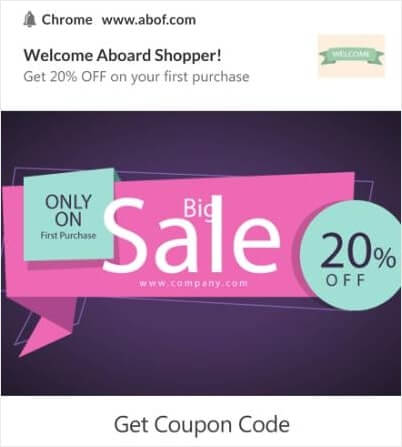
فكر في التحويلات العادية على أي موقع. يمكنك محاولة إرسال كتاب إلكتروني مجاني إلى شريحة ديناميكية:
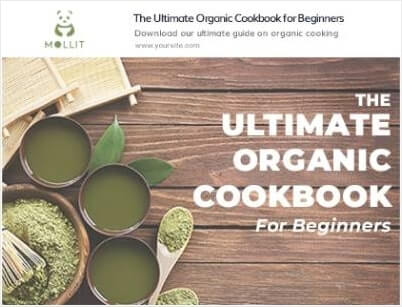
أو حتى إرسال عروض تابعة إلى شريحة محددة:
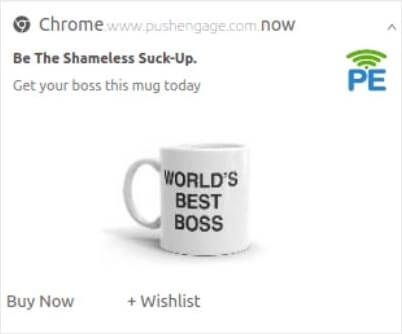
إرسال دعوات الندوات عبر الإنترنت:
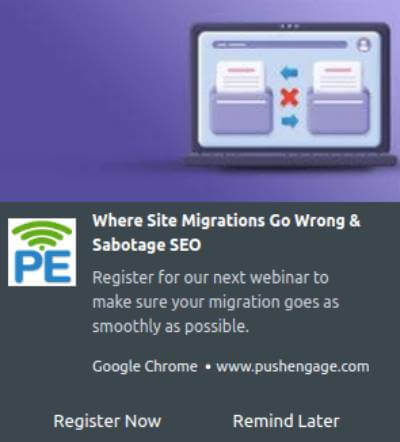
وحتى إرسال توصيات المحتوى:
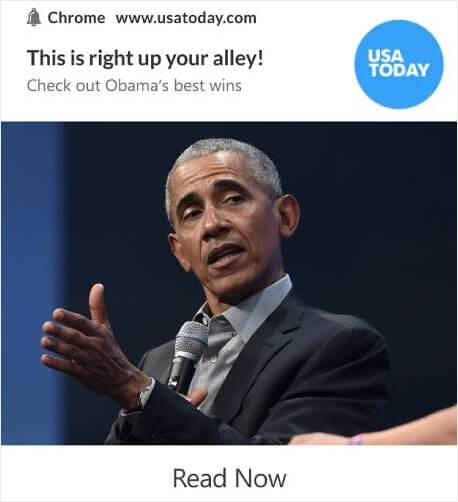
الأجزاء القليلة التالية من هذه المقالة تدور حول تحقيق أقصى استفادة من شرائحك الديناميكية. ولكن إذا كنت بحاجة إلى بعض الإلهام لحملات الدفع الخاصة بك، فراجع هذه القائمة من أمثلة إشعارات الدفع.
كيفية إنشاء حملة إشعارات دفع مستهدفة
انتقل إلى لوحة تحكم PushEngage وتوجه إلى الحملة » الردود الآلية المتسلسلة وانقر على إنشاء رد آلي متسلسل جديد:

بعد ذلك، قم بتسمية حملتك (نقترح شيئًا مثل رسالة ترحيب متسلسلة)، وتحت المحتوى، حدد الخيار الذي يقول، “إرسال إشعار فور اشتراك المستخدم“):

في هذه المرحلة، يمكنك النقر على السهم بجوار الإشعار لتعديل محتوى إشعارك.
إذا كان لديك خطة مميزة أو مؤسسية مع PushEngage، فستتمكن من إضافة أكثر من إشعار لإنشاء سلسلة من رسائل الترحيب الآلية. فقط انقر على إضافة إشعار جديد وعدّل المحتوى.
بمجرد الانتهاء، انقر فوق إعدادات الحملة التلقائية وحدد الخيار لإرسال حملة الترحيب الخاصة بك إلى جميع المشتركين:

بعد ذلك، قم بالتمرير لأسفل لتعيين معلمات UTM الخاصة بك لـ تتبع الإشعارات الفورية:

وعندما تنتهي، قم بالتمرير لأعلى مرة أخرى وانقر فوق الزر تفعيل الرد الآلي:

وأنت انتهيت!
كيفية إرسال بث إشعارات دفع مستهدفة
توجه إلى لوحة تحكم PushEngage وانتقل إلى الحملة » بث الإشعارات وانقر على زر إنشاء بث إشعارات جديد:

ضمن علامة التبويب المحتوى، أضف محتوى إشعار الدفع الخاص بك:

ويمكنك إعداد اختبار A/B لزيادة معدلات النقر لديك أو يمكنك جدولة بث إشعاراتك للحصول على المزيد من المشاهدات. في كلتا الحالتين، يجب عليك الاطلاع على أفضل ممارسات إشعارات الدفع للحصول على أفضل النتائج.
كيفية إنشاء نوافذ منبثقة لإشعارات الدفع
نافذة منبثقة لإشعارات الدفع هي نافذة صغيرة تظهر فوق واجهة موقع ويب أو تطبيق جوال لعرض رسالة أو إشعار لزائر الموقع.
يمكن تشغيل النافذة المنبثقة بواسطة أحداث مختلفة. يمكنك إعداد النوافذ المنبثقة ليتم تشغيلها عند زيارة الصفحة، أو عند الوصول إلى عمق معين في التمرير، وحتى عند إجراءات مخصصة مثل النقر على زر.
عادةً، سترى دعوة لاتخاذ إجراء في النافذة المنبثقة مثل "اشتراك" أو "سماح" للحصول على موافقة الزوار لإرسال إشعارات الدفع إليهم. إذا اتبعت هذا الدليل، يمكنك إنشاء نافذة منبثقة كهذه:

يمكنك إنشاء نوافذ منبثقة يمكنها تقسيم المشتركين مباشرة أو إنشاء نوافذ منبثقة عادية تجمع ببساطة المشتركين بالسمات الافتراضية مثل الموقع الجغرافي والمتصفح.
ارجع إلى لوحة تحكم ووردبريس الخاصة بك. انتقل إلى PushEngage » Design:

ويمكنك إعداد العديد من النوافذ المنبثقة كما تشاء. بالطبع، يمكنك التأكد من تشغيلها في أوقات مختلفة ضمن خيارات العرض لكل نافذة منبثقة.

الفكرة هنا هي منح زوارك سببًا وجيهًا للاشتراك. إذا كنت بحاجة إلى بعض المساعدة في ذلك، فراجع مقالتنا حول كيفية إنشاء خيار اشتراك مخصص للإشعارات الفورية.
وإذا كنت ترغب في إنشاء نوافذ منبثقة أكثر استهدافًا، يمكنك استخدام قواعد الاستهداف ضمن علامة التبويب قاعدة الاستهداف:

هذه هي قواعد الاستهداف العامة وستحظى بالأفضلية على قواعد الاستهداف للنوافذ المنبثقة الفردية. ولكن إذا كنت ترغب في ذلك، يمكنك إنشاء قواعد استهداف قوية لكل نافذة عن طريق تحريرها.

على سبيل المثال، يمكنك إنشاء نوافذ منبثقة بلغات مختلفة لاستهداف الزوار من بلدان مختلفة.
وإذا كنت ترغب في بعض القوالب ذات معدل النقر المرتفع للبدء، فيجب عليك الاطلاع على هذه المقالة حول خيارات اشتراك الإشعارات الفورية عالية التحويل.
ماذا تفعل قبل استخدام التقسيم الديناميكي
لقد أوشكت على الانتهاء.
قبل البدء في إرسال إشعارات الدفع، ستحتاج إلى إعداد اشتراك اختياري لموقعك على الويب. سيؤدي اختيارك إلى تحويل زوار الويب إلى مشتركين في إشعارات الدفع. لذا، هذا عنصر حاسم.
إذا كنت بحاجة إلى بعض الإلهام، يمكنك الاطلاع على هذا المقال حول خيارات الاشتراك في إشعارات الدفع عالية التحويل. بمجرد الانتهاء من إعداد خيار الاشتراك، يمكن لموقعك جمع المشتركين. ولكن كيف تعرف أن خيار الاشتراك الخاص بك يعمل بشكل صحيح؟
وحتى قبل أن تبدأ في استخدام التقسيم الديناميكي لحملات الدفع، يجب عليك إعداد حملات دفع أخرى معروفة بالمشاركة والتحويل.
لذلك، الشيء المنطقي الذي يجب فعله هو إعداد إشعار دفع ترحيبي.

نصيحة احترافية: يجب أن تقضي بعض الوقت في اختبار شامل لإشعارات الدفع الخاصة بك. سيؤدي هذا إلى استكشاف الأخطاء الأكثر شيوعًا وإصلاحها ولن تضيع وقتك في محاولة حل المشكلات لاحقًا.
ماذا تفعل بعد استخدام التقسيم الديناميكي
هذا كل شيء لهذا اليوم أيها الأصدقاء!
إذا وجدت هذا المقال مفيدًا، فتأكد من ترك تعليق أدناه.
قد يبدو البدء بإشعارات الدفع المستهدفة مخيفًا. ولكن إذا راقبت تتبع الأهداف والتحليلات، فيجب أن تكون بخير. والأهم من ذلك، ستحقق ربحًا أكبر بكثير بمساعدة حملات إشعارات الدفع. إليك بعض الموارد الرائعة لتبدأ بها:
- كيفية استخدام إشعارات الدفع لإعادة الاستهداف لمضاعفة إيراداتك
- كيفية فرز إشعارات الدفع الخاصة بك والعثور على الحملات الناجحة
- كيفية تنظيف قوائم المشتركين في الإشعارات الفورية (سهل)
- كيفية إرسال إشعارات دفع RSS تلقائيًا
- كيفية استخدام الإشعارات الفورية للترويج لموقع إخباري
- كيفية استخدام إشعارات البيع المتقاطع الفورية لمضاعفة مبيعاتك
- كيفية استخدام إشعارات الدفع للتخلي عن التصفح (4 خطوات)
إذا كنت جديدًا في مجال إشعارات الدفع، فيجب عليك تجربة PushEngage. PushEngage هو البرنامج رقم 1 لإشعارات الدفع في السوق. وستكون حملاتك في أيد أمينة.
لذا، إذا لم تكن قد فعلت ذلك بالفعل، ابدأ مع PushEngage اليوم!


