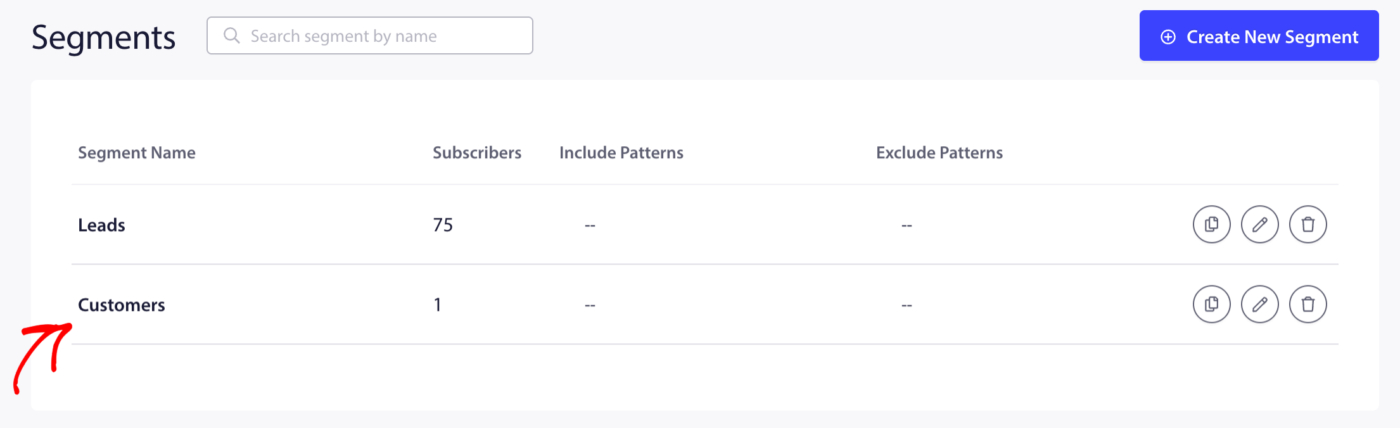
يقوم PushEngage تلقائيًا بإنشاء قسمين عند تثبيت تطبيق Shopify: العملاء (المشتركون الذين قاموا بالشراء) والعملاء المحتملون (المشتركون الذين لم يقوموا بالشراء). بالإضافة إلى هذه الإعدادات الافتراضية، يمكنك إنشاء أقسام مخصصة بناءً على سلوك شراء محدد – مثل ما اشتراه المشترك، أو المبلغ الذي أنفقه، أو مدى حداثة شرائه باستخدام التقسيم الديناميكي.
يغطي هذا الدليل الأقسام الافتراضية وكيفية بناء أقسام مخصصة تعتمد على الشراء باستخدام التقسيم الديناميكي لـ PushEngage.
قبل البدء
- تم تثبيت PushEngage على متجر Shopify الخاص بك مع مشتركين نشطين في الإشعارات الفورية.
- تم تمكين أقسام العملاء والعملاء المحتملين. انظر فهم تقسيم Shopify الافتراضي ومجموعات الجمهور إذا لم تكن كذلك.
- تتطلب الأقسام المخصصة القائمة على الشراء إضافة مقتطف JavaScript إلى صفحة تأكيد الطلب في سمة Shopify الخاصة بك. هذا إعداد لمرة واحدة.
الأقسام الافتراضية: العملاء والعملاء المحتملون
يغطي القسمان المنشآن تلقائيًا أوسع تقسيم للشراء.
| تقسيم | من يشمل | الأفضل استخدامًا لـ |
|---|---|---|
| العملاء | المشتركون الذين أتموا عملية شراء واحدة على الأقل | عروض الولاء، حملات الشراء المتكرر، طلبات المراجعة |
| العملاء المحتملون | المشتركون الذين لم يشتروا بعد | رسائل الترحيب للشراء الأول، خصم الطلب الأول، اكتشاف المنتجات |
يتم تحديث هذه الأقسام تلقائيًا. ينتقل المشترك من العملاء المحتملين إلى العملاء بمجرد إكماله لطلبه الأول.
لعرضها، انتقل إلى الجمهور » الأقسام في لوحة تحكم PushEngage الخاصة بك.
بناء أقسام مخصصة تعتمد على الشراء
للحصول على استهداف أكثر دقة، يمكنك إنشاء أقسام تجمع المشتركين حسب سلوكيات شراء محددة. تستخدم هذه الأقسام ميزة التقسيم الديناميكي في PushEngage، والتي تضيف المشتركين إلى قسم عند حدوث حدث محدد في متجرك.
الخطوة 1: إنشاء القسم في PushEngage
- انتقل إلى الجمهور » الأقسام.
- انقر فوق إنشاء قسم جديد.
- أدخل اسمًا وصفيًا.
- انقر فوق حفظ القسم (اترك أنماط URL فارغة - سيتم ملء هذا القسم بالحدث، وليس بزيارة الصفحة).

الخطوة 2: إضافة مقتطف التتبع إلى سمة Shopify الخاصة بك
بمجرد إنشاء القسم، تحتاج إلى تشغيل واجهة برمجة تطبيقات قسم PushEngage على صفحة تأكيد الطلب في Shopify (تسمى أيضًا صفحة الشكر) عند حدوث عملية شراء مؤهلة.
يبدو مقتطف JavaScript كالتالي:
window._peq.push(["add-to-segment", "Segment Name"]);
للأقسام الديناميكية (حيث تريد أن يغادر المشترك القسم بعد عدد محدد من الأيام):
window._peq.push(["add-to-dynamic-segment", "Segment Name", 30]);
الرقم 30 هو عدد الأيام التي يبقى فيها المشترك في القسم قبل إزالته تلقائيًا.
لإضافة هذا إلى Shopify، انتقل إلى الإعدادات » الدفع » صفحة حالة الطلب في مسؤول Shopify الخاص بك والصق المقتطف في حقل البرامج النصية الإضافية، ملفوفًا بشرط ليتم تشغيله فقط عند اكتمال الطلبات.
ملاحظة: إذا كنت بحاجة إلى مساعدة في وضع هذا المقتطف، اتصل بفريق الدعم الخاص بنا.
الأقسام الموصى بها القائمة على الشراء
المشترون الأخيرون (ديناميكي، 30 يومًا)
المشتركون الذين أكملوا عملية شراء في آخر 30 يومًا. استخدم هذا القسم لاستبعاد المشترين الأخيرين من حملات الاكتساب حتى لا يتلقوا خصم الشراء الأول الذي لم يعودوا بحاجة إليه.
window._peq.push(["add-to-dynamic-segment", "Recent Buyers", 30]);
المشترون المتكررون
المشتركون الذين قدموا أكثر من طلب واحد. قم بتشغيل هذه الشريحة عند تأكيد الطلب الثاني.
window._peq.push(["add-to-segment", "Repeat Buyers"]);
حالة الاستخدام: إرسال خصومات ولاء حصرية أو إعلانات منتجات بالوصول المبكر.
عملاء ذوو قيمة عالية
المشتركون الذين يتجاوز إجمالي طلباتهم حدًا معينًا (على سبيل المثال، أكثر من 100 دولار). استخدم متغيرات Liquid الخاصة بموضوع Shopify الخاص بك لتشغيل هذه الشريحة بشكل شرطي.
{% if order.total_price > 10000 %}
<script>window._peq.push(["add-to-segment", "High Value Customers"]);</script>
{% endif %}
(في Shopify Liquid، الأسعار بالسنتاوات - 10000 = 100 دولار).
حالة الاستخدام: حملات العملاء المهمين فقط، وصول مبكر للعروض، إطلاق منتجات مميزة.
مشترو الفئات
المشتركون الذين اشتروا من نوع منتج أو مجموعة معينة. قم بتشغيل هذه الشريحة عندما يحتوي الطلب على منتج تم وضع علامة عليه بفئة معينة.
{% for line_item in order.line_items %}
  {% if line_item.product.type == "Skincare" %}
  <script>window._peq.push(["add-to-segment", "Skincare Buyers"]);</script>
  {% endif %}
{% endfor %}
حالة الاستخدام: إرسال الوافدين الجدد المستهدفين أو إعادة التخزين ذات الصلة بما اشتراه كل مشترك بالفعل.
استخدام الشرائح عند إرسال الحملات
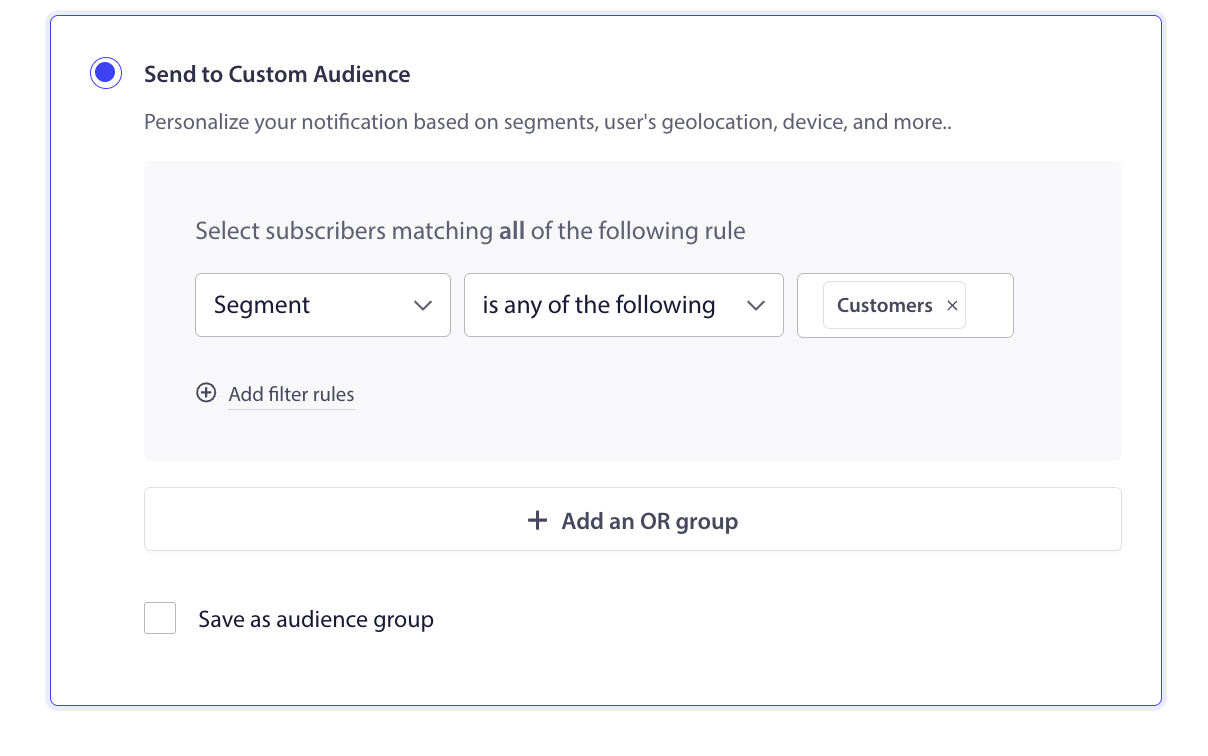
بمجرد دخول المشتركين إلى شرائحك، حددهم عند إنشاء أي نوع حملة.
لإشعارات البث الفوري:
- انتقل إلى الحملات » إشعارات البث الفوري » إنشاء إشعار بث فوري جديد.
- في علامة التبويب الجمهور، حدد شريحة واختر من القائمة المنسدلة.
للاستجابات التلقائية المتسلسلة:
- في محرر الحملة، انتقل إلى قسم الجمهور.
- حدد الشريحة المستهدفة.
لمجموعات الجمهور: اجمع شريحة شراء مع معايير أخرى مثل الجغرافيا أو الجهاز. انتقل إلى الجمهور » مجموعة الجمهور لبناء مجموعة. راجع فهم تقسيم Shopify الافتراضي ومجموعات الجمهور للحصول على تعليمات كاملة.
مرجع حالات استخدام الشرائح
| تقسيم | حملة | الهدف |
|---|---|---|
| العملاء المحتملون | رسالة ترحيبية متسلسلة للشراء الأول مع خصم | تحويل المشترك لأول مرة إلى مشترٍ |
| المشترون الجدد (30 يومًا) | استبعاد من حملات الاستحواذ | تجنب تقديم خصومات للأشخاص الذين دفعوا للتو سعرًا كاملاً |
| المشترون المتكررون | مكافأة ولاء أو وصول مبكر للعملاء المهمين | مكافأة عملائك الأفضل والاحتفاظ بهم |
| عملاء ذوو قيمة عالية | إطلاق منتج حصري أو عرض مميز | زيادة الإيرادات من جمهورك ذي أعلى نية |
| مشترو الفئات | تنبيه وصول جديد مستهدف أو إعادة تخزين | زيادة الصلة ومعدلات النقر |
أسئلة متكررة
هل يتم تحديث الشرائح المخصصة تلقائيًا؟ يتم تحديث الشرائح الديناميكية تلقائيًا بناءً على تشغيل المقتطف والمدة التي تحددها. الشرائح الثابتة (بدون مدة) تضيف مشتركين فقط ولا تزيلهم تلقائيًا.
هل يمكن أن يكون المشترك في شرائح متعددة في نفس الوقت؟ نعم. يمكن للمشترك أن يكون في شرائح العملاء والمشترين المتكررين والعملاء ذوي القيمة العالية في نفس الوقت.
ماذا لو لم أتمكن من تعديل سمة Shopify الخاصة بي؟ إذا لم يكن لديك وصول إلى السمة، يمكنك أن تطلب من المطور الخاص بك إضافة المقتطف أو الاتصال بفريق الدعم الخاص بنا للحصول على المساعدة.
هل الشرائح متاحة في جميع الخطط؟ الشرائح الأساسية (العملاء، العملاء المحتملون) متاحة في جميع الخطط. الشرائح المخصصة والشرائح الديناميكية متاحة في خطط النمو وما فوق.
إذا واجهت أي مشاكل، فلا تتردد في الاتصال بنا بالنقر هنا. سيكون فريق الدعم لدينا قادرًا على مساعدتك.