ترسل حملة تنبيه العودة إلى المخزون إشعارًا آليًا عبر الدفع للمشتركين الذين وافقوا على تنبيهات إعادة التخزين لمنتج معين غير متوفر في متجرك على Shopify. عندما تقوم بتحديث مخزون منتج لجعله متاحًا مرة أخرى، يكتشف PushEngage التغيير ويخطر جميع من ينتظرون هذا المنتج.
يشرح هذا الدليل كيفية عمل أداة التنبيه، وكيفية تمكينها وتخصيصها، وكيفية تكوين حملة الإشعارات.
قبل البدء
- تم تثبيت PushEngage على متجرك على Shopify.
- تتطلب حملات تنبيه العودة إلى المخزون خطة Growth/Automation أو أعلى من PushEngage.
- تم بناء الحملة مسبقًا بواسطة PushEngage أثناء الإعداد. يغطي هذا الدليل تمكينها وتخصيصها.
كيف تعمل تنبيهات العودة إلى المخزون
تعمل تنبيهات العودة إلى المخزون على جزأين: أداة على صفحات منتجاتك يستخدمها العملاء للاشتراك، وحملة تشغيل يتم تفعيلها عند استعادة المخزون.
- يهبط زائر على صفحة منتج غير متوفر ويرى أداة تنبيه إعادة التخزين.
- ينقرون على أخبرني عند العودة إلى المخزون ويشتركون.
- عندما تقوم بتحديث مخزون المنتج في مسؤول Shopify الخاص بك لوضع علامة عليه كمتاح، يكتشف PushEngage التغيير.
- يتلقى كل مشترك اشترك لهذا المنتج إشعارًا عبر الدفع.
يتلقى المشتركون إشعارات فقط للمنتجات المحددة التي اشتركوا فيها. لن يتلقوا تنبيهات لمنتجات أخرى ما لم يشتركوا فيها بشكل منفصل.
الخطوة 1: تمكين أداة التنبيه
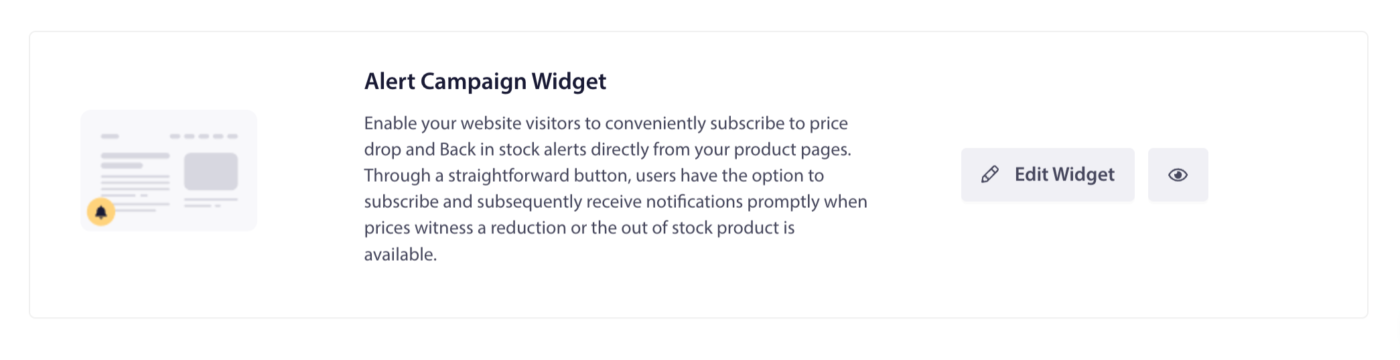
يجب تمكين الأداة حتى يتمكن العملاء من الاشتراك في تنبيهات إعادة التخزين على صفحات منتجاتك.
- قم بتسجيل الدخول إلى لوحة تحكم PushEngage الخاصة بك.
- انتقل إلى التصميم » الأدوات.
- مرر لأسفل إلى أداة حملة التنبيه.
- قم بتبديل المفتاح إلى تشغيل.
تخصيص الأداة
بمجرد تمكينها، قم بتخصيص الأداة لتتناسب مع علامة متجرك التجارية وتشجيع المزيد من الاشتراكات.
| الإعداد | الوصف |
|---|---|
| رسالة الأداة | النص المعروض للزوار على صفحة المنتج. مثال: “هذا المنتج غير متوفر. احصل على إشعار عند عودته.” |
| نص الزر | التسمية على زر الاشتراك. مثال: “أخبرني” أو “تنبيهي” |
| الألوان | طابق ألوان الأداة والزر مع سمة متجرك |
نصيحة: ضع الأداة بشكل بارز بالقرب من زر “أضف إلى السلة” على صفحات المنتجات غير المتوفرة لزيادة معدلات الاشتراك.
انقر على حفظ بعد إجراء التغييرات.
الخطوة 2: فتح حملة العودة إلى المخزون
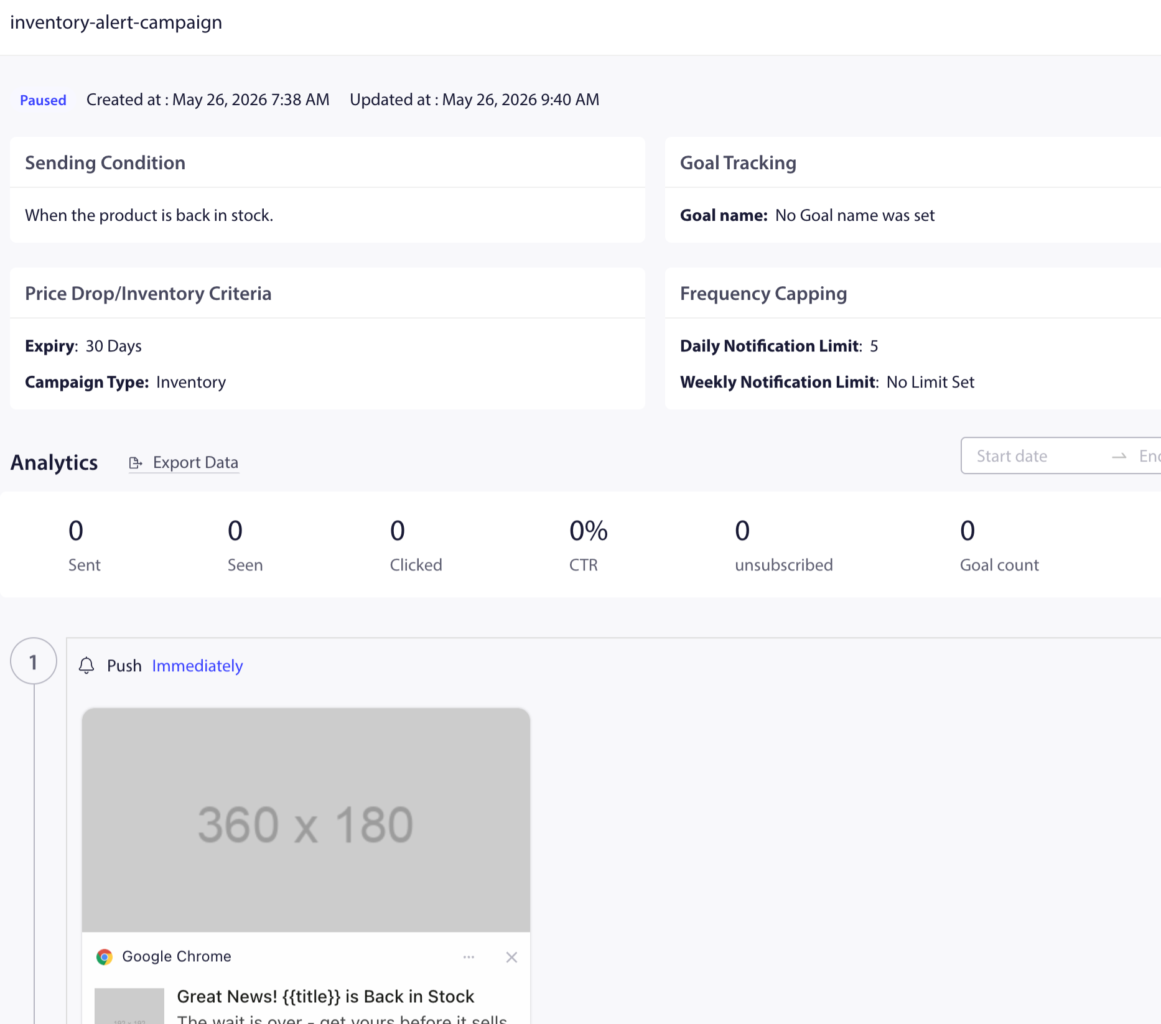
- انتقل إلى الحملات » الحملات المشغلة.
- ابحث عن تنبيه المخزون (يُشار إليه أيضًا باسم تنبيه إعادة التخزين) في القائمة وانقر فوق تحرير.
الخطوة 3: تحرير الإشعار
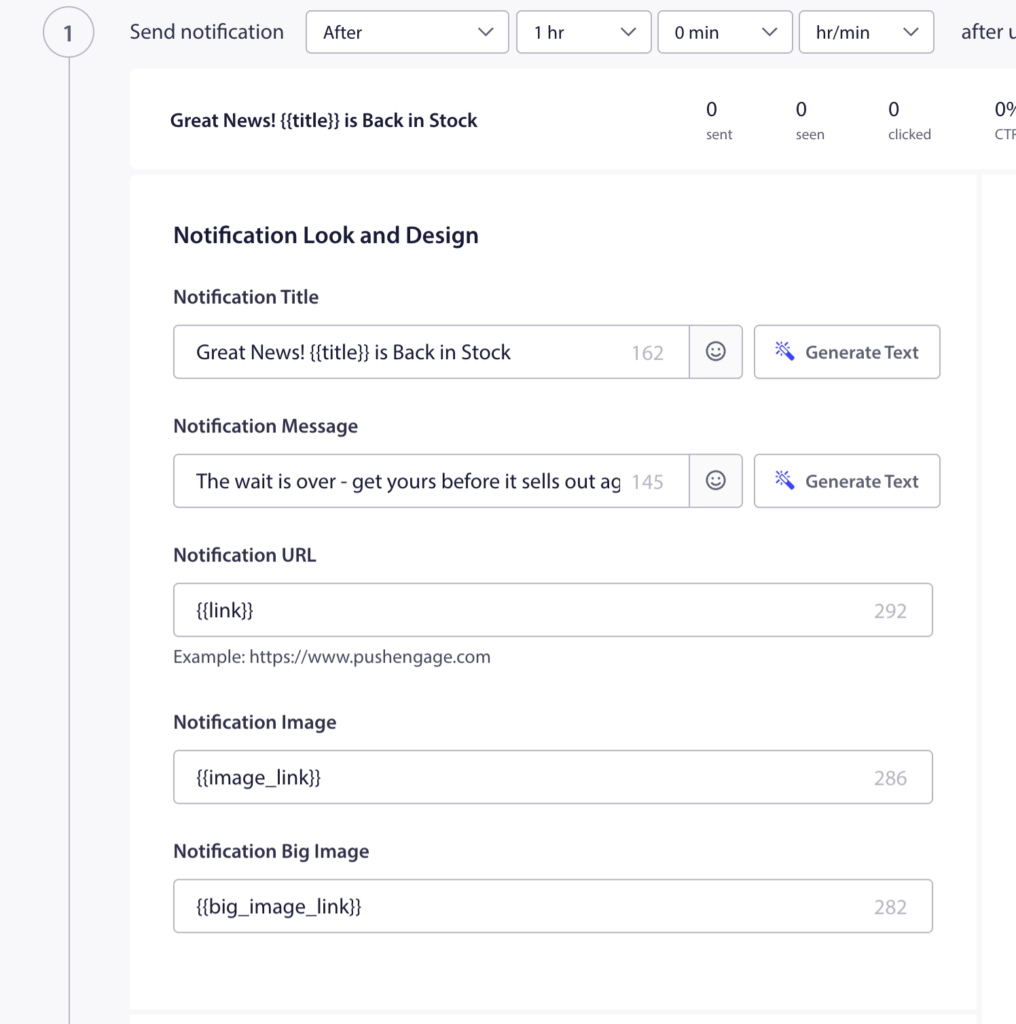
تحتوي الحملة المعدة مسبقًا على إشعار واحد. انقر عليه للتحرير.
المتغيرات المتاحة
| متغير | ما يتم إدراجه |
|---|---|
{{productname}} | اسم المنتج الذي عاد إلى المخزون |
{{price}} | السعر الحالي للمنتج المدرج |
{{notificationurl}} | رابط مباشر لصفحة المنتج |
{{imageurl}} | شعار متجرك |
{{bigimageurl}} | صورة المنتج |
ملاحظة: لا تقم بإزالة هذه المتغيرات. فهي تسحب بيانات المنتج الحية من متجر Shopify الخاص بك في وقت إرسال الإشعار.
إعدادات الحقل الموصى بها
| حقل | توصية |
|---|---|
| رابط | استخدم {{notificationurl}} للربط مباشرة بصفحة المنتج |
| صورة | استخدم {{bigimageurl}} لعرض صورة المنتج |
خيارات النسخ
| خيار | العنوان | رسالة |
|---|---|---|
| 1 | لقد عاد منتج {{productname}} إلى المخزون! | لقد طلبت، ونحن نفذنا. منتج {{productname}} متاح مرة أخرى بسعر {{price}}. احصل عليه قبل نفاده. |
| 2 | أخبار سارة! لقد عادت سلعتك | لقد عاد منتج {{productname}} إلى المخزون وهو جاهز لك بسعر {{price}}. تسوق الآن قبل أن ينفد مرة أخرى. |
| 3 | لقد انتهى انتظارك | تمت إعادة تخزين منتج {{productname}}. انقر للشراء الآن بسعر {{price}} قبل نفاده. |
الخطوة 4: تعيين مدة الإشعار
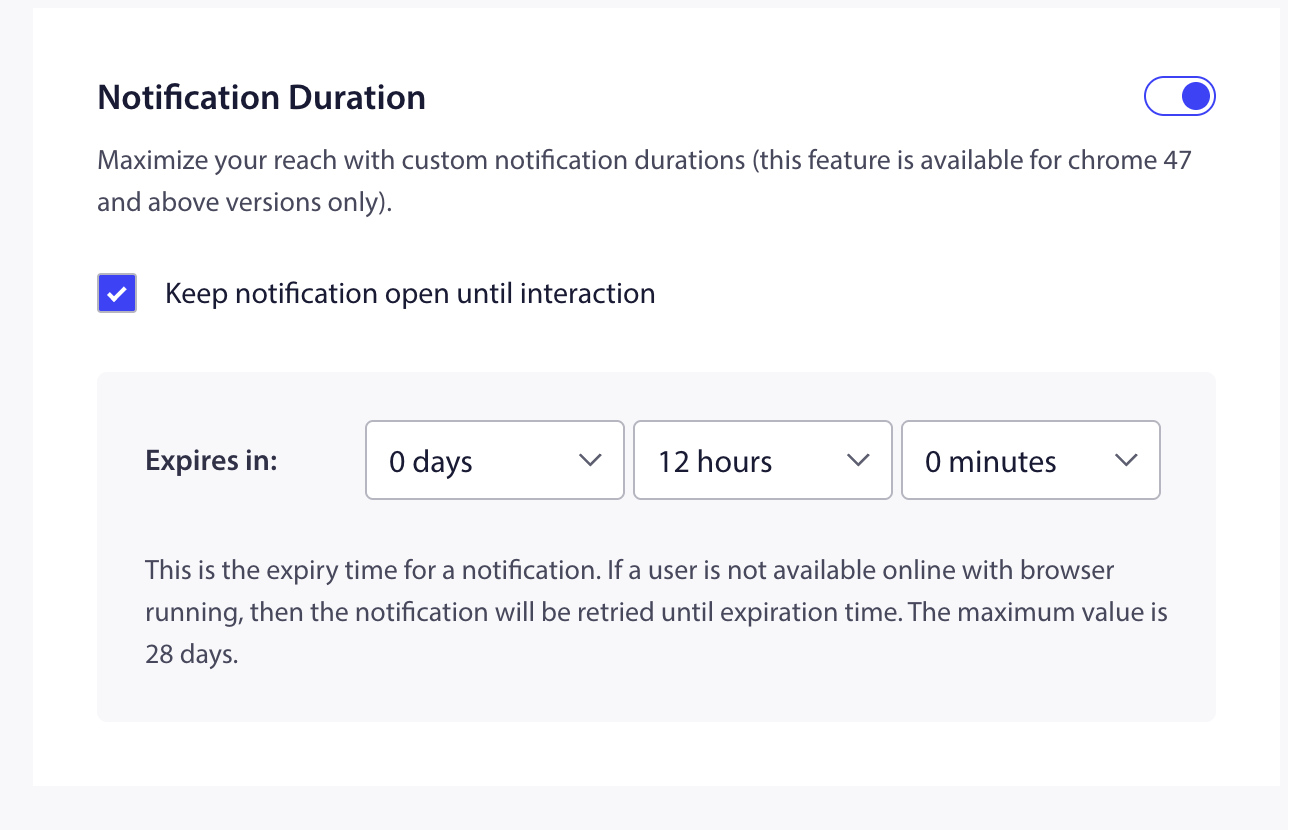
الإعداد الموصى به: 48 ساعة
قم بتمكين إبقاء الإشعار مفتوحًا حتى تفاعل المستخدم حتى يظل الإشعار مرئيًا في مركز إشعارات المشترك حتى يتخذ إجراءً بشأنه.
الخطوة 5: تفعيل الحملة
- انقر فوق حفظ في محرر الحملة.
- ارجع إلى الحملات » حملات التشغيل.
- انقر فوق زر تشغيل / استئناف بجوار تنبيه المخزون.

الحملة نشطة الآن. في المرة القادمة التي يتم فيها وضع علامة على منتج على أنه عاد إلى المخزون في مسؤول Shopify الخاص بك، سيتلقى المشتركون الذين اشتركوا في تنبيه إعادة تخزين هذا المنتج الإشعار تلقائيًا.
تتبع الأداء
لمراجعة كيفية أداء الحملة:
- انتقل إلى الحملات » الحملات المشغلة.
- انقر فوق حملة تنبيه المخزون لتوسيع عرض التحليلات.
- راجع المقاييس المرسلة، التي تم تسليمها، التي تم النقر عليها، ومقاييس التحويل.
لإسناد الإيرادات، سيتم دمجها افتراضيًا، ما عليك سوى تمكين تتبع الهدف. راجع كيفية إعداد تتبع الهدف للحصول على التعليمات.
أسئلة متكررة
هل تظهر الأداة تلقائيًا على المنتجات غير المتوفرة؟ يتم تمكين الأداة عالميًا من لوحة تحكم PushEngage. بمجرد تمكينها، تظهر على صفحات المنتجات بناءً على كيفية عرضها بواسطة سمة Shopify الخاصة بك. تأكد من وضع الأداة في الصفحات التي تسرد المنتجات على أنها غير متوفرة حتى يتمكن العملاء من رؤيتها.
هل يمكن للمشترك الاشتراك في تنبيهات إعادة التخزين على منتجات متعددة؟ نعم. يمكن للمشترك الاشتراك في تنبيهات إعادة التخزين لأي عدد من المنتجات التي يريدها. يحتفظ كل منتج بقائمة المشتركين الخاصة به.
ماذا لو نفد المنتج مرة أخرى بعد إطلاق التنبيه؟ إذا نفد المنتج مرة أخرى، فلن يتم إعادة تسجيل المشتركين تلقائيًا. سيحتاجون إلى زيارة صفحة المنتج والاشتراك مرة أخرى من خلال الأداة.
هل سيلغي المشتركون الذين تم إخطارهم تلقائيًا الاشتراك في تنبيه هذا المنتج؟ بعد إطلاق إشعار إعادة التخزين، تم إخطار المشترك. يظلون مشتركين في أحداث إعادة التخزين المستقبلية لنفس المنتج ما لم يقوموا بإلغاء الاشتراك.
هل يمكنني إضافة إشعار ثانٍ للمتابعة إذا لم ينقر المشترك؟ نعم. انقر فوق إضافة إشعار في محرر الحملة لإضافة إشعار متابعة مع تأخير. قم بتعيين انتهاء صلاحية الإشعار الأول لمطابقة تأخير الإشعار الثاني.
إذا واجهت أي مشاكل، فلا تتردد في الاتصال بنا بالنقر هنا. سيكون فريق الدعم لدينا قادرًا على مساعدتك.