الرسائل داخل التطبيق هي رسائل تظهر داخل تطبيقك أثناء استخدام شخص ما له، وتجلس فوق الشاشة دون مقاطعة ما يفعله التطبيق. يمكنك استخدامها لكسب إذن الإشعارات، وتوجيه المستخدمين الجدد، واستعادة عربات التسوق، والإعلان عن التحديثات، واستعادة المستخدمين المتوقفين، وطلب التقييمات، وكل ذلك في اللحظة التي تكون فيها الرسالة ذات صلة. يوضح هذا الدليل كيفية إنشاء رسالة داخل التطبيق واستهدافها.
قبل البدء
- تحتاج إلى دمج حزمة تطوير البرامج (SDK) لتطبيق الجوال PushEngage في تطبيقك. يتم تسليم الرسائل داخل التطبيق من خلال حزمة تطوير البرامج (SDK) للتطبيق، ويبدأ الدعم مع PushEngage Android SDK 1.0.0.
- لا يحتاج المستخدمون إلى اشتراك في الإشعارات الفورية لرؤية الرسائل داخل التطبيق.
- الرسائل داخل التطبيق هي ميزة احترافية. إذا لم تكن خطتك تتضمنها، فسترى مطالبة بالترقية.
- لاستخدام مشغلات الأحداث، يحتاج تطبيقك إلى إطلاق الحدث إلى PushEngage.
ما يمكنك فعله بالرسائل داخل التطبيق
تجلس الرسالة داخل التطبيق فوق تطبيقك أثناء تشغيله، لذا يمكنك الوصول إلى الأشخاص في سياقهم. تشمل الأهداف الشائعة:
- اكسب إذن الإشعارات قبل إنفاق مطالبة نظام التشغيل.
- وجّه المستخدمين الجدد إلى القيمة الأولى، واستأنف أي شخص يتعثر.
- استعادة عربات التسوق ونوايا انخفاض الأسعار في نفس الجلسة.
- أعلن عما تم شحنه على الشاشة التي يؤثر عليها.
- استعد المستخدمين المتوقفين بعرض عودة.
- اطلب التقييمات والملاحظات والإحالات في اللحظة المناسبة.
تستخدم كل رسالة أحد أربعة تنسيقات:
| التنسيق | ما هو |
|---|---|
| شريط علوي | شريط في أعلى الشاشة. |
| شريط سفلي | شريط في أسفل الشاشة. |
| نافذة منبثقة في الوسط | بطاقة في وسط الشاشة. |
| ملء الشاشة | رسالة تغطي الشاشة بأكملها. |
إنشاء رسالة داخل التطبيق
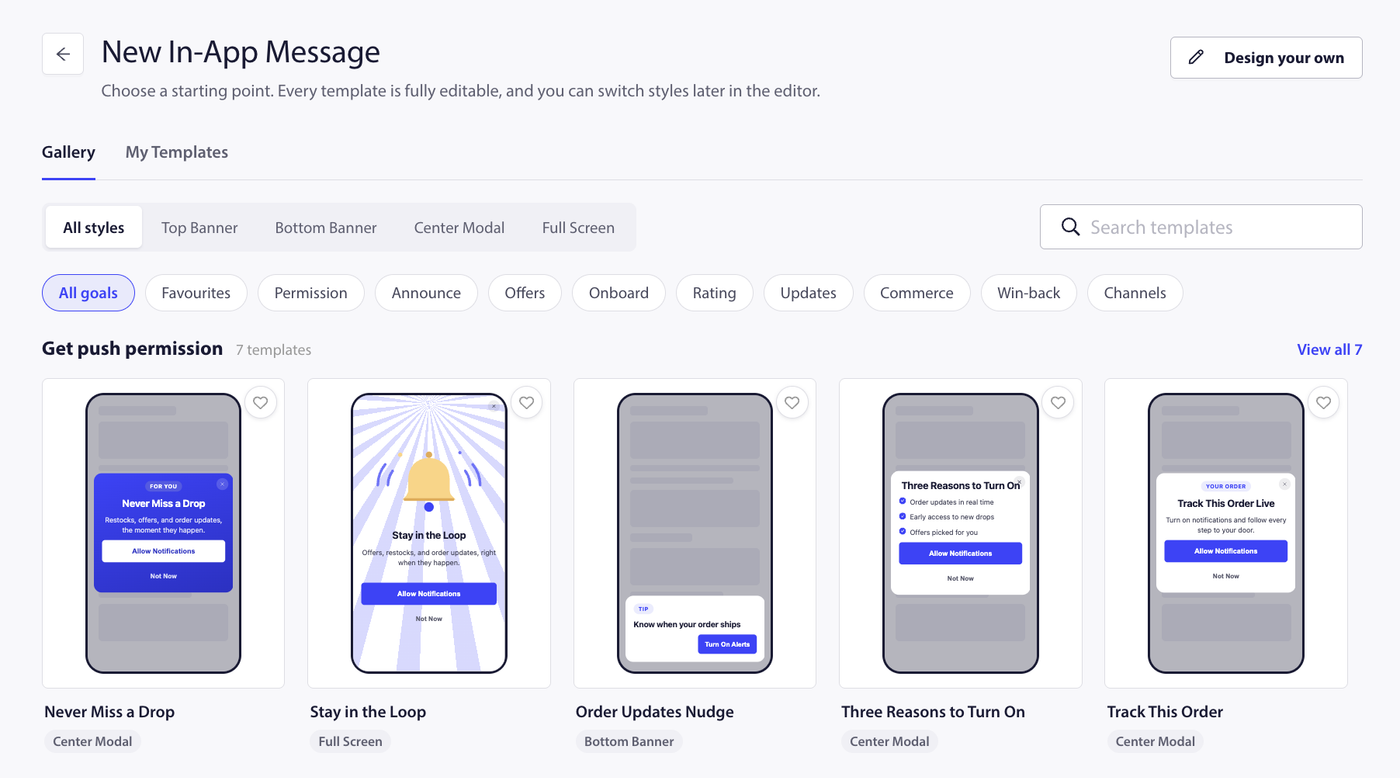
- في لوحة تحكم PushEngage، انتقل إلى الحملة » الرسائل داخل التطبيق وانقر فوق إنشاء رسالة جديدة.
- اختر قالبًا من معرض القوالب الجاهزة للتعديل، أو ابدأ برسالة فارغة. يمكنك تصفية القوالب حسب الهدف، مثل الحصول على إذن الدفع، أو الإعلان، أو العرض والترويج، أو الإعداد والتعليم، أو التقييم والملاحظات، أو التحديثات والإشعارات، أو سلة التسوق والتجارة، أو استعادة العملاء والتفاعل، أو تنمية القنوات الأخرى، أو البحث عن القوالب حسب الكلمة المفتاحية.
- صمم الرسالة في خطوة التصميم.
- اضبط المشغل والجمهور في خطوة المشغل والجمهور.
- انقر فوق حفظ وتفعيل لجعلها مباشرة.
صمم الرسالة
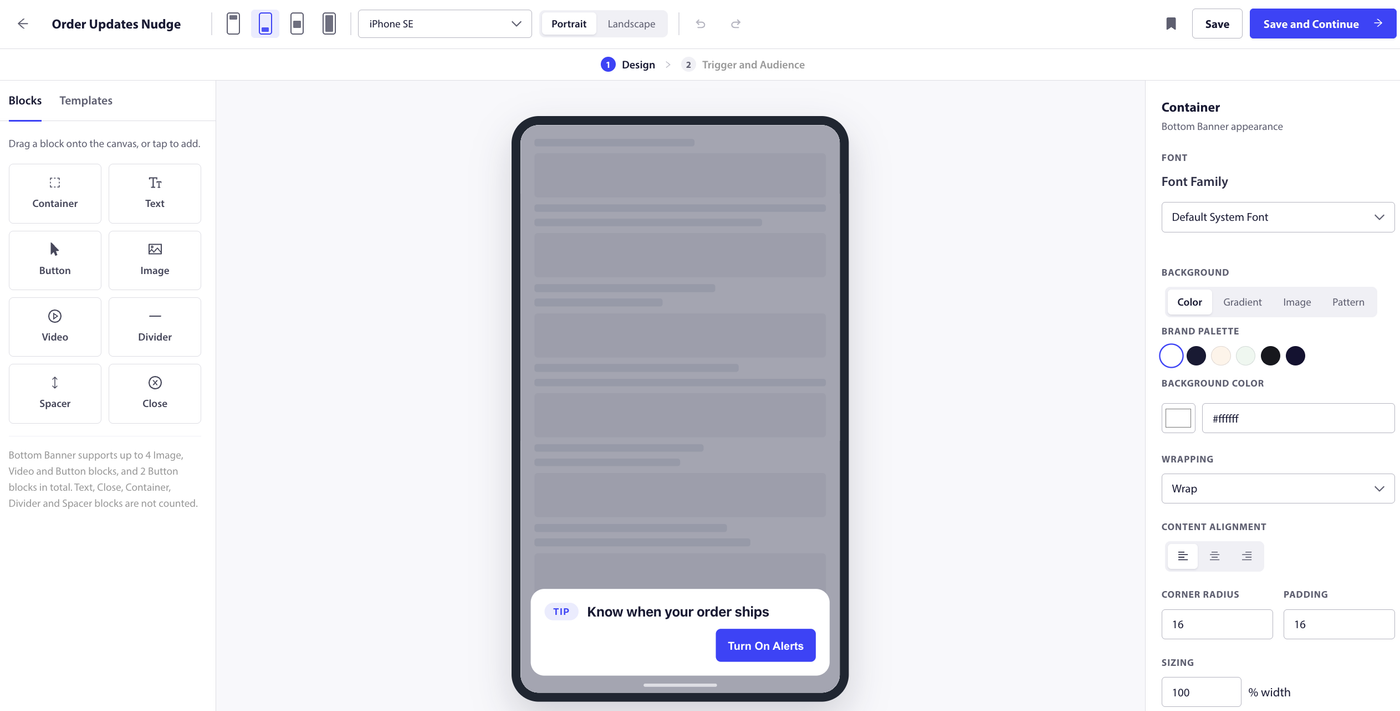
خطوة التصميم هي محرر قائم على الكتل. أضف ورتب الكتل مثل النص (عنوان، نص أساسي، تسمية توضيحية، إحصائية، أو قائمة تحقق)، شارة، صورة، ما يصل إلى زرين، فاصل، ومسافة بادئة، وقم بتضمين زر إغلاق. يمكن للزر فتح عنوان URL، أو رفض الرسالة، أو طلب إذن الإشعارات من المستخدم، أو تشغيل إجراء مخصص يتعامل معه تطبيقك. يعرض المعاين المباشر الرسالة بالتنسيق الذي اخترته. يمكنك أيضًا حفظ تصميمك في قوالبي لإعادة استخدامه لاحقًا.
اضبط المشغل
اختر متى تظهر الرسالة:
- فتح التطبيق. تظهر الرسالة عند فتح التطبيق بعد تفعيله. يمكنك إضافة تأخير بالثواني حتى تظهر بعد لحظة من فتح التطبيق.
- عند وقوع حدث. تظهر الرسالة عندما يقوم تطبيقك بتشغيل حدث معين (باستخدام
triggerIAMEvent). أدخل اسم الحدث، واختياريًا أضف شروطًا على معلمات الحدث حتى يتم تشغيله فقط عندما تتطابق تلك الشروط. يتطلب هذا أن يرسل تطبيقك الحدث إلى PushEngage.
اختر الجمهور
بشكل افتراضي، يمكن أن تظهر الرسالة للجميع. لتضييق نطاقها، استهدف الشرائح، وقم ببناء شروط الجمهور على الحقول المضمنة مثل إصدار نظام التشغيل وإصدار التطبيق وعلى سمات المشترك الخاصة بك، وادمجها لتتطابق مع جميع الشروط أو أي منها.
اضبط العرض والتكرار
- الموضع. شريط علوي، شريط سفلي، نافذة منبثقة في المنتصف، أو شاشة كاملة.
- رفض بعد. المدة التي تظل فيها الرسالة على الشاشة، بالثواني، وما إذا كانت تُرفض عند النقر عليها.
- الأولوية. اضبط أولوية حتى يعرف PushEngage أي رسالة يجب عرضها أولاً عندما تتأهل أكثر من رسالة واحدة.
- التكرار. اعرضها مرة واحدة، أو بشكل متكرر على فترات زمنية، أو محدودة بعدد معين من المرات.
- الجدول الزمني. اضبط وقت البدء والانتهاء حتى تظهر الرسالة فقط خلال نافذة زمنية.
تتبع الأداء
بمجرد أن تصبح الرسالة نشطة، تعرض تحليلاتها مرات الظهور والنقرات والإغلاقات، بالإضافة إلى عدد النقرات لكل زر واتجاه بمرور الوقت، حتى تتمكن من رؤية كيفية أداء كل رسالة وتحسينها. يتم تجميع الأحداث في قائمة انتظار على الجهاز أثناء عدم اتصاله بالإنترنت ويتم الإبلاغ عنها بمجرد إعادة الاتصال، لذا تستقر الأعداد بعد عودة الاتصال.
أسئلة متكررة
هل يحتاج المستخدمون إلى اشتراك دفع لرؤية الرسائل داخل التطبيق؟
لا. تظهر الرسائل داخل التطبيق بغض النظر عما إذا كان المستخدم قد اشترك في إشعارات الدفع أم لا، لذلك يمكنك حتى استخدام واحدة لطلب إذن الإشعارات.
هل أحتاج إلى إضافة رمز لاستخدام الرسائل داخل التطبيق؟
تحتاج إلى دمج حزمة تطوير تطبيقات الهاتف المحمول PushEngage في تطبيقك، حيث يتم تسليم الرسائل داخل التطبيق من خلالها. تعمل الرسائل التي تم إنشاؤها باستخدام مشغل فتح التطبيق بمجرد تثبيت حزمة تطوير التطبيقات. تحتاج الرسائل التي تم إنشاؤها باستخدام مشغل الحدث أيضًا إلى قيام تطبيقك بتشغيل هذا الحدث باستخدام triggerIAMEvent، وزر يقوم بتشغيل إجراء مخصص يحتاج إلى قيام تطبيقك بمعالجته باستخدام setIAMCustomActionHandler.
ما هي تنسيقات الرسائل التي يمكنني استخدامها؟
أربعة: لافتة علوية، لافتة سفلية، نافذة منبثقة مركزية، وشاشة كاملة. كل منها يظهر فوق تطبيقك أثناء تشغيله.
ما الذي يمكن أن يشغل رسالة؟
إما فتح التطبيق (اختياريًا بعد تأخير)، أو حدث مخصص يرسله تطبيقك، اختياريًا يتم تصفيته بشروط على معلمات الحدث.
كيف أتحكم في عدد مرات رؤية شخص ما للرسالة؟
استخدم إعداد التكرار. اعرضها مرة واحدة، على فترات متكررة، أو مقيدة بعدد معين من المرات، واستخدم الأولوية لتحديد الرسالة التي تفوز عندما تتأهل أكثر من رسالة واحدة.
لماذا تم تصنيف الرسائل داخل التطبيق كميزة احترافية؟
الرسائل داخل التطبيق مضمنة في الميزة الاحترافية وما فوق. إذا لم تكن خطتك تتضمنها، فسترى مطالبة بالترقية عند فتح الميزة.
إذا واجهت أي مشاكل، فلا تتردد في الاتصال بنا بالنقر هنا. سيكون فريق الدعم لدينا قادرًا على مساعدتك.