عند تثبيت تطبيق PushEngage على Shopify، يتم إنشاء مقطعي مشتركين تلقائيًا لمتجرك: العملاء والعملاء المحتملين. تجمع هذه المقاطع المشتركين في الإشعارات بناءً على سلوكهم الشرائي، حتى تتمكن من إرسال حملات مختلفة للمشترين وغير المشترين دون أي إعداد يدوي.
يشرح هذا الدليل ما هي هذه المقاطع الافتراضية، وكيفية تمكينها واستخدامها، وكيفية إنشاء مقاطع مخصصة خاصة بك، وكيفية دمج المقاطع في مجموعات الجمهور لحملات أكثر استهدافًا.
قبل البدء
- تم تثبيت PushEngage على متجر Shopify الخاص بك ولديك مشتركين نشطين في الإشعارات.
- المقاطع متاحة في جميع الخطط. مجموعات الجمهور متاحة في خطط النمو وما فوق.
مقاطع Shopify الافتراضية
ينشئ PushEngage مقطعين تلقائيًا عند تثبيت التطبيق.
| تقسيم | من يشملهم |
|---|---|
| العملاء | مشتركو الإشعارات الذين أتموا عملية شراء على متجر Shopify الخاص بك |
| العملاء المحتملون | مشتركو الإشعارات الذين لم يقوموا بعملية شراء بعد |
يغطي هذان المقطعان معًا قاعدة المشتركين بالكامل. ينتقل المشتركون من العملاء المحتملين إلى العملاء تلقائيًا بمجرد إتمام طلبهم الأول.
لعرض المقاطع الافتراضية الخاصة بك:
- قم بتسجيل الدخول إلى لوحة تحكم PushEngage الخاصة بك.
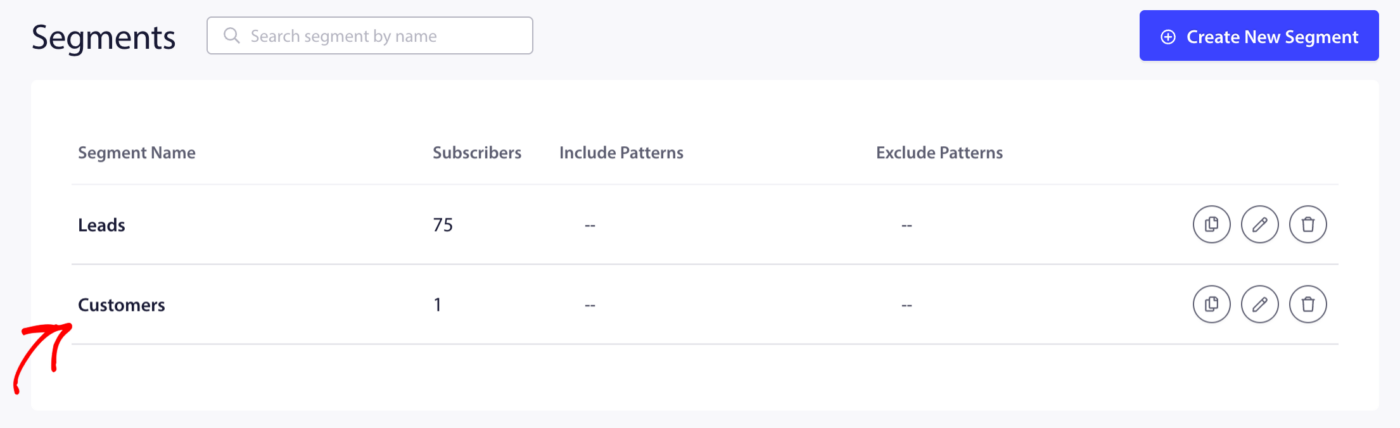
- انتقل إلى الجمهور » الأقسام.
سترى مقطعي العملاء والعملاء المحتملين مدرجين هنا مع عدد المشتركين في كل منهما.
تمكين المقاطع الافتراضية أثناء الإعداد
إذا كنت تمر بتدفق الإعداد الأولي لـ Shopify، يمكنك تمكين كلا المقطعين في الخطوة 3 من معالج الإعداد ضمن خطوة إعادة الاستهداف.
- قم بتشغيل مقطع العملاء لبدء تتبع المشتركين الذين قاموا بالشراء.
- قم بتشغيل مقطع العملاء المحتملين لبدء تتبع المشتركين الذين لم يقوموا بالشراء بعد.
ستبدأ المقاطع في التعبئة من لحظة تمكينها. سيتم فرز المشتركين التاريخيين الموجودين بالفعل في قائمتك في المقطع المناسب عند الحدث المؤهل التالي.
استخدام المقاطع عند إرسال حملة
بمجرد تفعيل المقاطع الخاصة بك، يمكنك استهدافها عند إرسال بث إشعارات.
- انتقل إلى الحملات » بث الإشعارات.
- انقر فوق إنشاء بث إشعارات.
- قم بإنشاء إشعارك.
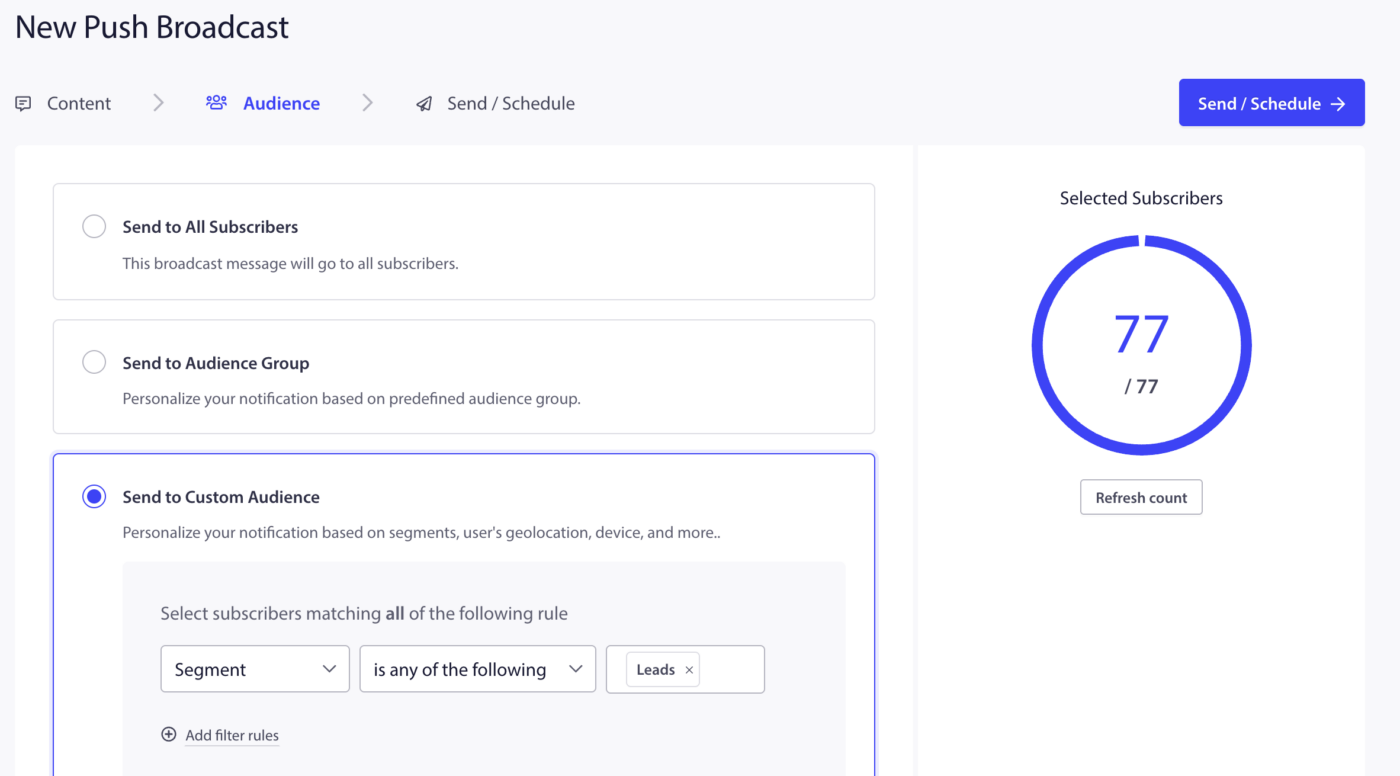
- في علامة التبويب الجمهور، حدد مقطع واختر العملاء أو العملاء المحتملين من القائمة المنسدلة.
- سيستلم الإشعار المشتركون الموجودون في هذا المقطع فقط.
متى تستخدم كل مقطع
| حالة الاستخدام | استهداف المقطع |
|---|---|
| بيع خاطف أو إعلان منتج جديد | العملاء المحتملون (لتحفيز الشراء الأول) |
| مكافأة ولاء أو عرض شراء متكرر | العملاء |
| تنبيه إعادة تخزين المنتج | كلاهما (إرسال بشكل منفصل بنسخ مختلفة) |
| حملة إعادة مشاركة للمشتركين غير النشطين | عملاء محتملون (غير مشترين أصبحوا هادئين) |
| متابعة ما بعد الشراء (طلب مراجعة، بيع إضافي) | العملاء |
إنشاء شريحة مخصصة
يمكنك إنشاء شرائح إضافية تتجاوز العملاء والعملاء المحتملين لاستهداف أكثر تحديدًا. الشرائح المخصصة مفيدة لتجميع المشتركين حسب فئات المنتجات التي يتصفحونها، أو الصفحات التي يزورونها، أو أي سلوك آخر تريد تتبعه.
الخطوة 1: إنشاء الشريحة
- انتقل إلى الجمهور » الأقسام.
- انقر فوق إنشاء قسم جديد.
- أدخل اسمًا للشريحة. مثال: زوار صفحة العروض أو عملاء ذوو قيمة عالية.
- اختياريًا، أضف أنماط عناوين URL لإضافة المشتركين تلقائيًا إلى هذه الشريحة عند زيارتهم لصفحة مطابقة.
- انقر فوق حفظ الشريحة.

الخطوة 2: إضافة مشتركين إلى الشريحة
بالنسبة للشرائح المستندة إلى زيارات الصفحات، تتم إضافة المشتركين تلقائيًا عند زيارتهم لعنوان URL يطابق النمط الذي حددته.
بالنسبة للشرائح المستندة إلى أحداث مخصصة (مثل قيمة الشراء أو فئة المنتج)، يمكنك إضافة المشتركين برمجيًا باستخدام واجهة برمجة تطبيقات JavaScript الخاصة بـ PushEngage:
window._peq.push(["add-to-segment", "High Value Customers"]);
ضع هذا المقتطف في صفحة تأكيد الطلب أو أي صفحة حدث تحدث فيها الإجراء المؤهل.
ملاحظة: بالنسبة لمتاجر Shopify، لا تتطلب الشرائح المستندة إلى عناوين URL أي رمز. تتطلب الشرائح المستندة إلى أحداث مخصصة إضافة مقتطف إلى سمة Shopify الخاصة بك. إذا كنت بحاجة إلى مساعدة في هذا، اتصل بفريق الدعم لدينا.
فهم مجموعات الجمهور
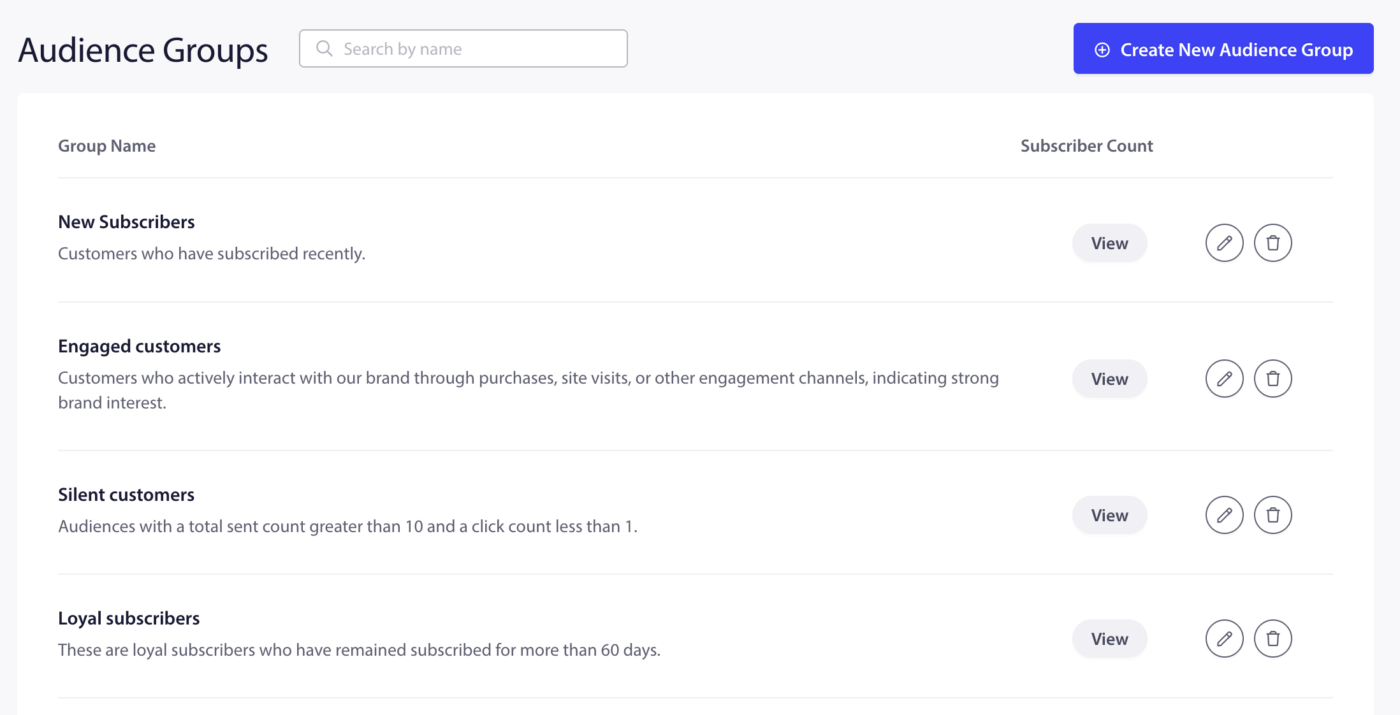
تختلف مجموعة الجمهور عن الشريحة. تجمع الشريحة المشتركين حسب معيار واحد. تجمع مجموعة الجمهور معايير متعددة مثل الشرائح والجغرافيا ونوع الجهاز وتاريخ الاشتراك وسجل المشاركة في مجموعة واحدة قابلة لإعادة الاستخدام.
استخدم مجموعات الجمهور عندما تريد استهداف تركيبة معينة سترسل إليها بشكل متكرر. على سبيل المثال: العملاء في الولايات المتحدة الذين لم ينقروا على إشعار في آخر 30 يومًا.
إنشاء مجموعة جمهور
- انتقل إلى الجمهور » مجموعة الجمهور.
- انقر فوق إنشاء مجموعة جمهور جديدة.
- أدخل اسمًا ووصفًا اختياريًا للمجموعة.
- أضف معايير عن طريق الاختيار من عوامل التصفية المتاحة:
| نوع عامل التصفية | أمثلة |
|---|---|
| شرائح | العملاء، العملاء المحتملون، أي شريحة مخصصة |
| جغرافيا | بلد، ولاية، مدينة |
| الجهاز والمتصفح | جوال، سطح مكتب، كروم، سفاري |
| تاريخ الاشتراك | مشترك قبل أو بعد تاريخ محدد |
| تفاعل | تاريخ آخر نقرة، إجمالي الإشعارات المرسلة، إجمالي النقرات |
- انقر فوق حفظ عند تعيين معاييرك.
نصيحة: انقر فوق الزر عرض بعد إضافة المعايير لمعرفة عدد المشتركين الذين يطابقون المجموعة قبل الحفظ.
مجموعات الجمهور النموذجية لـ Shopify
| اسم المجموعة | معايير | حالة الاستخدام |
|---|---|---|
| إعادة إشراك العملاء المحتملين | الشريحة = العملاء المحتملون + تاريخ آخر نقرة أقدم من 30 يومًا | إرسال خصم للمشترين الذين لم يشتروا ولم يتفاعلوا منذ فترة |
| عملاء الولايات المتحدة | الشريحة = العملاء + البلد = الولايات المتحدة | عرض خاص خاص بالمنطقة أو عرض شحن مجاني |
| عملاء محتملون عبر الجوال | الشريحة = العملاء المحتملون + الجهاز = جوال | حملة محسّنة للجوال للمشترين لأول مرة |
| العملاء الحاليون | الشريحة = العملاء + تاريخ الاشتراك خلال آخر 30 يومًا | تسلسل ترحيبي للمشترين الجدد |
إرسال حملة إلى مجموعة جمهور
- انتقل إلى الحملات » بث الإشعارات.
- انقر فوق إنشاء بث إشعارات.
- قم بإنشاء إشعارك.
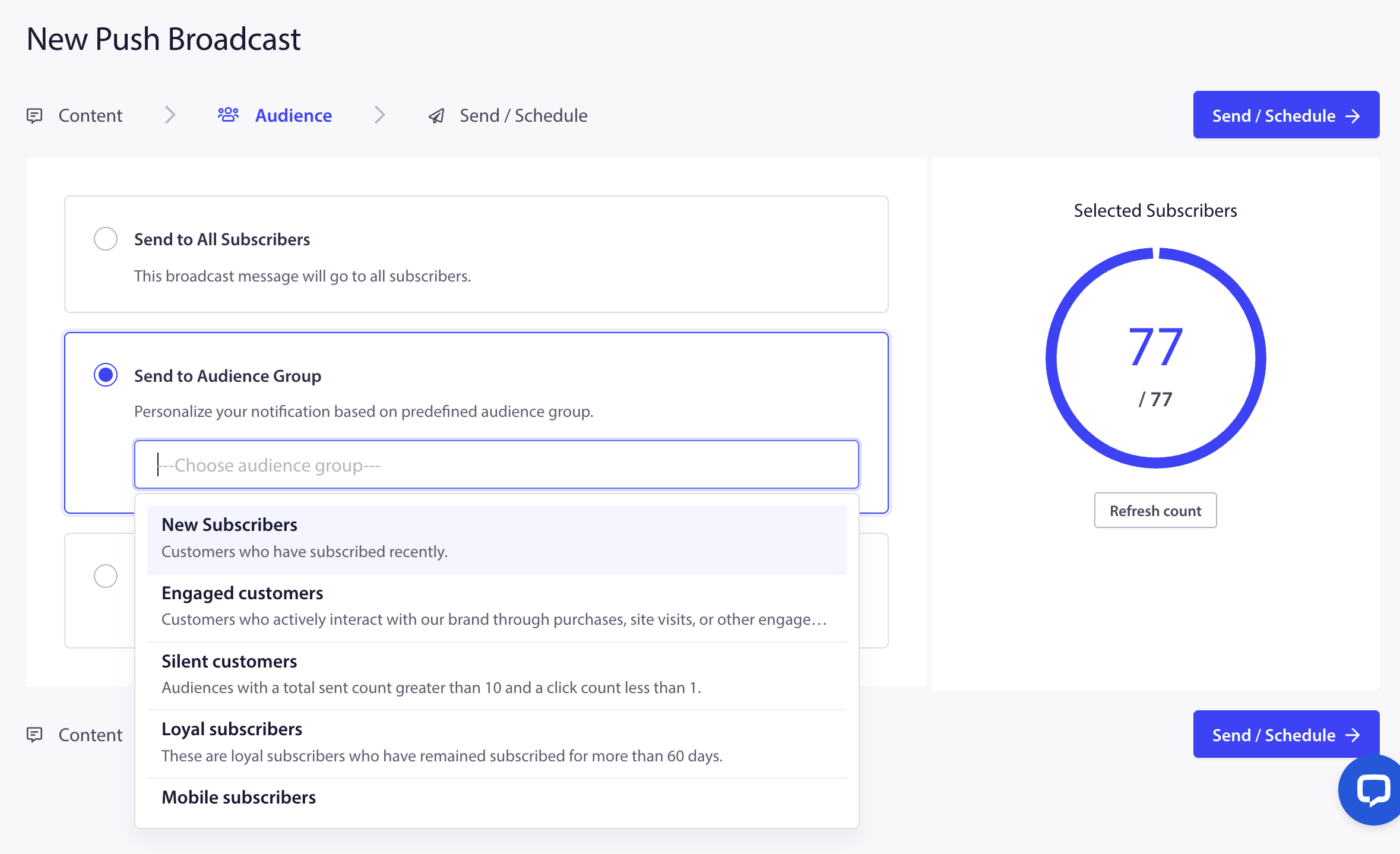
- في علامة التبويب الجمهور، حدد مجموعة الجمهور واختر المجموعة من القائمة المنسدلة.
- إرسال الحملة أو جدولتها.
أسئلة متكررة
متى ينتقل المشترك من العملاء المحتملين إلى العملاء؟ يتم نقل المشترك إلى شريحة العملاء تلقائيًا عند إكماله عملية شراء على متجر Shopify الخاص بك. يحدث هذا في الوقت الفعلي أثناء معالجة الطلب.
هل يمكن أن يكون المشترك في كل من العملاء والعملاء المحتملين في نفس الوقت؟ لا. الشرائح العملاء والعملاء المحتملين متبادلة حصريًا. بمجرد إكمال المشترك عملية شراء، يتم نقله إلى العملاء وإزالته من العملاء المحتملين.
هل يمكنني إنشاء أكثر من شريحتين؟ نعم. لا يوجد حد صارم لعدد الشرائح المخصصة التي يمكنك إنشاؤها. قد يختلف عدد الشرائح المتاحة حسب الخطة.
ما الفرق بين الشريحة ومجموعة الجمهور؟ تجمع الشريحة المشتركين بناءً على معيار واحد. تجمع مجموعة الجمهور بين معايير متعددة في مجموعة واحدة قابلة لإعادة الاستخدام لاستهداف أكثر دقة. يمكنك استخدام الشرائح بمفردها أو دمجها داخل مجموعة جمهور.
هل يمكنني استخدام مجموعات الجمهور في الحملات المشغلة أو حملات التنقيط؟ مجموعات الجمهور متاحة للبث الفوري. بالنسبة للحملات المشغلة وحملات التنقيط، يمكنك استخدام شرائح فردية لتصفية من يتلقى الحملة.
هل يتم تحديث الشرائح المخصصة تلقائيًا؟ يتم تحديث الشرائح المستندة إلى أنماط عناوين URL تلقائيًا عند زيارة مشترك لصفحة مطابقة. يتم تحديث الشرائح المستندة إلى أحداث JavaScript المخصصة عند تشغيل الحدث. تتطلب الشرائح التي تديرها يدويًا منك إضافة مشتركين أو إزالتهم بنفسك.
إذا واجهت أي مشاكل، فلا تتردد في الاتصال بنا بالنقر هنا. سيكون فريق الدعم لدينا قادرًا على مساعدتك.