تضيف المصادقة الثنائية، أو 2FA، خطوة ثانية لتسجيل الدخول. بعد كلمة المرور الخاصة بك، تقوم بإدخال رمز مكون من 6 أرقام من تطبيق المصادقة، لذلك يبقى حسابك آمنًا حتى لو تم اختراق كلمة المرور الخاصة بك. يوضح هذا الدليل كيفية تشغيل 2FA، وحفظ رموز الاسترداد الخاصة بك، وماذا تفعل إذا قمت بتغيير هاتفك.
قبل البدء
- تحقق من عنوان بريدك الإلكتروني أولاً. لا يمكنك إعداد 2FA حتى يتم التحقق من بريدك الإلكتروني.
- قم بتثبيت تطبيق مصادقة على هاتفك. يمكنك استخدام Google Authenticator أو Microsoft Authenticator أو أي تطبيق آخر يدعم الرموز المستندة إلى الوقت (TOTP).
- احتفظ بها في مكان آمن لتخزين رموز الاسترداد الخاصة بك، والتي تحفظها في نهاية الإعداد.
تشغيل المصادقة الثنائية
- انتقل إلى إعدادات ملف تعريف حسابك وابحث عن قسم المصادقة الثنائية. ستجد هذا تحت قسم حسابي.
- انقر فوق تمكين 2FA.
- في تطبيق المصادقة الخاص بك، أضف حسابًا جديدًا عن طريق مسح رمز الاستجابة السريعة المعروض، أو عن طريق إدخال مفتاح الإعداد يدويًا إذا لم تتمكن من المسح.
- أدخل الرمز المكون من 6 أرقام من تطبيق المصادقة الخاص بك للتأكيد، ثم تابع.
- احفظ رموز الاسترداد الخاصة بك عندما تظهر. يمكنك تنزيلها كملف. قم بتخزينها في مكان آمن، لأنها الطريقة التي تدخل بها إذا فقدت جهازك.
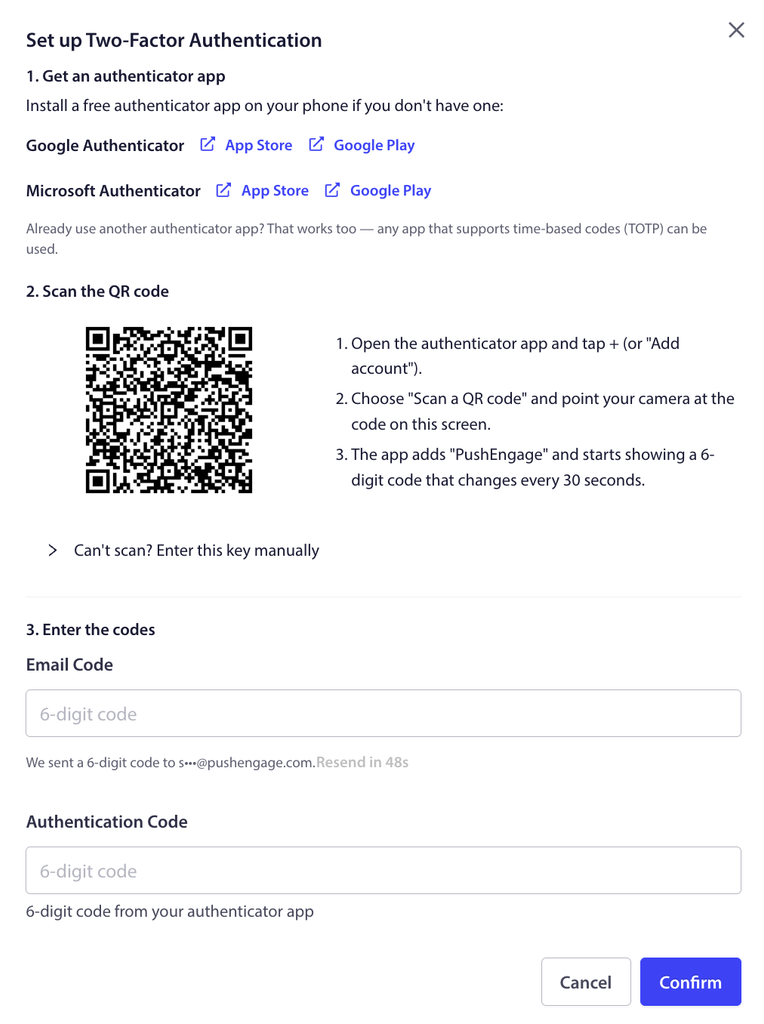
بمجرد تشغيل 2FA، يعرض القسم ممكّن، وسيطلب تسجيل الدخول الخاص بك رمزًا من تطبيق المصادقة الخاص بك بعد كلمة المرور الخاصة بك.
إذا قمت بتغيير هاتفك أو فقدته
إذا حصلت على هاتف جديد أو قمت بتبديل تطبيقات المصادقة، فافتح قسم المصادقة الثنائية وانقر فوق إعادة تعيين المصادقة لربط الجهاز الجديد. إذا لم تتمكن من استخدام تطبيق المصادقة الخاص بك على الإطلاق، فاستخدم أحد رموز الاسترداد التي حفظتها أثناء الإعداد لتسجيل الدخول.
أسئلة متكررة
ما هي تطبيقات المصادقة التي يمكنني استخدامها؟
Google Authenticator أو Microsoft Authenticator أو أي تطبيق مصادقة آخر يدعم الرموز المستندة إلى الوقت (TOTP). أي واحد منها يعمل.
لماذا أحتاج إلى التحقق من بريدي الإلكتروني أولاً؟
التحقق من البريد الإلكتروني مطلوب قبل أن تتمكن من إعداد 2FA. إذا رأيت مطالبة للتحقق من بريدك الإلكتروني، فأكمل ذلك أولاً، ثم عد إلى قسم المصادقة الثنائية.
ما هي رموز الاسترداد، ولماذا يجب حفظها؟
رموز الاسترداد هي رموز احتياطية يمكنك استخدامها لتسجيل الدخول إذا فقدت الوصول إلى تطبيق المصادقة الخاص بك. قم بحفظها أو تنزيلها أثناء الإعداد واحتفظ بها في مكان آمن، لأنها طريقتك للعودة إلى حسابك إذا كان جهازك غير متاح.
لقد حصلت على هاتف جديد. كيف أستمر في استخدام 2FA؟
افتح قسم المصادقة الثنائية وانقر فوق إعادة تعيين المصادقة، ثم امسح رمز الاستجابة السريعة الجديد باستخدام تطبيق المصادقة على هاتفك الجديد.
ماذا يحدث عند تسجيل الدخول بمجرد تشغيل 2FA؟
بعد إدخال كلمة المرور الخاصة بك، يطلب PushEngage الرمز الحالي المكون من 6 أرقام من تطبيق المصادقة الخاص بك. أدخله لإنهاء تسجيل الدخول.
إذا واجهت أي مشاكل، فلا تتردد في الاتصال بنا بالنقر هنا. سيكون فريق الدعم لدينا قادرًا على مساعدتك.