هل ترغب في إرسال إشعارات دفع الويب إلى الأشخاص الذين يستخدمون تطبيق Base44 الخاص بك؟ يمكنك جمع المشتركين على نطاق Base44 الخاص بك عن طريق إضافة رمز تثبيت PushEngage وملف عامل خدمة من سطر واحد من خلال دردشة الذكاء الاصطناعي الخاصة بـ Base44. في هذا البرنامج التعليمي، سنوضح لك كيفية إعداد إشعارات دفع الويب PushEngage على تطبيق Base44.
المتطلبات: يجب أن يكون تطبيق Base44 الخاص بك منشورًا وأن يكون مضبوطًا على عام. التطبيق الذي يطلب من الزوار تسجيل الدخول يمنع ملف عامل الخدمة، لذلك لا يمكن تثبيت دفع الويب عليه.
1. إنشاء ونشر تطبيق Base44 الخاص بك
يحتاج دفع الويب إلى عنوان مباشر وعام، لذا فإن الخطوة الأولى هي نشر تطبيقك. إذا كان تطبيقك منشورًا وعامًا بالفعل، فيمكنك الانتقال إلى القسم التالي.
- للبدء، قم بتسجيل الدخول إلى حساب Base44 الخاص بك وأنشئ تطبيقًا. يمكنك وصف ما تريده في الدردشة، وسيقوم الذكاء الاصطناعي ببنائه لك.
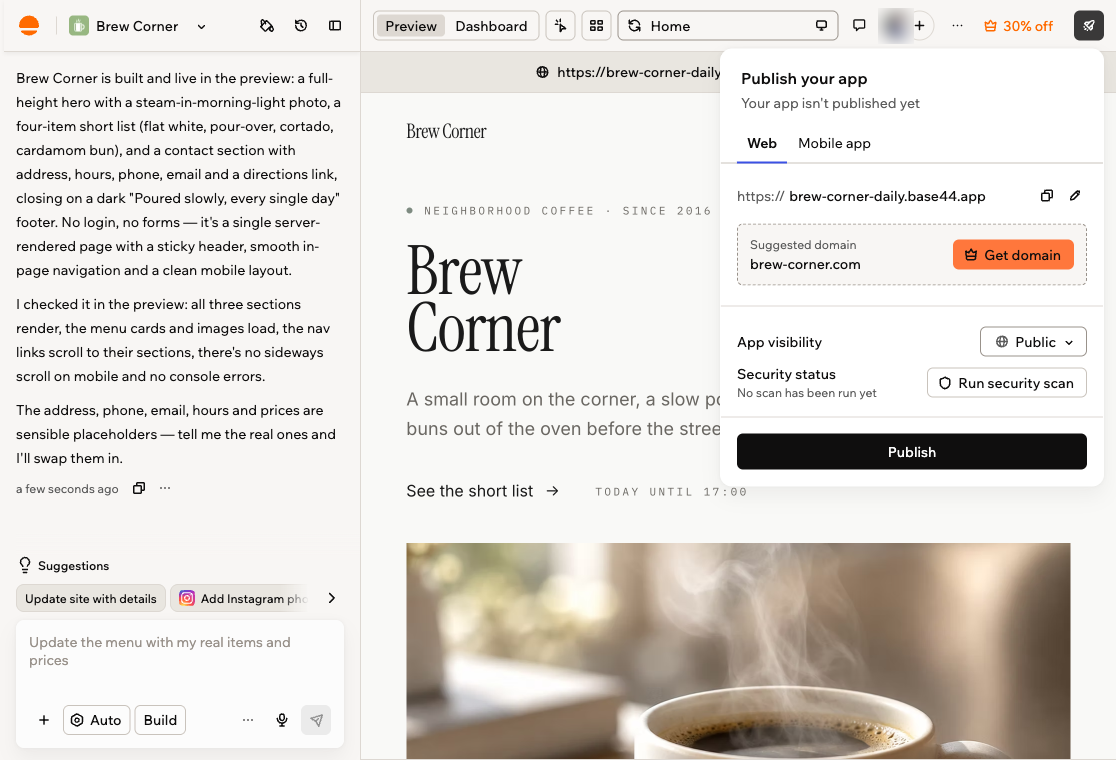
- بعد ذلك، انقر فوق نشر التطبيق في الزاوية العلوية اليمنى للمحرر.
- في اللوحة التي تفتح، تأكد من أن رؤية التطبيق مضبوطة على عام، حتى يتمكن الزوار من فتح تطبيقك دون تسجيل الدخول.
- ثم، انقر فوق نشر. يمنحك Base44 عنوان URL مباشرًا يبدو مثل
https://your-app.base44.app.
2. إضافة موقعك في PushEngage
بمجرد أن يصبح تطبيقك مباشرًا، ستضيفه إلى PushEngage كموقع جديد وتنسخ رمز التثبيت الخاص به.
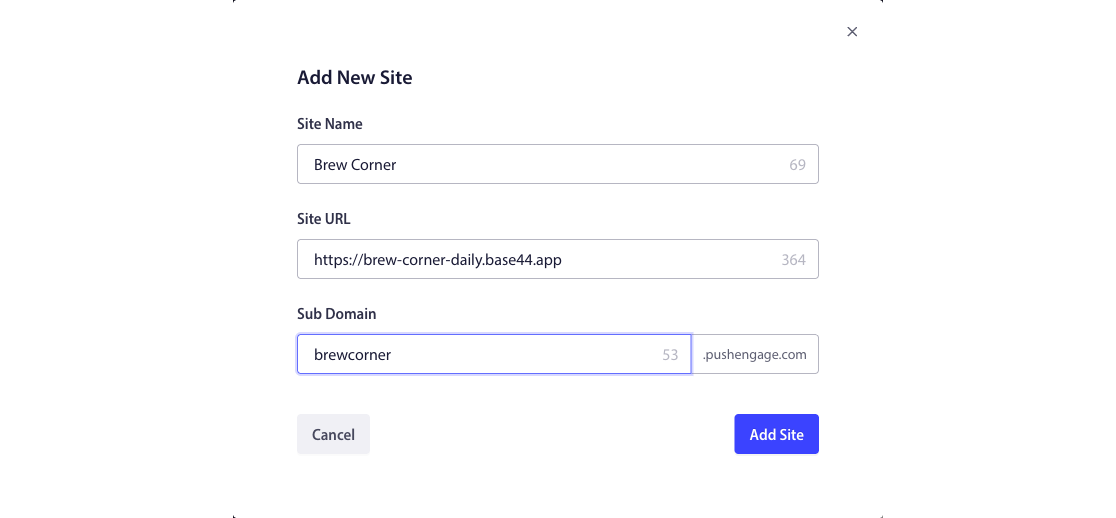
- أولاً، قم بتسجيل الدخول إلى لوحة تحكم PushEngage الخاصة بك وانتقل إلى إدارة الموقع » إضافة موقع جديد. ثم، املأ هذه الحقول:
- اسم الموقع: اسم لموقعك. يجب أن يبدأ وينتهي بحرف أو رقم.
- عنوان URL للموقع: عنوان URL المنشور لتطبيق Base44 الخاص بك.
- نطاق فرعي: أي اسم تريده. لن تستخدم هذا العنوان عند جمع المشتركين على نطاقك الخاص.
- في الإعداد الأولي الذي يفتح، اختر دفع الويب.
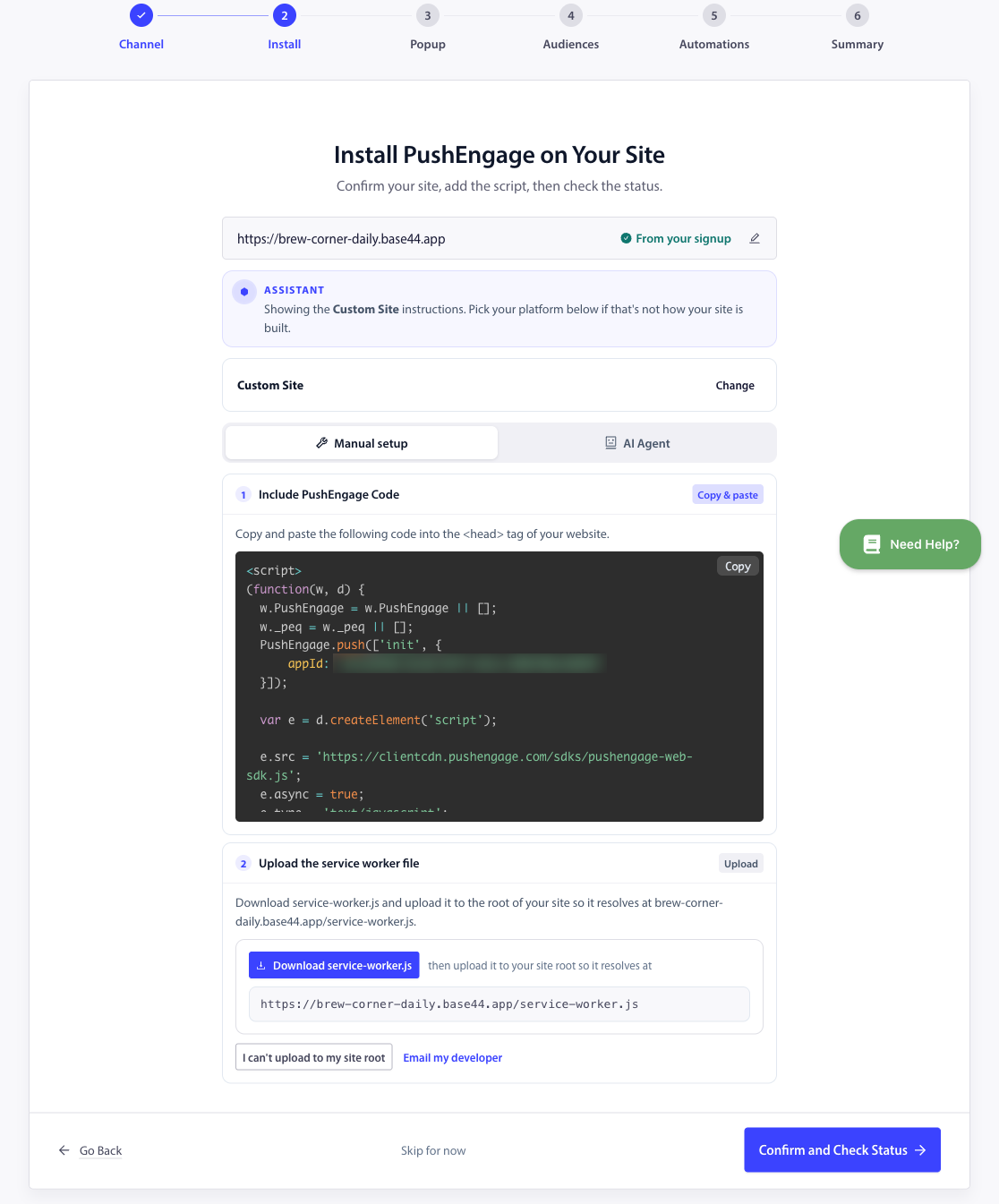
- عندما تصل إلى خطوة التثبيت، انسخ رمز التثبيت. استمر في إبقاء هذه علامة التبويب مفتوحة، حيث ستعود إليها بعد القسم التالي.
3. إضافة عامل الخدمة ورمز التثبيت في Base44
يحتاج PushEngage إلى شيئين في تطبيقك: رمز التثبيت على كل صفحة، وملف عامل خدمة في جذر نطاقك. عامل الخدمة هو ملف صغير يسمح للمتصفح بتلقي الإشعارات حتى عندما لا يكون تطبيقك مفتوحًا.
تخدم Base44 كل شيء في مجلد public الخاص بمشروعك من جذر تطبيقك. هذا يعني أن ملفًا محفوظًا باسم public/service-worker.js سيكون متاحًا على https://your-app.base44.app/service-worker.js، وهو المكان الذي يبحث فيه نظام الدفع عبر الويب عنه بالضبط. لا تحتاج إلى وصول للخادم أو الجذر.
الملف نفسه عبارة عن سطر واحد يقوم بتحميل عامل خدمة PushEngage، لذلك لن تحتاج إلى تعديله مرة أخرى عندما نصدر تحديثات. يقوم PushEngage أيضًا بتسجيل الملف نيابة عنك بمجرد تحميل رمز التثبيت، لذلك لا يوجد شيء آخر لإعداده.
- للبدء، افتح تطبيقك في Base44 وأرسل الرسالة أدناه في دردشة الذكاء الاصطناعي. قبل إرسالها، استبدل سطر العنصر النائب برمز التثبيت الذي نسخته من PushEngage.
1. Create the file public/service-worker.js containing exactly this one line and nothing else:
importScripts("https://clientcdn.pushengage.com/sdks/service-worker.js");
2. Add this PushEngage installation code to the root layout so it loads on every page:
[Paste your PushEngage installation code here]
Do not create any other service worker.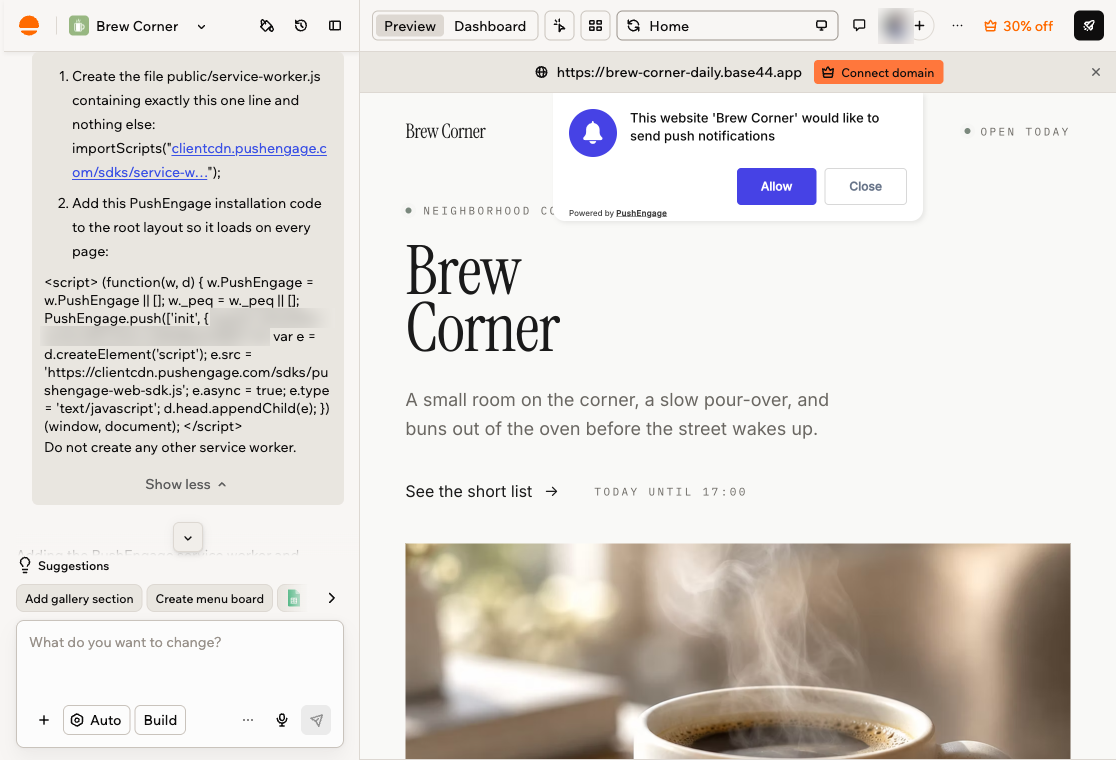
- بعد انتهاء الذكاء الاصطناعي، تحقق من مكان وضعه للكود. عادةً ما تضيف Base44 الكود إلى
src/routes/__root.jsx، داخل الوسم<body>وبجانب<Base44Scripts/>. هذا الموضع يعمل. - بعد ذلك، انقر فوق Publish App، ثم انقر فوق Publish مرة أخرى. لا تصل تغييراتك إلى التطبيق المباشر إلا بعد النشر.
- أخيرًا، افتح
https://your-app.base44.app/service-worker.jsفي متصفحك، باستخدام عنوان التطبيق الخاص بك. إذا رأيت سطرimportScripts، فهذا يعني أن الملف في المكان الصحيح.

ملاحظة: إذا أظهر العنوان صفحة 404 بدلاً من سطر importScripts، فهذا يعني أن الملف ليس في مجلد public أو أن التطبيق لم يتم نشره بعد. اطلب من دردشة الذكاء الاصطناعي إنشاء الملف مرة أخرى، ثم انشر تطبيقك.
4. إكمال إعداد PushEngage
الآن بعد أن أصبح الكود مباشرًا، يمكنك العودة إلى علامة التبويب PushEngage وإنهاء الإعداد.
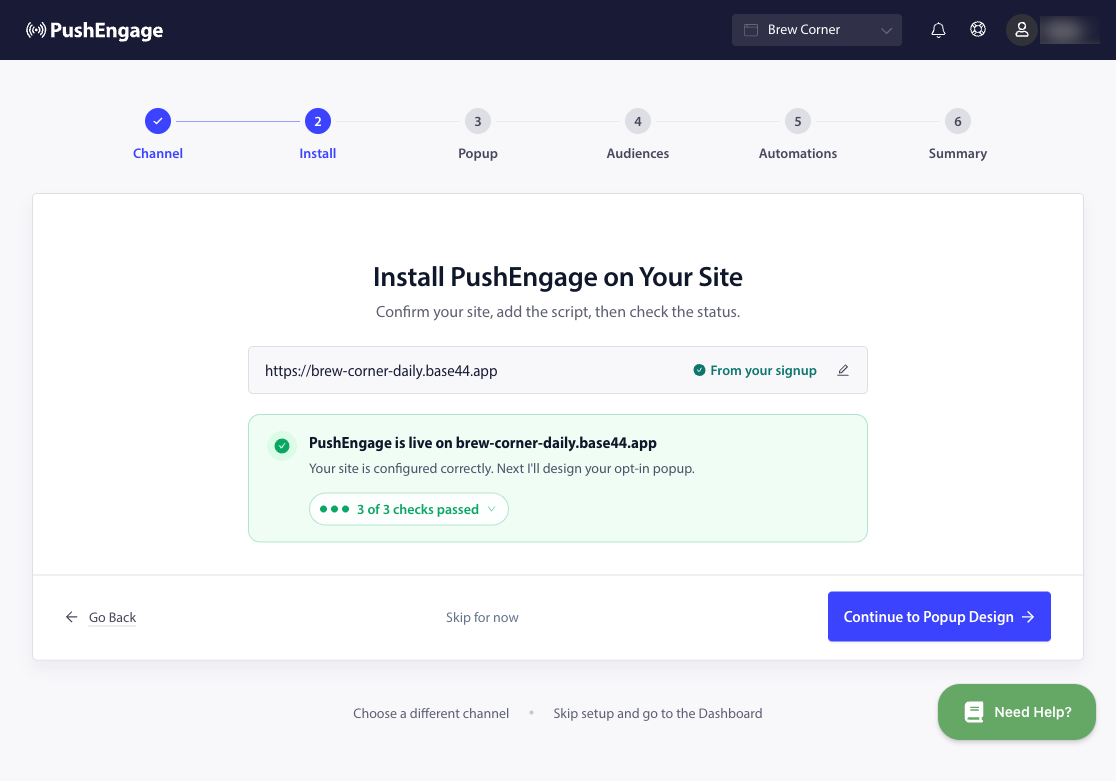
- في خطوة Install، انقر فوق Confirm and Check Status. يتحقق PushEngage من HTTPS وعامل الخدمة ورمز التثبيت. عندما يكون كل شيء في مكانه، سترى 3 of 3 checks passed.
- بعد ذلك، انقر فوق Continue to Popup Design. في خطوة Popup، اختر نمطًا لنافذة الاشتراك المنبثقة الخاصة بك، مثل Large Safari، ثم انقر فوق Looks Good, Continue. يرجى عدم تخطي هذه الخطوة، لأنها تبدل جمع المشتركين إلى نطاق Base44 الخاص بك.
- خطوات Audiences و Automations اختيارية، لذا يمكنك تخطيها الآن وإنهاء الإعداد عند Summary.
- أخيرًا، انتقل إلى Design » Popup Modals، وانقر فوق Edit Popup على النافذة المنبثقة النشطة لديك، وافتح Display Options. هنا، تأكد من إيقاف تشغيل Quick Install.
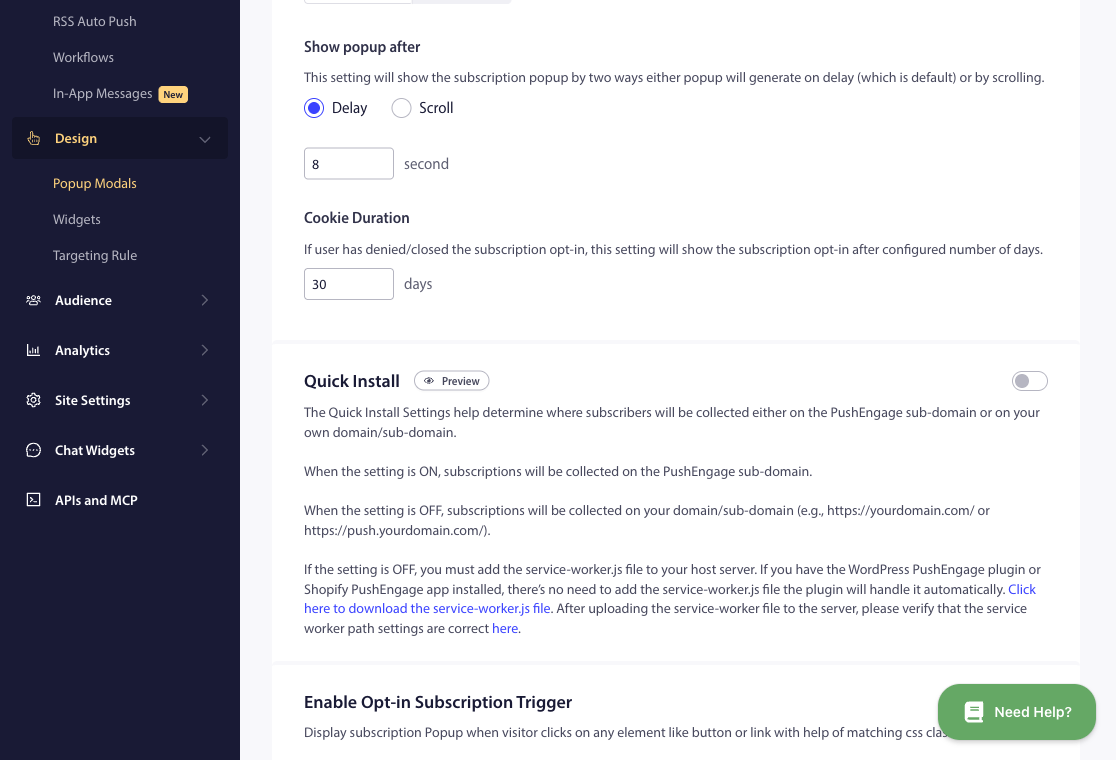
ملاحظة: تبدأ المواقع الجديدة مع تشغيل Quick Install، وتنجح خطوة التثبيت في كلتا الحالتين. أثناء تشغيل Quick Install، يشترك الزوار في نطاق فرعي لـ PushEngage بدلاً من نطاق Base44 الخاص بك، ويحتاجون إلى الاشتراك مرة أخرى إذا قمت بالتبديل لاحقًا. لمزيد من التفاصيل، راجع دليلنا حول إيقاف تشغيل Quick Install.
5. تمكين الدفع عبر الويب على iPhone و iPad
هذا القسم اختياري. على نظامي التشغيل iOS و iPadOS 16.4 والإصدارات الأحدث، تعمل إشعارات الويب بمجرد قيام الزائر بإضافة تطبيقك إلى الشاشة الرئيسية وفتحه من الأيقونة. لا تعمل في علامة تبويب سفاري عادية.
- في لوحة تحكم PushEngage الخاصة بك، انتقل إلى التصميم » الأدوات وقم بتشغيل الإضافة إلى الشاشة الرئيسية. هذه الأداة معطلة افتراضيًا، وهي تطلب من زوار iPhone و iPad إضافة تطبيقك.
- بعد ذلك، يفتح الزائر تطبيقك في سفاري، وينقر على مشاركة، ويختار الإضافة إلى الشاشة الرئيسية.
- بعد ذلك، يفتح الزائر تطبيقك من أيقونة الشاشة الرئيسية الجديدة، وينقر على زر السماح في نافذة الاشتراك المنبثقة، ثم ينقر على سماح.
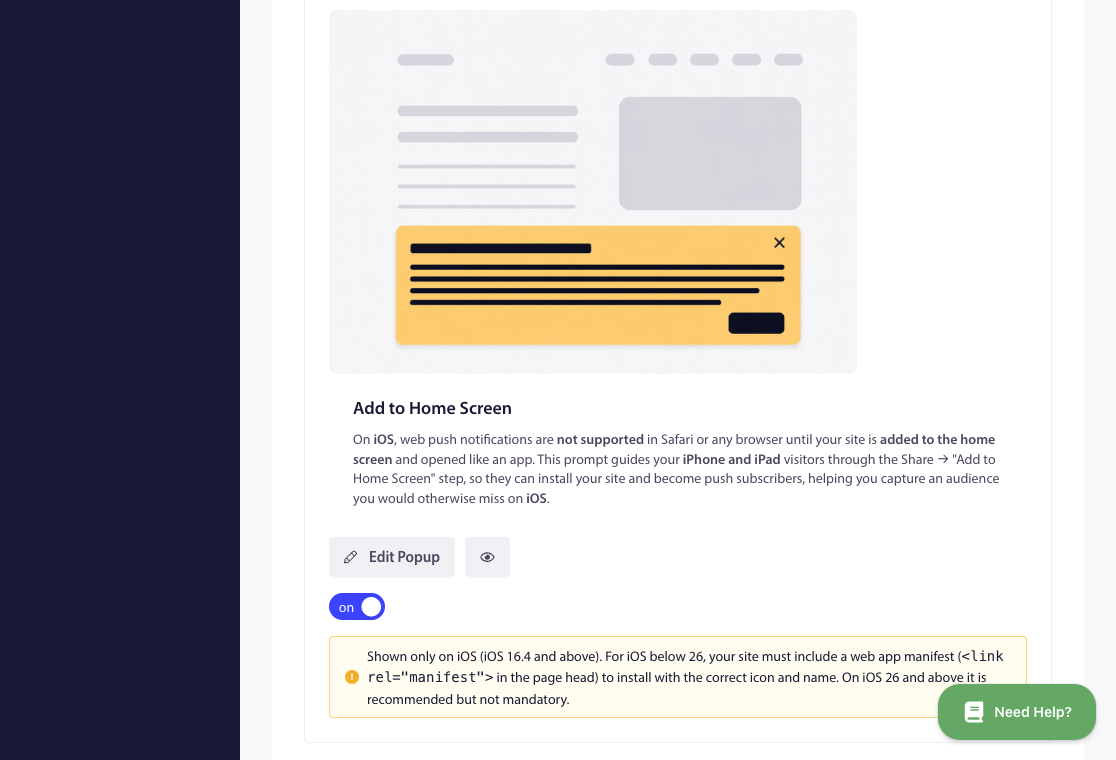
ملاحظة: لقد اختبرنا هذا التدفق على جهاز iPhone يعمل بنظام iOS 27. على الإصدارات الأقدم من iOS 26، يحتاج تدفق الإضافة إلى الشاشة الرئيسية إلى رابط بيان تطبيق الويب، والذي لا تتضمنه تطبيقات Base44. على تلك الإصدارات، يفتح رمز الشاشة الرئيسية تطبيقك في Safari، لذلك لا تعمل دفعات الويب هناك. لمعرفة المزيد حول كيفية عمل دفعات الويب على أجهزة Apple، اطلع على دليلنا حول دفعات الويب على iOS و iPadOS.
6. اختبار الإعداد الخاص بك
اختبر دائمًا على عنوان URL المنشور الخاص بك في نافذة متصفح جديدة. يمكن للمعاينة داخل محرر Base44 عرض النافذة المنبثقة للاشتراك، لكنها تحظر عامل الخدمة، لذا فإن الاشتراك يعمل فقط على تطبيقك المنشور.
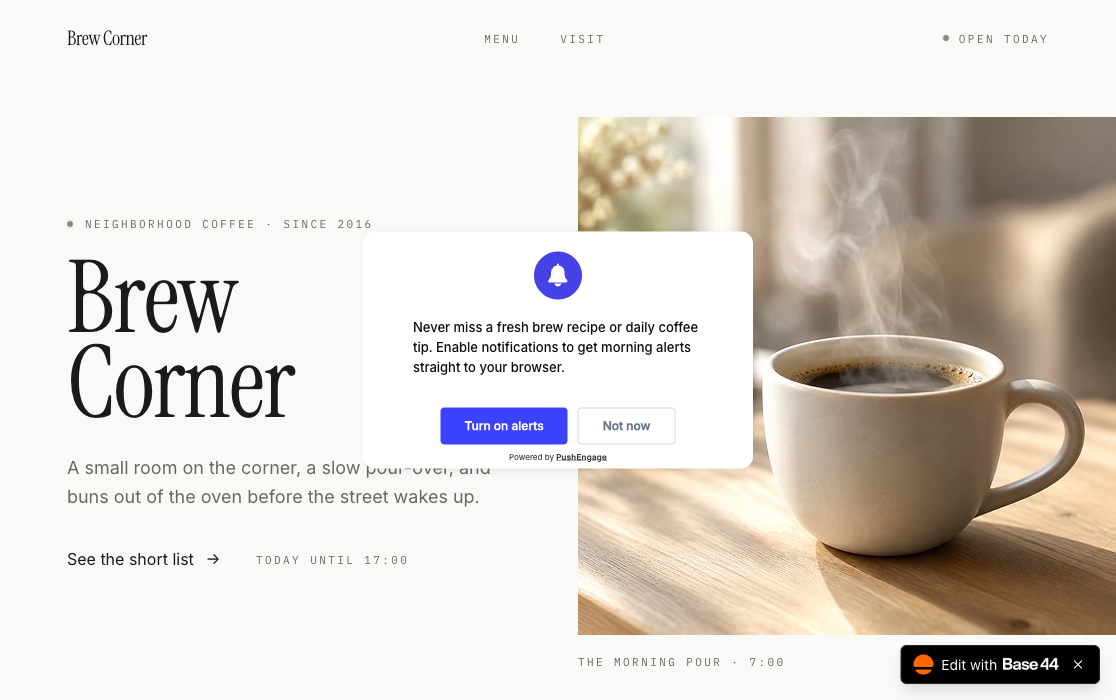
- أولاً، افتح تطبيقك المباشر. تظهر النافذة المنبثقة للاشتراك بعد تأخير قصير، وهو 8 ثوانٍ افتراضيًا.
- بعد ذلك، انقر فوق زر السماح في النافذة المنبثقة، ثم انقر فوق سماح في مطالبة المتصفح.
- في لوحة تحكم PushEngage الخاصة بك، انتقل إلى الجمهور » المشتركون لرؤية المشترك الجديد الخاص بك. قد تستغرق أرقام لوحة التحكم بضع دقائق للتحديث.
- للإنهاء، انتقل إلى الحملة » بث الإشعارات وأرسل لنفسك إشعارًا تجريبيًا. في اختبارنا، وصل في حوالي 30 ثانية، والنقر عليه فتح الصفحة الصحيحة.
استكشاف الأخطاء وإصلاحها
إذا لم يكن هناك شيء يعمل، فإن هذا الجدول يغطي المشكلات التي نراها غالبًا في تطبيقات Base44.
| المشكلة | السبب | الإصلاح |
|---|---|---|
عنوان service-worker.js يعرض صفحة 404. | الملف مفقود، أو التطبيق غير منشور. | أنشئ public/service-worker.js من خلال الدردشة بالذكاء الاصطناعي، ثم انشر مرة أخرى. |
عنوان service-worker.js يعرض صفحة تسجيل دخول أو "غير مصرح به". | يتطلب التطبيق من الزوار تسجيل الدخول. | اضبط رؤية التطبيق على عام، ثم انشر مرة أخرى. |
| الاشتراك لا يعمل في معاينة محرر Base44. | معاينة المحرر تحظر عامل الخدمة. | اختبر على عنوان URL المنشور الخاص بك بدلاً من ذلك. |
| النافذة المنبثقة للاشتراك لا تظهر في التطبيق المباشر. | رمز التثبيت مفقود، أو لم يتم نشر التغيير. | ابحث عن رمز PushEngage في مصدر الصفحة، ثم انشر مرة أخرى. |
| يشترك الزوار في صفحة نطاق فرعي لـ PushEngage. | تم تشغيل التثبيت السريع. | قم بإيقاف تشغيل التثبيت السريع في خيارات العرض، ثم احفظ. |
| يظهر مربع حوار الاشتراك الإلزامي على جهاز آيفون، ولا يظهر أي مشترك. | تم فتح التطبيق في علامة تبويب سفاري. | أضف التطبيق إلى الشاشة الرئيسية، ثم افتحه من الأيقونة. |
بالنسبة لمشكلات التثبيت الأخرى، تتعمق أدلتنا حول إصلاح أخطاء عامل الخدمة و مربع حوار لا يظهر في مزيد من التفاصيل.
أسئلة متكررة
هل أحتاج إلى صلاحيات الجذر أو الوصول إلى الخادم لتطبيق Base44 الخاص بي؟
لا. يقوم Base44 بتقديم مجلد public الخاص بمشروعك من جذر تطبيقك، لذلك يمكن لروبوت الدردشة بالذكاء الاصطناعي وضع ملف عامل الخدمة حيث تحتاجه الدفعات عبر الويب.
هل يمكنني استخدام PushEngage على تطبيق Base44 يتطلب من زواري تسجيل الدخول؟
ليس مع هذا الإعداد. يجيب التطبيق الذي يتطلب تسجيل الدخول على كل عنوان بخطأ "غير مصرح به"، وهذا يشمل ملف عامل الخدمة. يحتاج تطبيقك إلى أن يكون عامًا لكي ينجح التثبيت.
هل سيعمل PushEngage داخل التطبيق المحمول الذي أنشره على متجر التطبيقات أو Google Play باستخدام Base44؟
لا. يعرض تطبيق متجر Base44 تطبيق الويب الخاص بك داخل عرض ويب، ولا تتوفر الدفعات عبر الويب هناك. بالنسبة للأشخاص الذين يقومون بالتثبيت من متجر التطبيقات أو Google Play، يوفر Base44 إشعارات الدفع المدمجة الخاصة به.
تصل دفعات الويب من PushEngage إلى كل شخص آخر: الأشخاص الذين يستخدمون تطبيقك في متصفح، والأشخاص الذين أضافوه إلى شاشتهم الرئيسية. يمكنك استخدام كليهما جنبًا إلى جنب.
لقد قمت بإيقاف تتبع الزوار في Base44. هل لا يزال PushEngage يعمل؟
نعم. هذا الإعداد يحظر فقط أدوات التحليل، ويستمر PushEngage في العمل عند إيقافه.
هل إعداد إشعارات المتصفح في حساب Base44 الخاص بي متعلق بهذا؟
لا. هذا الإعداد ينبهك، أنت المنشئ، عندما ينتهي الذكاء الاصطناعي من مطالبة. لا يرسل إشعارات إلى الأشخاص الذين يستخدمون تطبيقك.
على أي متصفحات وأجهزة يمكنني توقع أن يعمل هذا؟
لقد اختبرنا هذا الإعداد على تطبيق Base44 عام في Chrome و Firefox و Edge و Safari على سطح المكتب، وفي Chrome على Android، وعلى جهاز iPhone يعمل بنظام iOS 26 أو أحدث من الشاشة الرئيسية. لم نتحقق بعد من تطبيقات iPad أو Base44 على نطاق مخصص. لا يمكن لأجهزة iPhone التي تعمل بإصدارات أقدم من iOS 26 الاشتراك في تطبيق Base44، كما هو موضح في قسم iPhone و iPad أعلاه.
هذا كل شيء! يمكنك الآن جمع مشتركين في الدفع عبر الويب على تطبيق Base44 الخاص بك وإرسال إشعارات إليهم من PushEngage.
بعد ذلك، هل تريد أن يتطابق مربع حوار الاشتراك الإلزامي الخاص بك مع مظهر تطبيقك؟ تحقق من برنامجنا التعليمي حول تنسيق مربع حوار الاشتراك الخاص بك للحصول على جميع التفاصيل.
إذا واجهت أي مشكلات، فلا تتردد في الاتصال بنا. سيكون فريق الدعم لدينا قادرًا على مساعدتك.