ClickFunnels هي منصة تتيح لك تصميم وإنشاء صفحات المبيعات والهبوط. تتيح لك إدارة مسار مبيعاتك بالكامل. إذا كنت ترغب في دمج إشعارات الدفع عبر الويب لصفحة الهبوط الخاصة بك، فهذا ممكن.
في هذه المقالة، ستتعلم كيفية إكمال التثبيت وجمع المشتركين لإرسال إشعارات الدفع عبر الويب لهم على ClickFunnels.
قبل أن تبدأ
تحتاج إلى إعداد صفحة الهبوط/مسار مبيعات ClickFunnel لإضافة كود تثبيت PushEngage بمجرد أن تكون صفحة الهبوط جاهزة.
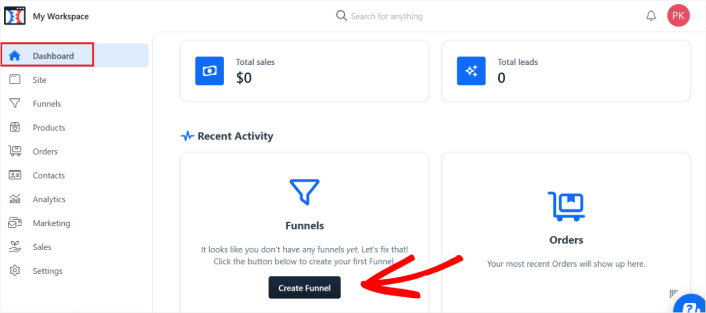
1. سجّل الدخول إلى حساب ClickFunnels الخاص بك ثم انتقل إلى لوحة التحكم. بمجرد وصولك إلى لوحة التحكم، انقر فوق إنشاء مسار مبيعات إذا لم يكن لديك مسار مبيعات تم إنشاؤه بالفعل.
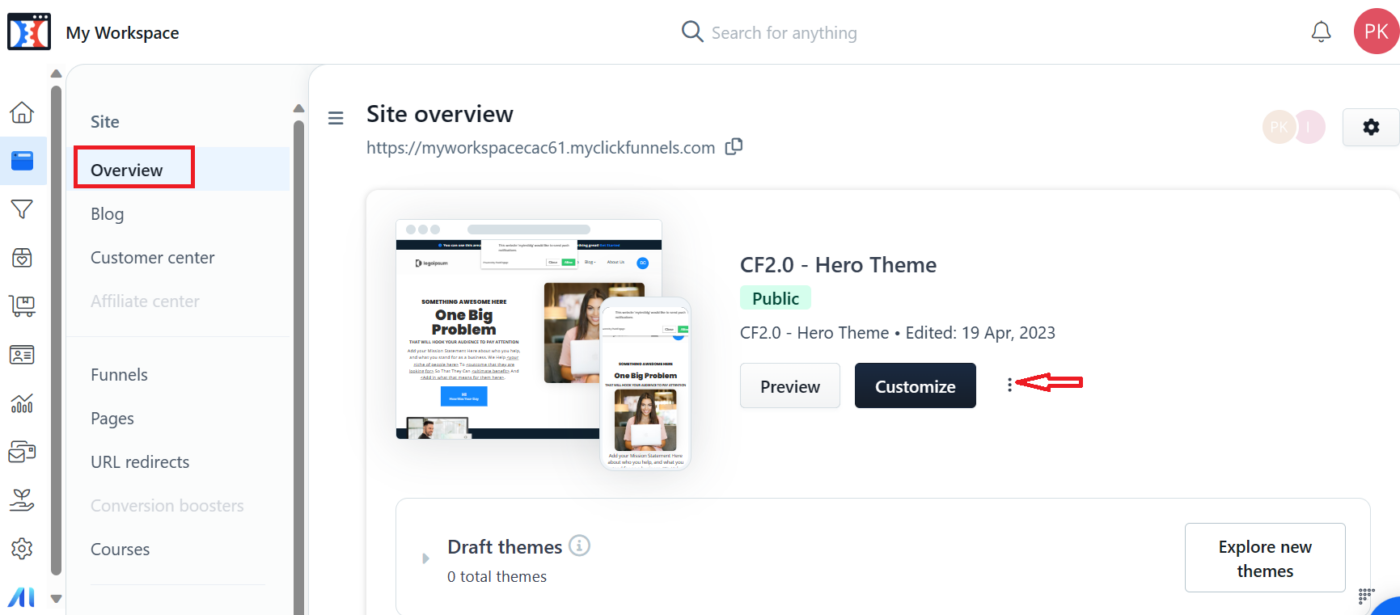
2. بمجرد إنشاء مسار المبيعات، يمكنك الانتقال إلى قسم المواقع. في قسم المواقع، انقر فوق نظرة عامة » تخصيص
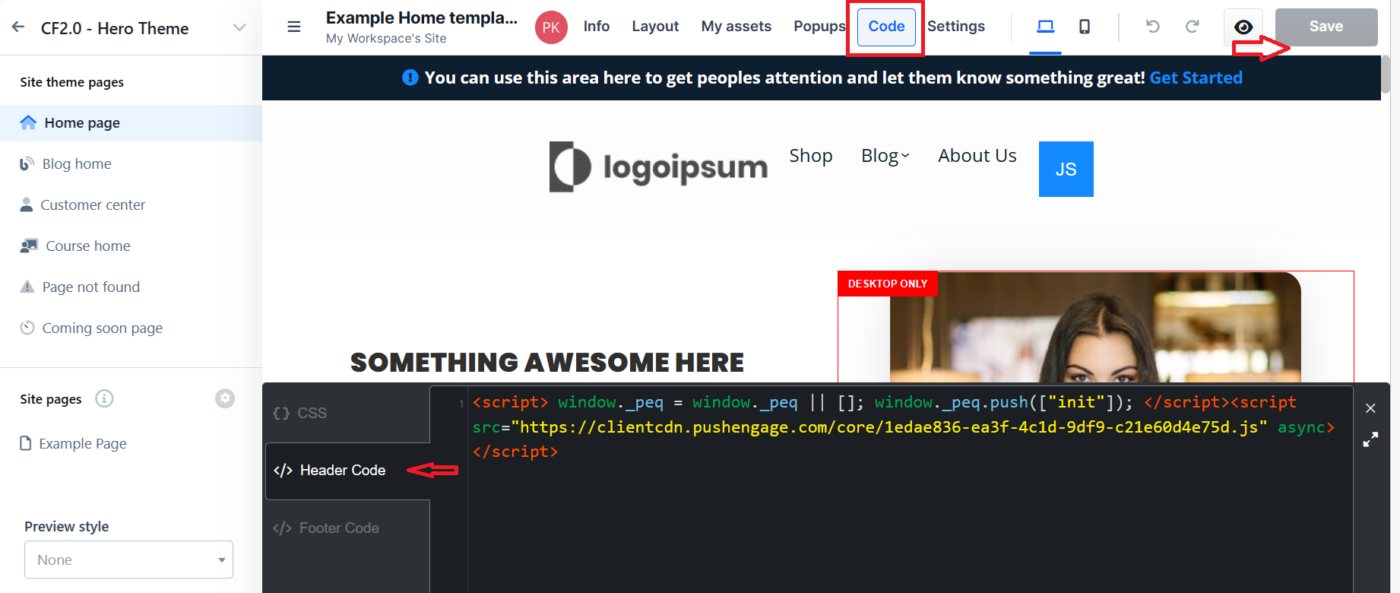
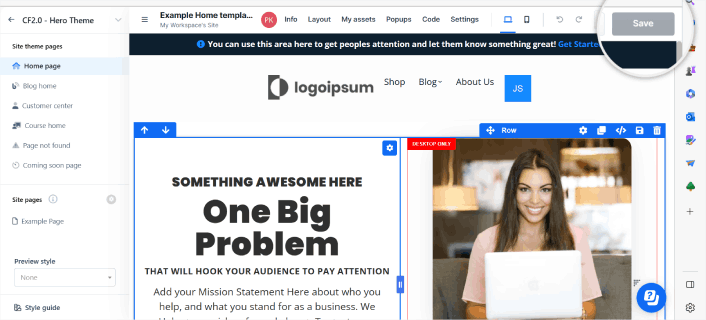
3. الآن تحتاج إلى الانتقال إلى شريط التنقل العلوي والنقر فوق قسم الكود. سيسمح لك هذا بإضافة كود التثبيت إلى قسم الرأس/التذييل.
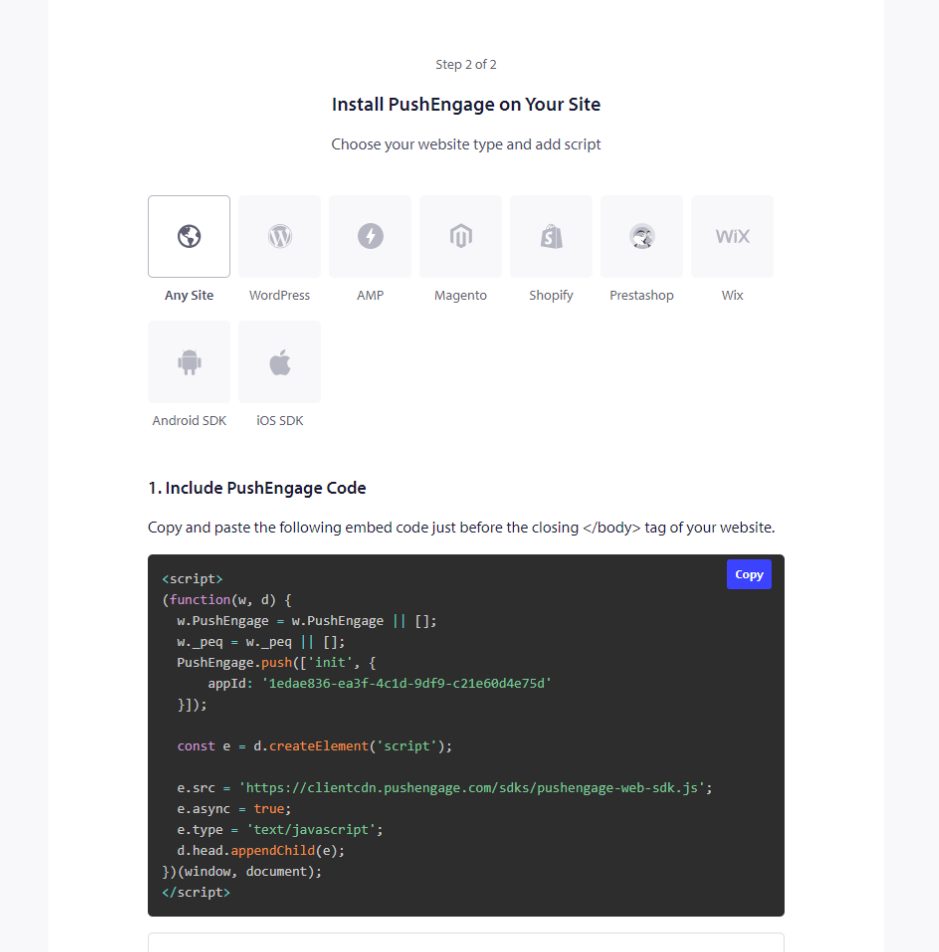
4. للحصول على الكود، تحتاج إلى تسجيل الدخول إلى لوحة تحكم PushEngage الخاصة بك والانتقال إلى إعدادات الموقع » التثبيت. هنا يرجى تحديد علامة التبويب أي موقع ونسخ كود التثبيت المذكور هنا.
5. بمجرد لصق الكود في قسم الرأس/التذييل، يمكنك النقر فوق الزر حفظ في لوحة تحكم ClickFunnel.
تكوين نافذة المنبثقة
بمجرد إضافة الكود، من المهم أن يكون لديك الإعداد الصحيح في النافذة المنبثقة لأنه سيساعد في جمع المشتركين. لا يمكنك اختيار الاشتراك بخطوة واحدة عبر الدفع، لأن ClickFunnels لا تسمح لك بإضافة عامل الخدمة في المجلد الجذر.
انتقل إلى تصميم الإعدادات » النوافذ المنبثقة »
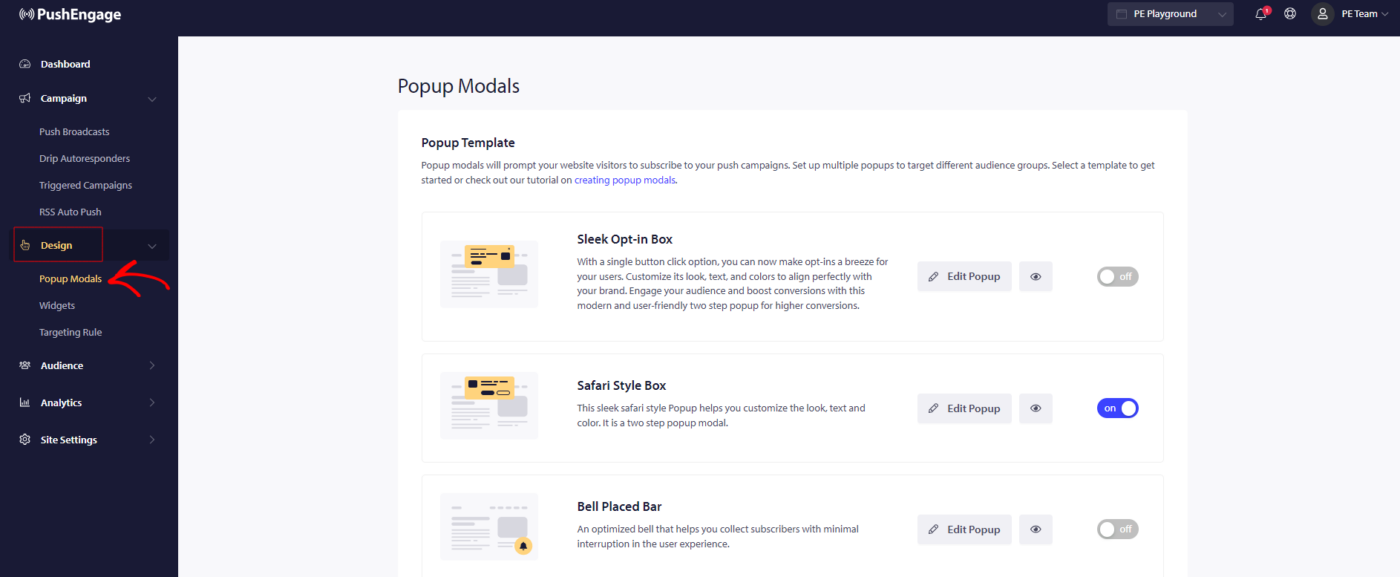
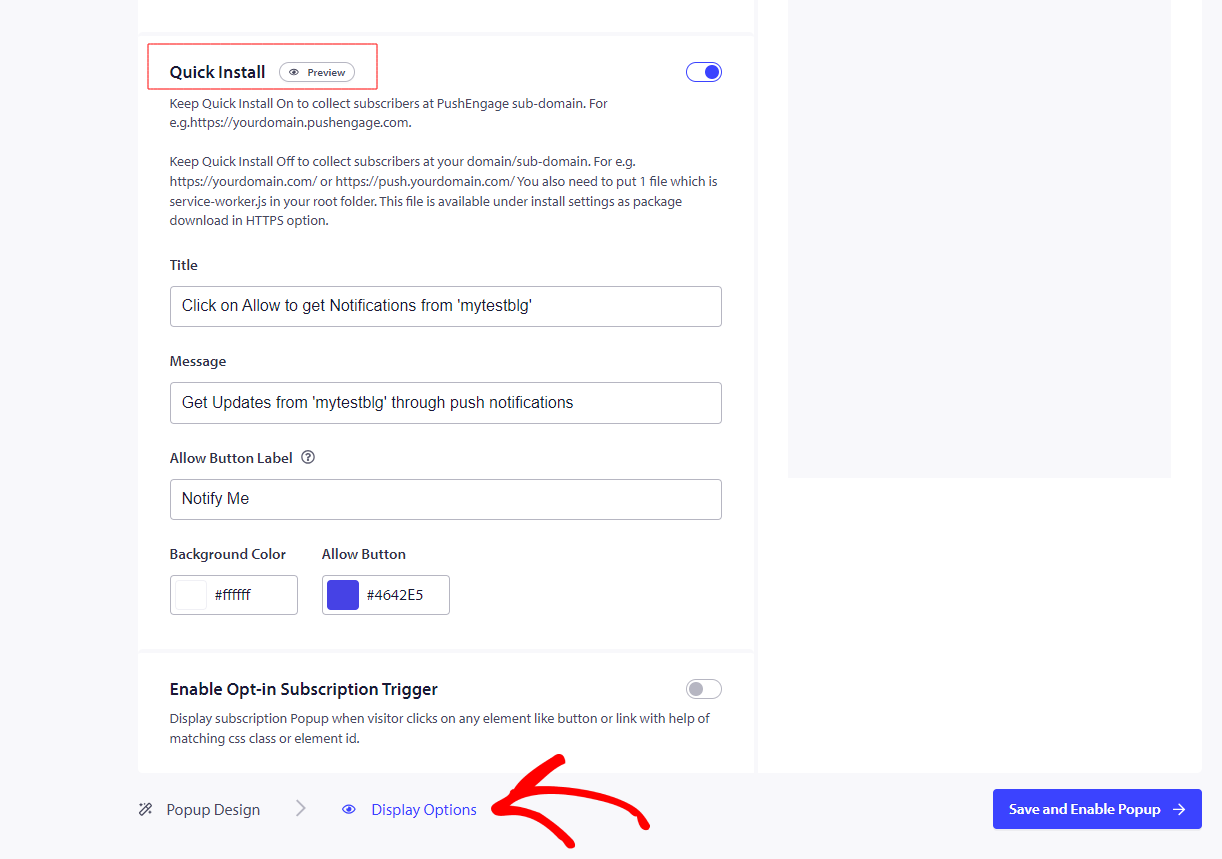
اختر أي نمط اشتراك باستثناء الاشتراك بخطوة واحدة عبر الدفع. لذلك ستحتاج إلى تشغيل التثبيت السريع. إليك كيفية القيام بذلك –
انتقل إلى تصميم الإعدادات » تعديل النوافذ المنبثقة » خيارات العرض
هكذا ستبدو نافذة الاشتراك على موقعك بمجرد تكوينها.
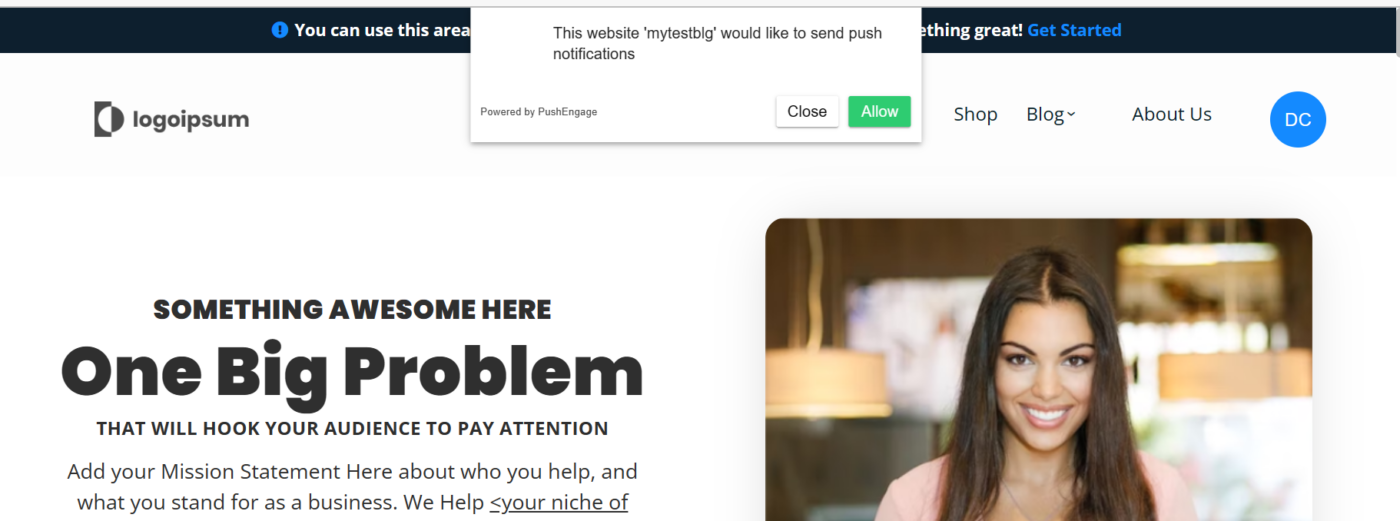
هذا كل شيء، واكتمل التثبيت الخاص بك. ستتلقى خيارًا للاشتراك عند زيارة موقعك على الويب.
ملاحظة: مع ClickFunnels، أنت مقيد بالحصول على اشتراك على النطاق الفرعي لـ PushEngage لأننا لا نستطيع إضافة ملف عامل خدمة إلى ClickFunnels.
إذا واجهت أي مشاكل، فلا تتردد في الاتصال بنا بالنقر هنا. سيكون فريق الدعم لدينا قادرًا على مساعدتك.