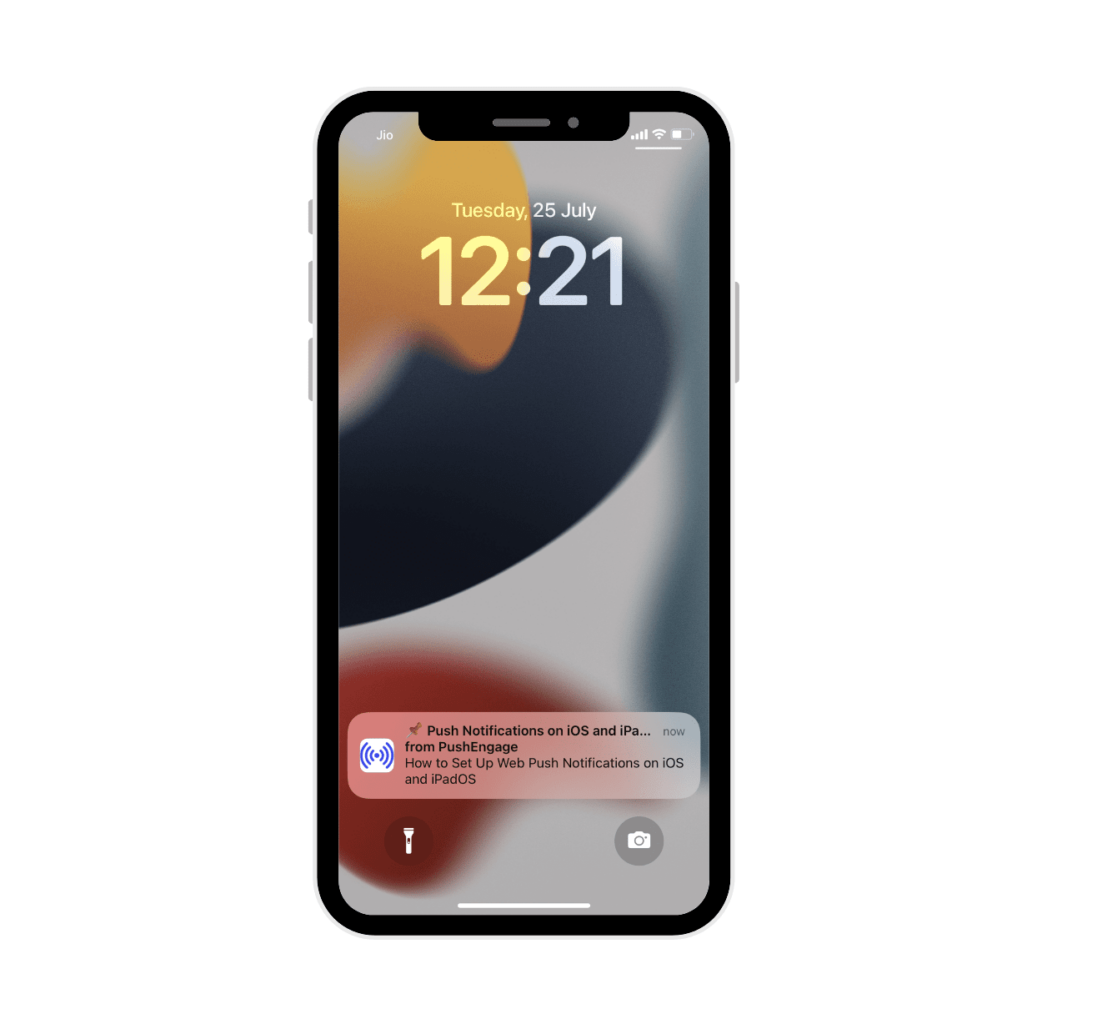
أصدرت Apple نظامي التشغيل iOS و iPadOS 16.4، اللذين يدعمان إشعارات الدفع عبر الويب لتطبيقات الويب المضافة إلى الشاشة الرئيسية على أجهزة iPhone و iPad. في هذا الدليل، نساعدك على إعداد موقعك الإلكتروني لإرسال الإشعارات إلى مستخدمي iPhone و iPad الذين يزورون موقعك.
افتح وصولاً غير محدود على أجهزة iOS. لا تفوت الزخم.
استعد اليوم وأعد زوار موقعك قبل أن ينسوك. ابدأ مجانًا، أرسل بذكاء أكبر، ونمِ خطة تناسب موقعك.
إشعارات الدفع عبر الويب متاحة لمتصفح Safari، و Google Chrome، و Edge على iPhone و iPad مع iOS و iPadOS 16.4. يتطلب iOS من المستخدم إضافة موقعك الإلكتروني إلى شاشته الرئيسية ثم فتح تطبيق الويب بالنقر على أيقونته. يفتح تطبيق الويب مثل أي تطبيق أصلي آخر على iOS أو iPadOS بدلاً من فتحه في متصفح. يمكن للمستخدمين منح الإذن لتلقي إشعارات الدفع ثم إدارة هذه الأذونات في إعدادات الإشعارات تمامًا مثل أي تطبيق آخر على iPhone و iPad.
قبل البدء
تحتاج إلى بعض الأشياء لتشغيل حملات الدفع عبر الويب على أجهزة iOS.
- يجب أن يقدم تطبيق الويب الخاص بك ملف بيان تطبيق الويب (manifest.json) مع تعيين عضو العرض الخاص به إلى standalone أو fullscreen.
- يجب أن يكون المستخدمون على نظام iOS أو iPadOS 16.4 أو أحدث.
- يحتاج المستخدم إلى تثبيت تطبيق الويب على شاشته الرئيسية بالنقر على زر المشاركة لفتح قائمة المشاركة، ثم النقر على "إضافة إلى الشاشة الرئيسية".
- يلزم إجراء من المستخدم، مثل النقر على زر، لعرض موجه الإذن الأصلي والسماح بالإذن لتلقي إشعار الدفع.
إذا كان موقعك الإلكتروني تطبيق ويب تقدمي (PWA) بالفعل، فلن تحتاج إلى إجراء تحديثات إضافية للاستعداد لإشعارات الدفع عبر الويب لنظام iOS/iPadOS. إذا لم تكن متأكدًا مما إذا كان موقعك الإلكتروني تطبيق PWA، فتحقق من فريق التطوير الخاص بك أو استخدم Lighthouse في Chrome DevTools.
إعداد موقعك الإلكتروني لإشعارات الدفع عبر الويب لنظامي iOS و iPadOS
اتبع الخطوات لتمكين وإرسال إشعارات الدفع إلى Safari على iPhone و iPad:
- 1. أضف ملف بيان تطبيق الويب إلى موقعك الإلكتروني.
- 2. قم بدمج PushEngage على موقعك الإلكتروني.
- 3. انشر واختبر بيان موقعك الإلكتروني.
- 4. اختبر مربع حوار الاشتراك وموجه الإذن.
1. أضف ملف بيان تطبيق الويب إلى موقعك الإلكتروني
بيان تطبيق الويب هو ملف JSON يخبر المتصفح عن تطبيق الويب التقدمي (PWA) الخاص بك وكيف يجب أن يبدو ويتصرف عند تثبيته على سطح المكتب أو الجهاز المحمول للمستخدم. يحتوي على بيانات وصفية مثل اسم تطبيق الويب الخاص بك، ووصفه، وأيقوناته، ومخطط الألوان، وعنوان URL الذي يجب فتحه عند تشغيل التطبيق.
يمكنك استخدام أي أداة عبر الإنترنت لإنشاء ملف بيان بسرعة. يمكن أن يكون لملف البيان أي اسم ولكنه يُسمى عادةً manifest.json ويجب تحميله إلى الدليل الجذر لموقعك الإلكتروني. إذا كنت بحاجة إلى مساعدة في إضافة التعليمات البرمجية إلى موقع WordPress الخاص بك، فجرب إضافة WPCode.
يبدو البيان النموذجي شيئاً كهذا:
{
	"name": "PushEngage",
	"short_name": "PushEngage",
	"start_url": "/",
	"display": "standalone",
	"theme_color": "#3b43ff",
	"background_color": "#ffffff",
	"icons": [
		{
			"src": "icon/icon-128x128.png",
				"sizes": "128x128",
				"type": "image/png"
		},
		{
			"src": "img/icon-192x192.png",
			"sizes": "192x192",
			"type": "image/png"
		},
		{
			"src": "img/icon-512x512.png",
			"sizes": "512x512",
			"type": "image/png"
		}
 	]
}
ملاحظة: يجب تعيين قيمة عضو display في البيان إلى standalone أو fullscreen.
بعد إنشاء ملف البيان، قم بالإشارة إلى البيان في صفحة HTML لموقعك باستخدام علامة <link> في قسم <head> من الصفحة.
على سبيل المثال:
<link rel="manifest" href="/manifest.json">
2. دمج PushEngage على موقعك
الخطوة التالية هي دمج PushEngage على موقعك للتعامل مع تسجيل وتثبيت Service Worker على الصفحة.
إذا لم تكن قد أكملت التثبيت، فإليك الدليل لتثبيت PushEngage. إذا كنت مستخدمًا لنظام WordPress، فيمكنك استخدام إضافة PushEngage لـ WordPress، والتي ستتعامل مع تسجيل Service Worker.
يمكنك اتباع الخطوات المذكورة هنا إذا كان لديك بالفعل Service Worker الخاص بك وتحتاج إلى دمجه مع Service Worker الخاص بـ PushEngage.
3. نشر واختبار بيان موقعك
بمجرد تحميل البيان ودمج PushEngage، فإن الخطوة التالية هي اختبار تطبيق الويب الخاص بك للتأكد من أن بيان تطبيق الويب الخاص بك قد تم تنفيذه بشكل صحيح. يمكنك اختبار موقعك على أجهزة ومتصفحات مختلفة عن طريق إضافته إلى شاشتك الرئيسية.
اتبع هذه الخطوات:
- 1. افتح موقع الويب في متصفح Safari يعمل على نظام iOS 16.4 أو أحدث
- 2. انقر على زر "مشاركة" لفتح قائمة المشاركة.
- 3. انقر على خيار "إضافة إلى الشاشة الرئيسية".
- 4. احفظ التطبيق على شاشتك الرئيسية.

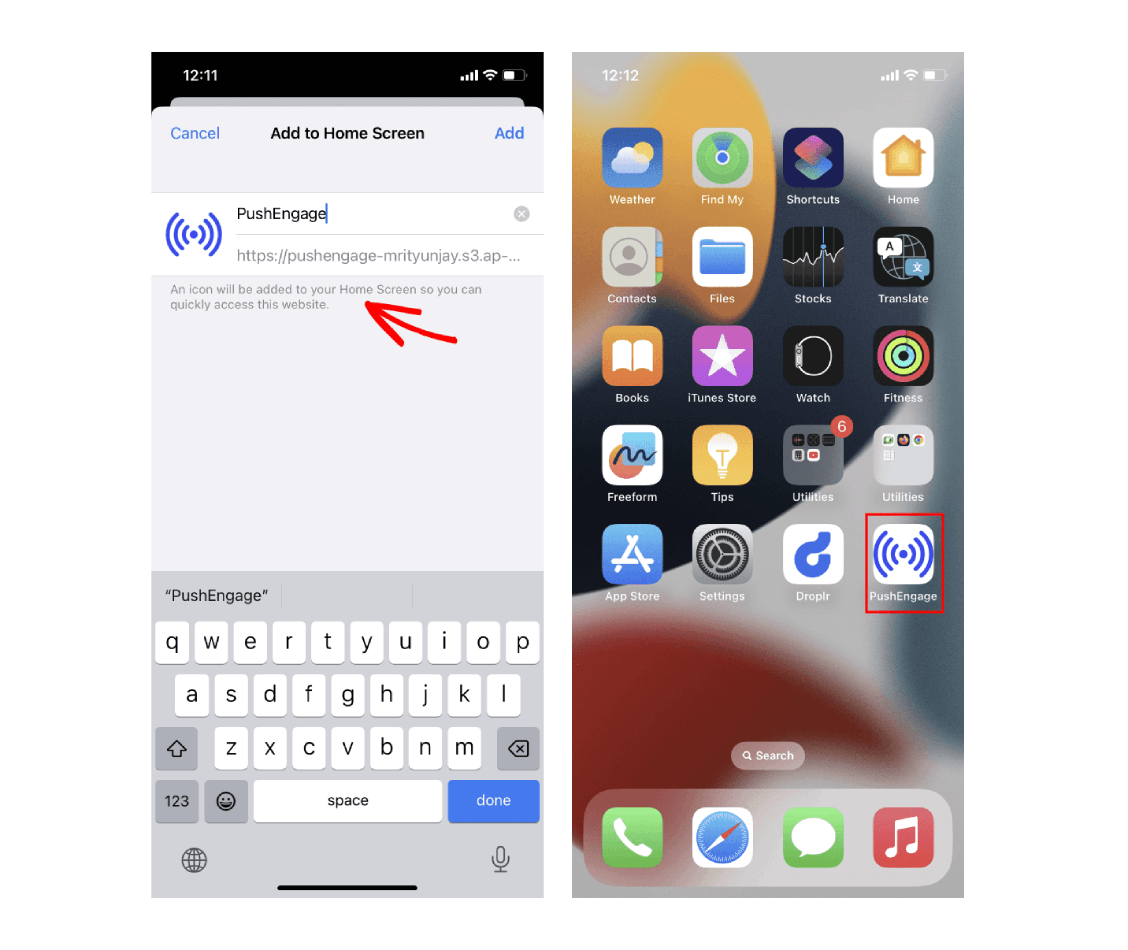
إذا تم تكوين موقعك بنجاح لإشعارات الويب، فسيتم فتح تطبيق الويب مثل أي تطبيق آخر على نظام iOS أو iPadOS بدلاً من فتحه في متصفح والعمل كمجرد اختصار.
يجب عليك إبلاغ المستخدم الخاص بك عن طريق عرض لافتة على شاشة التطبيق، تطلب من المستخدم إضافة تطبيقك إلى الشاشة الرئيسية لجهازه الذي يعمل بنظام iOS والاشتراك في إشعارات الويب.
4. اختبار مربع حوار الاشتراك
يتطلب تطبيق الويب على الشاشة الرئيسية على نظامي التشغيل iOS و iPadOS تفاعلًا مباشرًا من المستخدم، مثل النقر على زر في الصفحة لعرض مربع حوار الاشتراك للحصول على الإذن. اتبع هذه الخطوات لاختبار أن مطالبة الإذن تعمل:
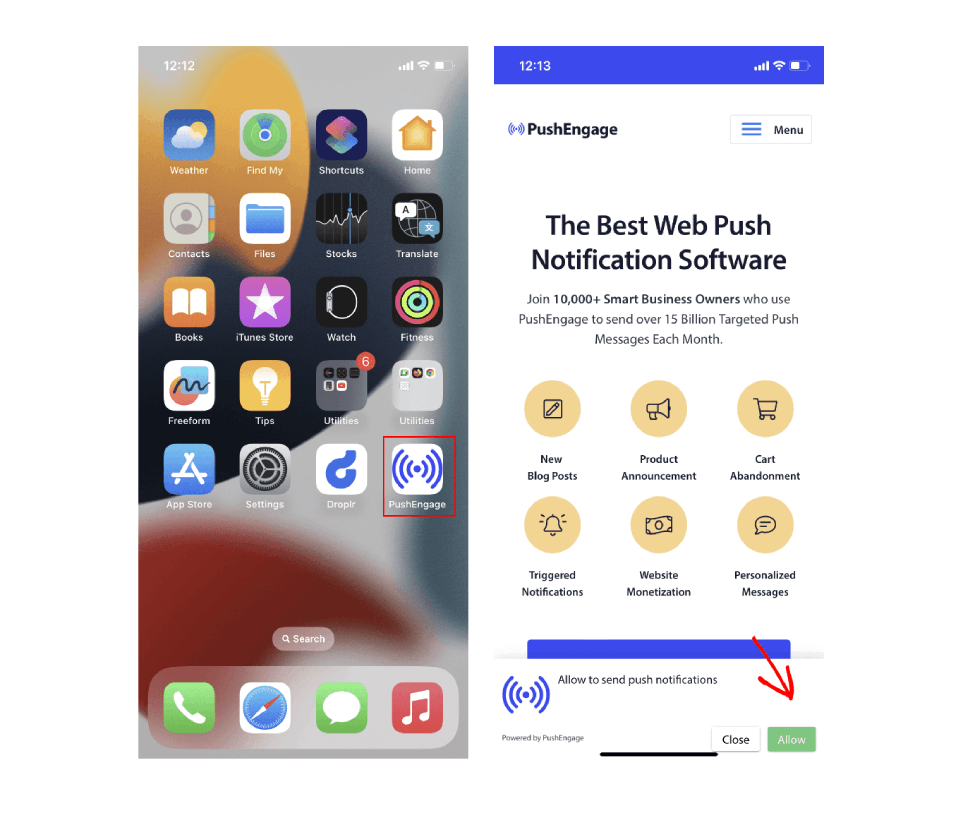
- 1. افتح تطبيق الويب عن طريق النقر على أيقونة التطبيق من الشاشة الرئيسية على جهازك.
- 2. انتظر حتى يظهر مربع حوار الاشتراك الخاص بـ PushEngage على الصفحة.
- 3. انقر على زر "السماح" في نافذة PushEngage المنبثقة لعرض مطالبة الإذن.
- 4. انقر على زر "السماح" في مطالبة الإذن.
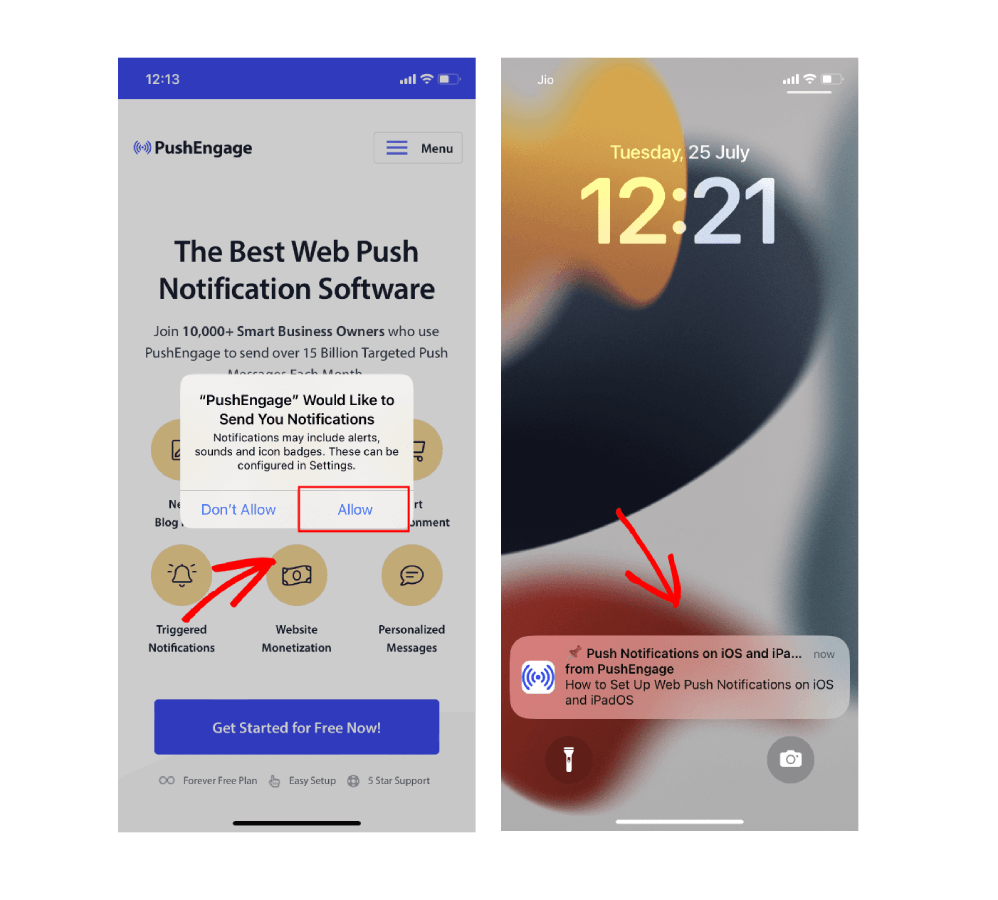
ملاحظة: سيظهر مربع حوار الاشتراك فقط إذا كان موقعك يستخدم HTTPS وتم تشغيل التطبيق من الشاشة الرئيسية. يمكنك تخصيص تصميم وسلوك مربع حوار الاشتراك من لوحة تحكم PushEngage.
إرسال حملة إشعارات الويب لمستخدمي iOS و iPadOS
بمجرد الانتهاء من الخطوات المذكورة أعلاه المطلوبة لإشعارات الويب على نظامي التشغيل iOS و iPadOS، يمكنك الآن البدء في إرسال إشعار دفع باستخدام لوحة تحكم PushEngage.
تعمل إشعارات الدفع عبر الويب على نظام iOS بشكل مشابه للتطبيقات الأصلية الأخرى. يتم عرض إشعارات الدفع عبر الويب على الشاشة كإشعار تنبيهي، وفي مركز الإشعارات، وكذلك على شاشة القفل. يمكن للمستخدمين أيضًا إدارة تفضيلات الإشعارات الخاصة بهم من إعدادات iOS. بمجرد النقر على الإشعار، سينقلك إلى صفحة الهبوط المطلوبة داخل تطبيق الويب.
هيكل إشعار الدفع عبر الويب لنظام iOS
لا تدعم إشعارات الدفع عبر Safari على نظام iOS حاليًا الوسائط الغنية أو صور GIF المتحركة أو مقاطع الفيديو. بمجرد إضافة هذه الميزات، سنقوم بتمكينها أيضًا. يرجى اتباع الإرشادات أدناه لصياغة إشعاراتك لمستخدمي iOS.
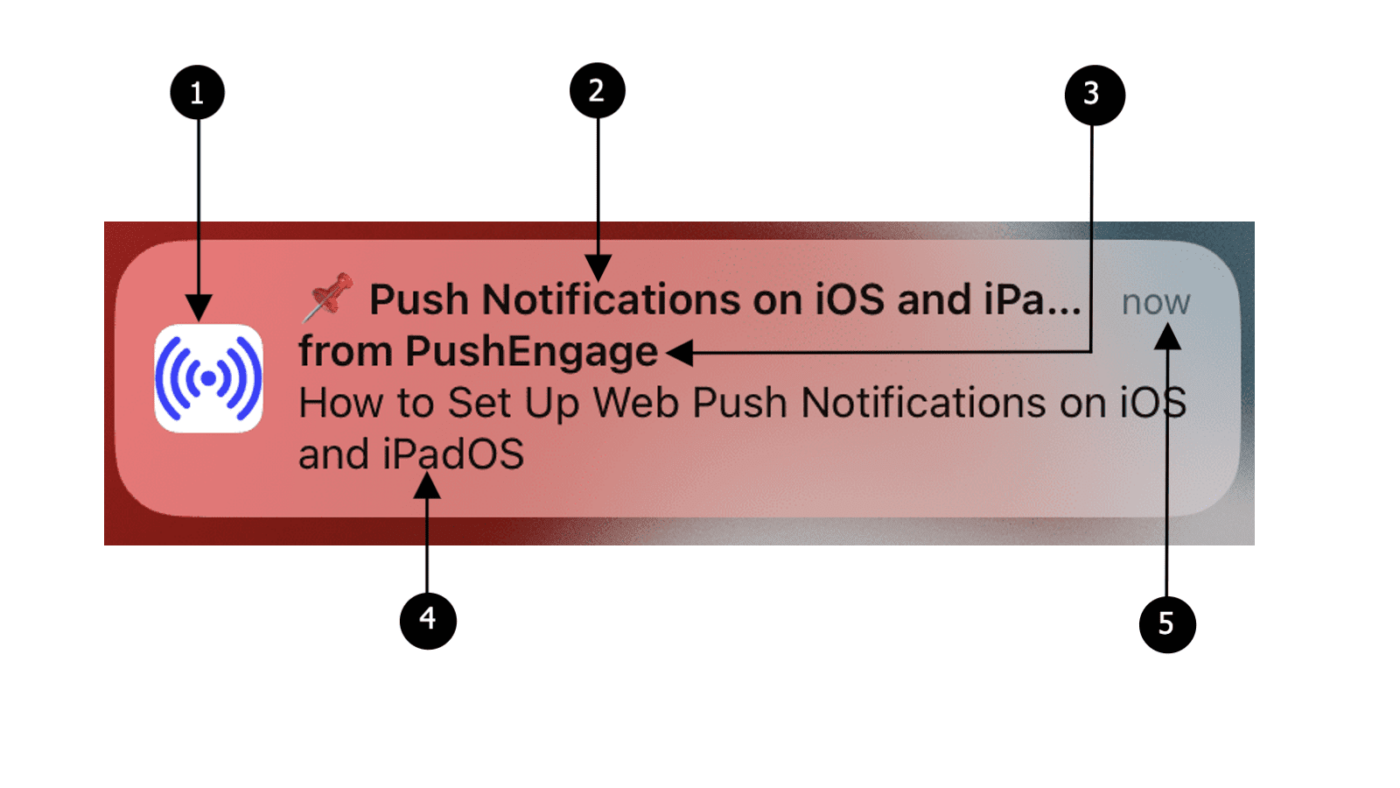
تتضمن إشعارات الدفع عبر الويب على نظامي التشغيل iOS و iPadOS العناصر التالية:
- 1. الأيقونة – الأيقونة المحددة في ملف البيان. لا يمكن تغييرها للرسائل الفردية.
- 2. العنوان – العنوان مقيد بـ 30-40 حرفًا، وبعد ذلك يتم اقتطاعه.
- 3. اسم التطبيق – اسم التطبيق مُعطى في ملف البيان ولا يمكن تغييره للرسائل الفردية.
- 4. الرسالة – النص مقيد بـ 120-150 حرفًا، وبعد ذلك يتم اقتطاعه.
- 5. الطابع الزمني – يوضح هذا المدة التي تم فيها تسليم الإشعار إلى الجهاز.
هذا كل ما تحتاجه لبدء جمع المشتركين وإرسال الحملات إلى مستخدمي iPhone و iPad.
إذا واجهت أي مشاكل، يرجى الاتصال بنا بالنقر هنا. سيكون فريق الدعم لدينا قادرًا على مساعدتك.