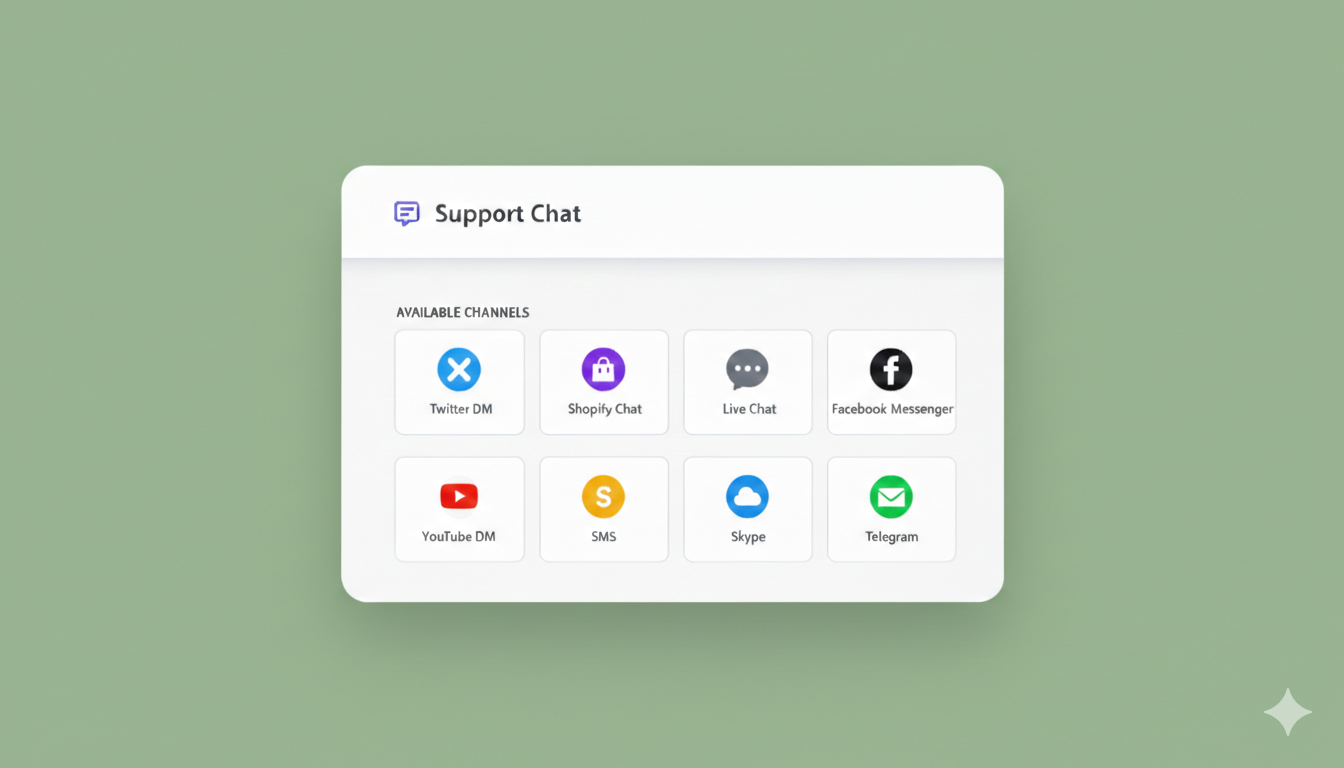
停止因客户问题无人解答而造成的销售损失。以下是如何为您的 WordPress 网站添加实时聊天的方法——每年 49 美元,而不是每月 200 美元。
在本指南结束时,您将拥有:
- 您的 WordPress 网站上的专业聊天小部件
- 直接发送到您的电子邮件、短信或 WhatsApp 的客户消息
- 无需查看新的收件箱(对话会发送到您的 DM)
- 所有设置均在 5 分钟内完成
让我们开始吧。
立即发送多渠道消息!
推送和 WhatsApp 消息是非常有效且低成本的营销工具,可帮助您自动增加重复流量、参与度和销售额。
如果您仍在权衡您的选择,我们对每个 WordPress 实时聊天小部件的比较将准确显示每个免费工具开始收费的地方。
开始之前
您需要:
- 一个WordPress网站(任何托管提供商均可)
- 一个PushEngage账户(在此免费注册)
- 5 分钟
您不需要:
- 编码技能
- 开发人员帮助
- 技术知识
- 昂贵的工具
安装方法
选择最适合您的方法:
方法 1:插件安装(推荐 - 最简单)
这是最快的方法。如果您以前从未安装过WordPress插件,这是最理想的选择。
步骤 1:安装 PushEngage 插件
- 登录您的WordPress仪表板
- 转到插件 → 安装插件
- 在搜索栏中,键入“PushEngage”
- 找到官方的PushEngage插件
- 点击立即安装
- 安装完成后,点击启用
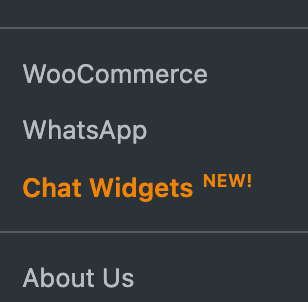
插件就到这里。现在,让我们将其连接到您的帐户。
步骤 2:连接您的 PushEngage 帐户
- 在您的 WordPress 仪表板中,转到 PushEngage → 设置
- 点击 连接到 PushEngage
- 登录您的 PushEngage 帐户(如果您还没有,请注册)
- 点击 授权 以授予 WordPress 权限
- 您的网站现已连接
步骤 3:启用聊天小部件
- 登录您的 PushEngage 仪表板
- 转到 聊天小部件 → 设置
- 将小部件切换为 开启
- 自定义您的小部件外观:
- 小部件位置:选择右下角或左下角
- 小部件颜色:匹配您的品牌颜色
- 欢迎消息:写一些友好的话(例如,“嗨!需要帮助吗?问我任何问题”)
- 团队名称:您的公司名称或“支持团队”
步骤 4:连接您偏好的渠道
这就是神奇发生的地方——无需查看单独的收件箱。
- 在您的 PushEngage 仪表板中,转到 聊天小部件 → 渠道
- 连接您偏好的消息渠道:
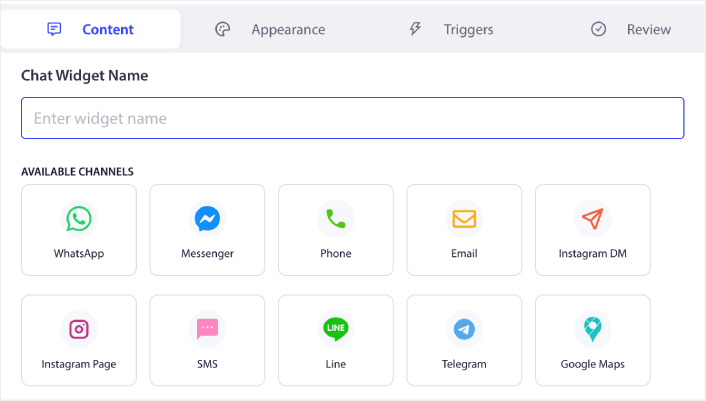
电子邮件(初学者推荐):
- 点击 添加电子邮件
- 输入您的电子邮件地址
- 进行验证(检查您的收件箱)
- 完成——客户消息现在会直接发送到您的电子邮件
短信(在您的手机上接收通知):
- 点击 添加短信
- 输入您的电话号码
- 您将收到一个验证码
- 输入验证码——您已连接
WhatsApp(与您的客户已在使用的渠道聊天):
- 点击 添加 WhatsApp
- 使用 WhatsApp 扫描二维码
- 客户消息现已路由至 WhatsApp
其他选项:
- Slack(用于团队协作)
- Telegram(用于注重隐私的对话)
您可以连接多个渠道,并将不同类型的咨询路由给不同的团队成员。
步骤 5:测试您的聊天小部件
- 在新浏览器窗口(或隐身模式)中打开您的网站
- 您应该会在选择的角落看到聊天小部件
- 点击它并给自己发送一条测试消息
- 检查您连接的渠道(电子邮件、短信、WhatsApp)—您的测试消息应在几秒钟内到达
如果您看到消息,则表示您已完成。 您的聊天小部件现已上线并正常运行。
方法 2:手动代码安装(适用于高级用户)
如果您希望手动添加代码或您的主题需要,请按以下步骤操作。
步骤 1:获取您的安装代码
- 登录您的 PushEngage 仪表板
- 转到聊天小部件 → 安装
- 复制安装代码段(看起来像这样):
<!-- PushEngage Chat Widget Code -->
<script>
  (function(w,d,s,u){
    w.PushEngage=w.PushEngage||[];
    w.PushEngage.push(function(){
      PushEngage.init({
        appId: "your-app-id-here"
      });
    });
    var js = d.createElement(s);
    js.src = u;
    js.async = 1;
    var fjs = d.getElementsByTagName(s)[0];
    fjs.parentNode.insertBefore(js, fjs);
  })(window,document,"script","https://clientcdn.pushengage.com/core/chat.js");
</script>
<!-- End PushEngage Chat Widget Code -->
步骤 2:将代码添加到 WordPress
选项 A:使用主题页眉/页脚插件
- 安装“插入页眉和页脚”插件(免费)
- 转到设置 → 插入页眉和页脚
- 将您的 PushEngage 代码粘贴到页脚部分
- 点击保存
选项 B:直接编辑主题文件
- 转到外观 → 主题文件编辑器
- 在右侧边栏中找到footer.php
- 在关闭的
</body>标签之前粘贴您的代码 - 点击更新文件
⚠️ 警告:直接编辑主题文件如果操作不当可能会破坏您的网站。除非您熟悉代码,否则请使用选项 A。
步骤 3:配置聊天小部件设置
按照上面方法 1 的步骤 3-5 进行操作以:
- 启用和自定义您的小部件
- 连接您的消息渠道
- 测试一切是否正常运行
常见问题及解决方法
“我的网站上看不到聊天小部件”
试试这个:
- 清除浏览器缓存(Windows 上按 Ctrl+Shift+Delete,Mac 上按 Cmd+Shift+Delete)
- 检查您的 PushEngage 信息中心中的小部件是否已开启
- 测试时请确保您未登录 WordPress(小部件可能会对管理员隐藏)
- 尝试在隐身/隐私浏览器窗口中打开您的网站
仍然无法正常工作?
- 检查是否有其他插件冲突(尝试暂时禁用其他聊天/弹出窗口插件)
- 验证代码是否正确安装(查看页面源代码并搜索“pushengage”)
“我已安装但未收到消息”
检查这些:
- 您是否在“渠道”设置中验证了您的电子邮件/电话号码?
- 您的电子邮件是否进入了垃圾邮件文件夹?(检查您的垃圾邮件文件夹,标记为“非垃圾邮件”)
- 尝试使用其他渠道进行测试(尝试短信或 WhatsApp)
- 确保您已完成第 5 步中的测试
“我可以自定义小部件的外观吗?”
可以!在您的 PushEngage 信息中心:
- 转到 聊天小部件 → 设置
- 更改颜色、位置、文本和头像
- 上传您的徽标或团队照片
- 自定义问候消息
“我如何添加多个团队成员?”
- 转到聊天小部件 → 团队
- 点击添加团队成员
- 输入他们的电子邮件、姓名和角色
- 选择他们将在哪个渠道接收消息
- 他们将收到加入邀请
每个团队成员都可以连接他们自己偏好的渠道。您可能负责处理电子邮件咨询,而您的同事负责处理 WhatsApp 消息。
“我可以设置自动回复吗?”
还不能,但您可以设置一个欢迎消息,当有人打开聊天时会立即显示。这可以为您回复时设定预期。目前,PushEngage 聊天小部件专注于快速将对话传达给您,以便您能个性化回复并完成更多销售。
促成更多销售的专业技巧
1. 撰写引人入胜的欢迎消息
而不是“您好,有什么可以帮您的?”
尝试:“嘿!对 [您的产品] 有疑问吗?我很乐意帮助您找到所需的一切 😊”
这感觉很个性化,并告诉访问者您已准备好提供帮助。
2. 将聊天小部件添加到关键页面
您的聊天小部件默认显示在网站的每个页面上,但请特别注意:
- 产品页面(抓住购买疑问)
- 结账页面(减少购物车放弃)
- 定价页面(立即解答疑虑)
- 主页(首次访问者支持)
3. 快速响应
响应越快,成交的订单越多。目标是:
- 5分钟以内:优秀(客户仍有兴趣)
- 1小时以内:良好(许多仍会转化)
- 超过3小时:您正在流失销售额
启用短信或WhatsApp通知,以便您可以在手机上接收查询。
4. 跟踪哪些消息促成了销售
维护一个简单的电子表格:
- 客户问题
- 您的回复
- 他们购买了吗?
- 订单金额
随着时间的推移,您会发现规律。也许“您是否运送到加拿大?”这类问题转化率为80%,而“您的退货政策是什么?”这类问题转化率为20%。这告诉您应该在网站上主动解决哪些疑虑。
5. 对常见问题使用保存的回复
小部件中尚未内置此功能,但您可以:
- 维护一个包含常见问题解答的Google文档
- 客户提问时复制粘贴
- 节省时间并确保回复一致、高质量
需要准备应对的常见问题:
- 运费和时效
- 退货/退款政策
- 产品兼容性
- 折扣码
- 库存可用性
下一步
您的聊天小部件已上线。现在您需要做的是:
今日:
- 从您的网站给自己发送一条测试消息
- 验证您是否通过首选渠道收到了消息
- 自定义您的欢迎消息
- 设置通知偏好(电子邮件提醒 vs 即时提醒)
本周:
- 添加团队成员(如果您有的话)
- 准备好回答您最常问的 5 个问题
- 启用 WhatsApp 或 SMS 以获得即时移动通知
- 在移动设备和桌面上测试小部件
本月:
- 跟踪哪些聊天咨询带来了销售
- 根据客户反馈调整您的欢迎消息
- 探索为不同部门(销售 vs 支持)添加多个渠道
常见问题解答
PushEngage聊天小部件的费用是多少?
每年 49 美元——仅此而已。没有月费,没有按代理收费,没有隐藏费用。
与 LiveChat 每月 200 美元以上(每年 2,400 美元)相比。您每年可节省 2,350 美元以上。
我需要付费的PushEngage套餐吗?
聊天小部件适用于免费和付费套餐。免费套餐包括:
- 无限聊天对话
- 1 个连接的渠道(电子邮件、短信或 WhatsApp)
- 基本的小部件自定义
付费套餐增加了:
- 同时支持多个渠道
- 多座席路由
- 高级自定义
- 优先支持
大多数小型企业从免费套餐开始,并随着业务增长而升级。
我可以在WooCommerce上使用它吗?
是的!聊天小部件适用于任何 WordPress 网站,包括:
- WooCommerce 商店
- 博客网站
- 企业网站
- 会员网站
- 登陆页面
无需特殊配置。
它在移动设备上可用吗?
绝对可以。聊天小部件是完全响应式的,适用于:
- 智能手机(iOS 和 Android)
- 平板电脑
- 台式电脑
您的客户可以通过任何设备联系您,您可以通过短信或 WhatsApp 从手机回复。
如果我已经在使用 LiveChat 或 Intercom 了怎么办?
您可以与它们一起运行 PushEngage(尽管这有些小题大做),或者干脆替换它们,每年节省数千美元。
切换方法:
- 按照本指南安装 PushEngage
- 测试其是否正常工作
- 确认无误后,停用您旧的聊天插件
- 取消您旧的订阅
完成。您现在每年可节省 2,000 美元以上。
我可以自定义显示小部件的页面吗?
是的。在您的 PushEngage 控制面板中:
- 转到 聊天小部件 → 显示规则
- 选择 在特定页面上显示 或 在特定页面上隐藏
- 输入网址
例如,在您的感谢页面(他们已购买)或管理页面上隐藏它。
我可以接收多少条消息?
无限制。任何套餐都没有消息数量限制。
无论您每月收到 5 条消息还是 500 条,都包含在内。
有移动应用程序吗?
还没有 — 但您不需要。这才是重点。
消息将直接发送到您现有的电子邮件、短信或 WhatsApp 应用。无需下载、安装或记住检查额外的应用。
小部件支持哪些语言?
小部件界面支持多种语言。您可以翻译:
- 欢迎消息
- 按钮文本
- 占位符文本
- 自动消息
只需在设置中用您的语言编写即可。小部件将显示您输入的任何文本。
我可以移除“Powered by PushEngage”的品牌标识吗?
是的,在付费套餐中。免费套餐包含小的品牌徽章,但并不显眼。
要移除它:
- 升级到任何付费套餐
- 转到 聊天小部件 → 品牌
- 关闭“显示 PushEngage 品牌”的切换按钮
仍需要帮助?
如果在安装过程中遇到问题:
选项 1:联系 PushEngage 支持
- 邮箱:[email protected]
- 实时聊天:访问 pushengage.com(使用他们自己的聊天小部件!)
- 响应时间:通常在 24 小时内,通常快得多
选项 2:查看知识库
- 访问:help.pushengage.com
- 搜索:“WordPress 安装”或您遇到的具体问题
- 100 多篇文章涵盖设置、故障排除和最佳实践
选项 3:社区论坛
- 与其他 PushEngage 用户联系
- 分享技巧并提问
- 从成功的案例中学习
免费试用 PushEngage 的聊天小部件,看看您错过了多少销售机会。
- 如何设置网站的多语言聊天支持
- 如何为聊天小部件添加自定义图标(以及为什么这很重要)
- 如何让更多人开始实时对话(5个技巧)
- WordPress商店页面级聊天定位完整指南
- 为什么无收件箱的聊天小部件效果更好
准备好停止错过客户的问题了吗?
添加实时聊天的最佳时机是您启动时。第二佳时机是现在。


