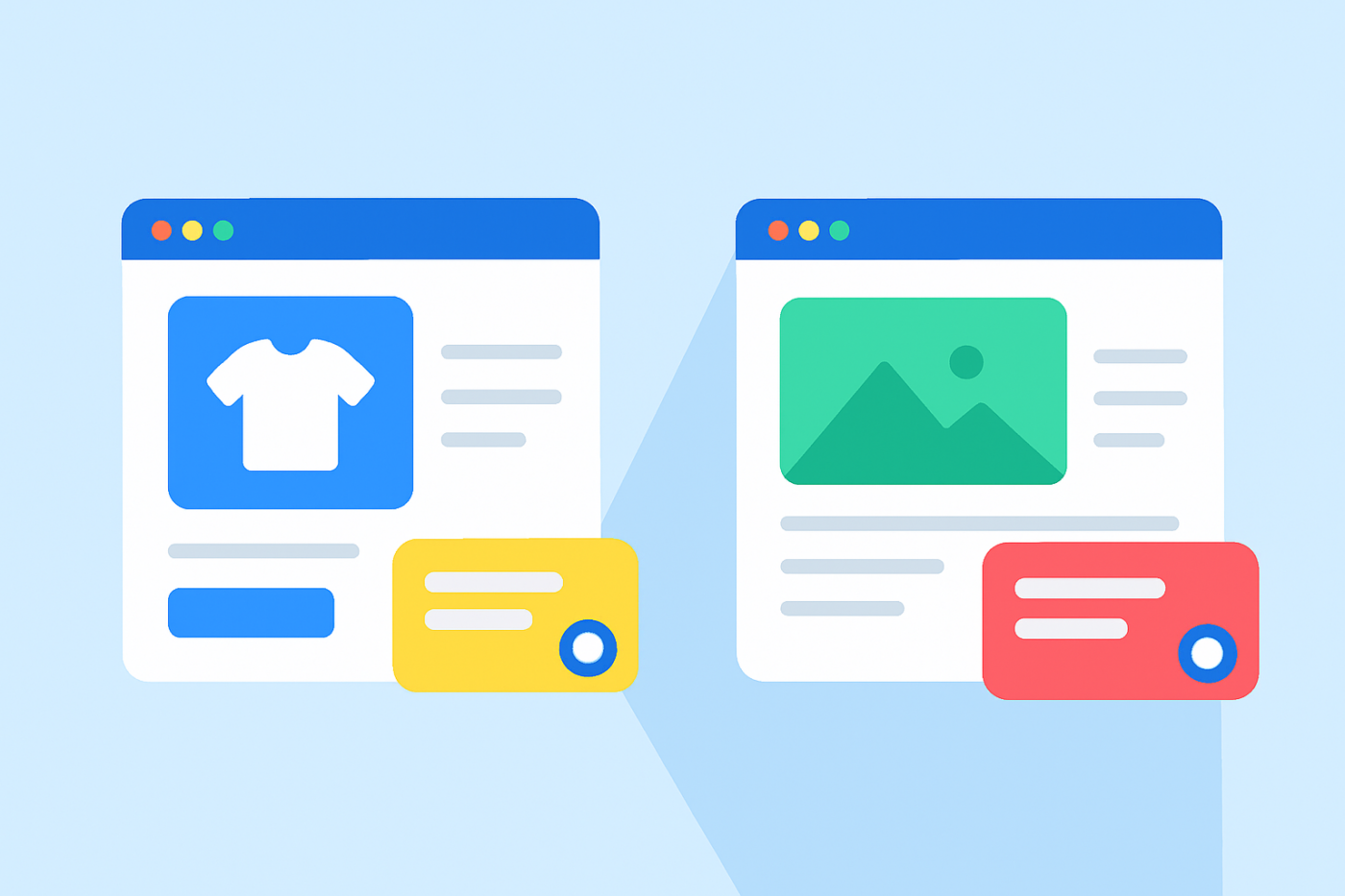
大多数WordPress商店在聊天小部件方面都会犯同样的错误:它们在每个页面上显示相同的聊天体验。
这是一个问题。
- 访问产品页面的访客正在决定是否购买。
- 访问博客帖子的访客仍在学习中。
- 访问定价页面的访客正在比较选项。
以同样的方式对待所有人会损害转化率并增加不必要的支持负担。
页面级聊天定位通过允许您在不同页面上显示不同的聊天小部件来解决此问题,每个小部件都根据访客的意图进行定制。
在本指南中,您将了解页面级聊天定位的工作原理、它的重要性以及如何使用PushEngage在您的WordPress或WooCommerce商店上进行设置。
立即发送多渠道消息!
推送和 WhatsApp 消息是非常有效且低成本的营销工具,可帮助您自动增加重复流量、参与度和销售额。
页面级定位适用于任何值得安装的 WordPress 聊天小部件,因此请选择一个在不付费的情况下为您提供这些控件的小部件。
什么是页面级聊天定位?
页面级聊天定位意味着根据访客正在浏览的页面显示不同的聊天小部件。
您需要创建多个小部件并进行控制,而不是使用一个全局小部件:
- 每个小部件显示的位置
- 它显示的消息
- 它提供的渠道(聊天、WhatsApp、电子邮件等)
- 它路由到的客服或团队
- 它何时触发
例如:
- 产品页面 → 以销售为中心的聊天
- 博客页面 → 以教育或低压为中心的聊天
- 定价页面 → 以转化或演示为中心的聊天
聊天体验会自动适应页面上下文。
为什么页面级定位能提高参与度和转化率
访客在不同页面上有不同的意图
博客读者不想“与销售交谈”。结账访客不想阅读文档。
页面级定位可确保您的聊天内容与访客当前正在做的事情相匹配。
它减少了摩擦和烦恼
通用的聊天小部件会让人觉得打扰。
情境化的聊天会让人觉得有帮助。
当聊天在正确的页面、正确的时间显示正确的消息时,参与度会提高,跳出率会下降。
它保护您的支持团队
没有定位,客服就会被低意向问题淹没。
使用页面级定位:
- 销售问题转给销售
- 支持问题转给支持
- 教育性问题转给相关资源
皆大欢喜。
在PushEngage中,您可以通过页面级定位控制什么
PushEngage 可让您在多个维度上控制页面级聊天行为:
- 小部件设计(颜色、布局、号召性用语样式)
- 消息文案(销售与支持语气)
- 渠道 (WhatsApp、电子邮件、电话、链接)
- 座席或路由
- 页面规则 (基于 URL 或基于页面类型)
- 行为触发器 (滚动、延迟、退出意图)
这使得页面级定位对于小型商店和复杂的 WooCommerce 设置都足够灵活。

正是这种灵活性使得“基于页面类型的个性化”成为可能。
如何在PushEngage中设置页面级聊天定位
步骤1:创建多个聊天小部件
在您的 WordPress 管理仪表板中,转到:
PushEngage » 聊天小部件
创建您的第一个小部件,并根据意图为其命名,例如:
- “产品页面聊天”
- “博客页面聊天”
- “定价页面聊天”
不要试图在一个小部件中处理所有事情。
如何使用PushEngage设置不同的聊天小部件
这正是您将在 WordPress/WooCommerce 中与 PushEngage 一起使用的配置。
步骤1:创建您的第一个聊天小部件
- 在 WordPress 中,转到:PushEngage » Chat Widgets » Create New Widget
- 命名:产品页面聊天
- 选择醒目的颜色和样式
- 添加 WhatsApp + Live Chat 等渠道
- 分配您的 销售或产品座席

步骤2:添加以销售为重点的消息
在内容 » 外观 » 高级视图下,向下滚动到CTA 文本字段并添加销售消息。
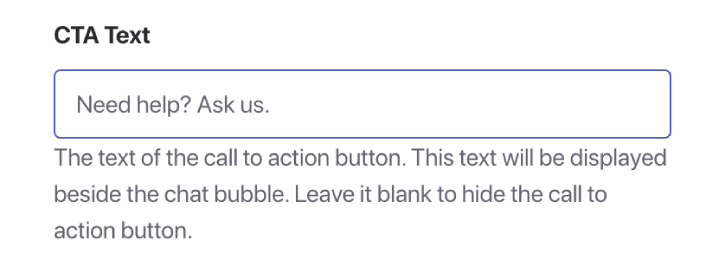
示例:
- “购买前需要帮助?随时问我们。”
- “不确定尺码或合身度?我可以帮忙。”
- “更快地获得您的产品 — 询问如何操作!”
此消息旨在促使采取行动。
步骤3:将小部件定位到WooCommerce产品页面
转到触发器选项卡并向下滚动到显示规则。
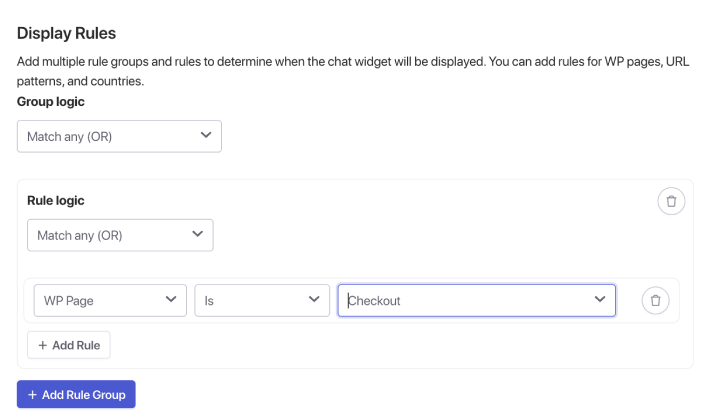
在这里,您可以使用WP 页面选项查找 WooCommerce 页面,例如产品、结账等。但如果您宁愿使用特定 URL,只需单击该下拉菜单并选择URL,然后相应地修改您的定位。
完成后,只需保存您的聊天小部件并激活它。
设置 博客页面聊天小部件也是如此。创建单独的小部件,专门定位博客页面。
推荐的行为规则
- 显示 45–60 秒后
- 或滚动 60–70% 后
- 仅限桌面版(可选)
这使得小部件感觉像是支持,而不是打扰。
常见的页面级聊天用例
产品页面
- “购买前有疑问?”
- 销售或产品专家
- 快速触发
博客页面
- “需要帮助理解这个吗?”
- 教育性语气
- 延迟触发
定价页面
- “需要帮助选择套餐吗?”
- 销售或演示路由
- 退出意图触发
结账页面
- “结账前有疑问?”
- 最小化、以安抚为中心的消息
- 无追加销售
分类页面
- “需要帮助选择吗?”
- 浏览协助
- 中等延迟
运行多个聊天小部件的最佳实践
1.保持您的设计一致性
即使小部件因上下文而异,它们仍应感觉像是同一个品牌。
2. 避免让访客不知所措
避免过多的主动弹出窗口。让上下文发挥主要作用。
3. 分配合适的客服
产品页面 → 销售
博客页面 → 支持或教育人员
4. 每月检查分析数据
查看:
- 触发会话
- 平均响应时间
- 转化流程
- 用户放弃的页面
根据实际数据进行微调。
5. 记住移动端与桌面端的差异
移动预览至关重要。相应地调整消息长度和触发时机。
设置聊天小部件后该怎么做
页面级聊天定位将您的聊天小部件从通用的支持按钮转变为上下文感知参与工具。
不要让访问者适应您的聊天,而是让聊天适应他们。
使用 PushEngage,您可以在几分钟内完成设置——并且效果会迅速体现在参与度、转化率和支持效率上。
如果您还没有实施页面级聊天定位,那么这是您可以为您的WordPress商店做出的最具影响力的改进之一。
- 客户始终能看到有人在线
- 响应时间缩短
- 售前转化率上升
- 支持感觉更快、更可靠
- 您的商店感觉已准备好面向全球
一旦设置好时间表,您的团队就可以更高效地运作,您的客户也能获得他们期望的体验。
如果您还没有在 PushEngage 中设置客服资料和排班,现在就是时候了。
不信?请查看这些关于多渠道营销活动的精彩资源:


