Base44 现在可以自行发送推送通知,但仅限于从 App Store 或 Google Play 安装您应用的用户。在浏览器中或从主屏幕快捷方式打开您应用的所有用户都收不到通知。
Web 推送可以弥补这一不足。在本指南中,您将通过 PushEngage 为 Base44 应用添加Web 推送通知。安装过程只需添加两段小代码,Base44 的 AI 聊天可以为您放置这两段代码,您不需要商店列表或开发者账户。
以下是我们将涵盖的内容:
- Base44 的内置推送功能的作用以及覆盖范围
- 开始前您需要准备什么
- 如何分步在 Base44 应用上安装 PushEngage
- 如何让 iPhone 和 iPad 的推送正常工作
- 如何解决最常见的设置问题
立即发送多渠道消息!
推送和 WhatsApp 消息是非常有效且低成本的营销工具,可帮助您自动增加重复流量、参与度和销售额。
Base44 推送通知:内置推送 vs. Web 推送
您可以在 Base44 应用中使用两种推送方式,它们可以触达不同的人群。
Base44 内置推送适用于商店应用。如果您生成了 App Store 或 Google Play 文件,则可以开启推送通知,上传您的 Apple 推送密钥和 Firebase 详细信息,并从应用的后端发送通知。Base44 的文档清楚地说明了限制:
- 您需要 Builder 计划或更高版本。
- 每次通知都会消耗集成积分。
- 它只能触达从 App Store 或 Google Play 安装您应用的用户。它无法触达在浏览器中使用您的应用或通过主屏幕快捷方式使用的用户。
Web 推送适用于其他所有人。它适用于桌面和 Android 上的浏览器,以及一旦用户将您的应用添加到主屏幕后的 iPhone 和 iPad。这就是 PushEngage 的作用。
| Base44 内置推送 | PushEngage Web 推送 | |
|---|---|---|
| 触达对象 | 安装了您的商店应用的用户 | 在浏览器中使用您的应用或通过主屏幕使用的用户 |
| 您需要什么 | Builder 计划或更高版本、Apple 开发者账户、Firebase 项目、商店批准 | 已发布的 Base44 应用和 PushEngage 账户 |
| 如何发送 | 一次一个,从您的应用后端发送 | 从仪表板进行广播、自动化工作流和分段发送 |
| 成本模型 | 每次通知消耗集成积分 | 基于活跃订阅者数量,而非每条消息 |
您可以同时使用这两种方式:Base44 的内置推送用于商店安装用户,PushEngage 用于浏览器和主屏幕用户。
PushEngage 在 Base44 上无法实现的两个功能:
- PushEngage 应用推送无法添加到 Base44 商店应用。它需要原生应用内部的 PushEngage SDK,而 Base44 不允许您访问该层。
- Web 推送无法在商店应用本身内部运行。Base44 的商店应用在 Web 视图中显示您已发布的应用程序,而 Web 视图在 iOS 或 Android 上不支持 Web 推送。我们尚未在 Base44 商店应用内测试 PushEngage,但这在两个平台上都是标准行为。您的商店用户将由 Base44 的内置推送提供服务。
再澄清一件事:您 Base44 账户中的设置浏览器通知选项是为了在 AI 完成任务时向您(构建者)发出警报。这与向您的应用用户发送通知无关。
开始之前您需要什么
首先检查这四件事。大多数安装失败都源于跳过了其中一项。
- 您的应用是公开的。 如果您的 Base44 应用需要登录才能打开,它将以“未授权”错误响应每个地址,包括服务工作线程文件。Web 推送无法安装在此类应用上。
- 您的应用已发布。 安装仅适用于已发布的应用,不适用于编辑器预览。
- 您已确定域名。 推送订阅者与他们订阅的确切地址相关联。如果您计划从
yourapp.base44.app迁移到自定义域名,请先连接自定义域名。否则,您的订阅者在迁移后将不得不重新订阅。 - 您有一个 PushEngage 账户。 在此处创建。免费套餐涵盖 1 个网站、最多 200 名订阅者和 30 个广告系列,这足以测试完整的设置。
如何在 Base44 上设置 PushEngage(分步指南)
安装包含两部分:您应用 <head> 中的 PushEngage 安装代码,以及一个从您应用根目录提供的 service-worker.js 文件。整个过程大约需要 10 分钟。
步骤 1:获取您的安装代码和服务工作文件
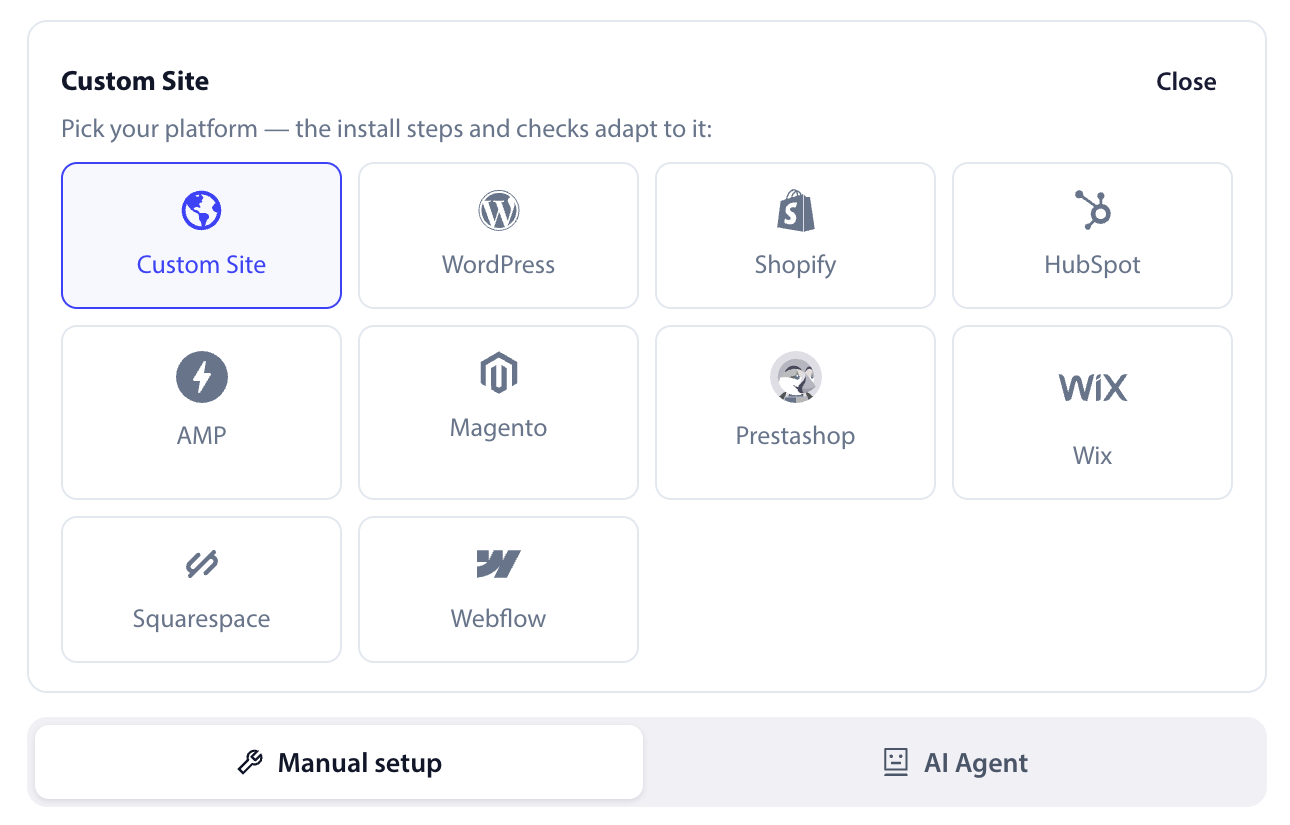
在您的 PushEngage 仪表板中,将您的 Base44 应用地址添加为您的网站。然后转到网站设置 » 安装,然后选择自定义网站作为您的平台。
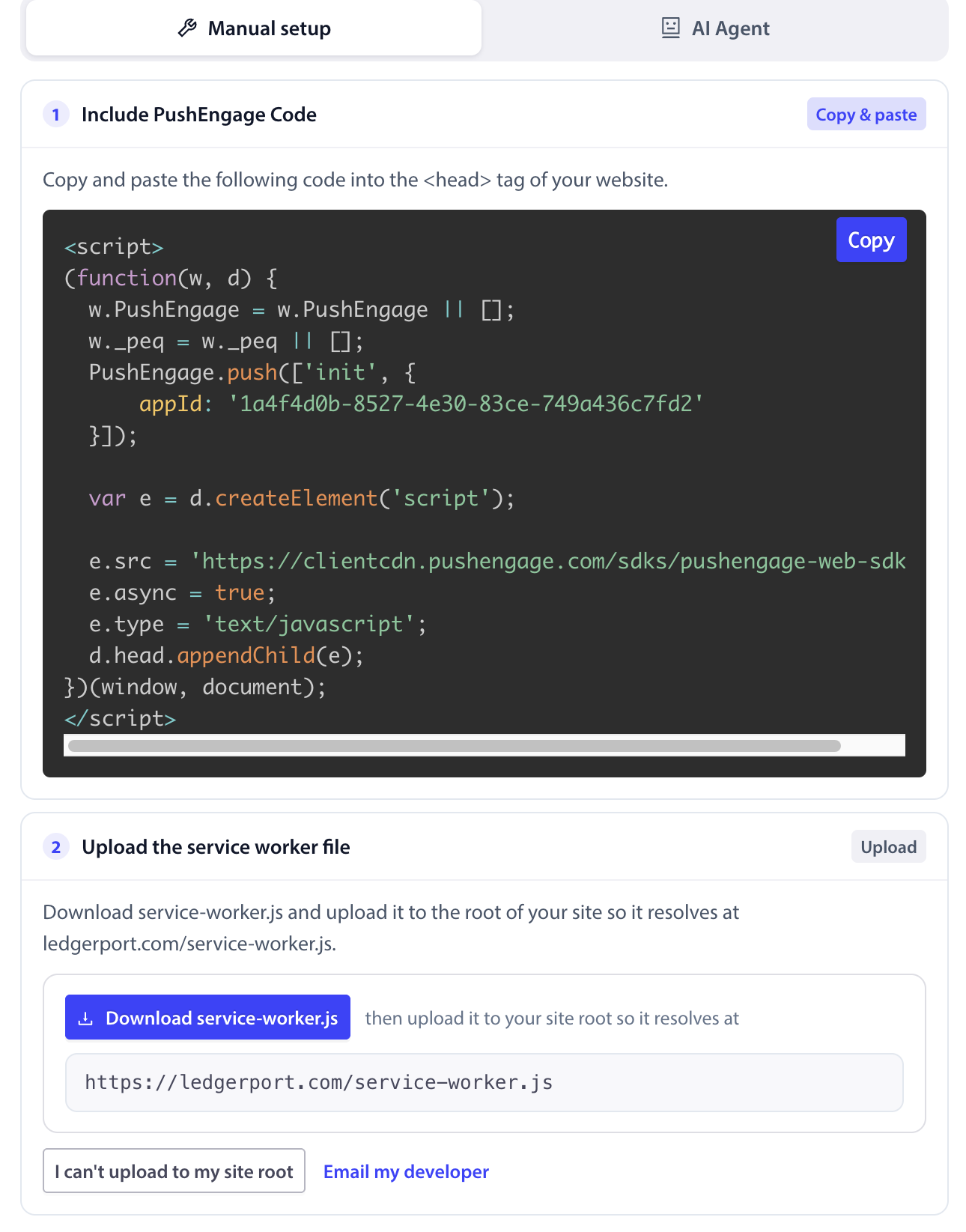
在手动设置选项卡中,您将看到两个步骤:
- 包含 PushEngage 代码。 点击复制以复制安装代码。
- 上传服务工作线程文件。 点击下载 service-worker.js。该文件包含加载 PushEngage 服务工作线程的单行代码,因此您可以在任何文本编辑器中打开它并复制其内容。
步骤 2:让 Base44 的 AI 聊天添加两者
Base44 自己的文档建议通过 AI 聊天添加第三方代码,所以我们也会这样做。在 Base44 编辑器中打开您的应用,并将此提示粘贴到 AI 聊天中,用您自己的代码替换占位符:
Add PushEngage web push notifications to my app. Do only these two things and keep everything else as it is:

1. Add this code inside the <head> of index.html exactly as it is:
[paste your PushEngage installation code here]

2. Create a file named service-worker.js in the public folder with exactly this content, so it is served at /service-worker.js:
[paste the contents of your service-worker.js file here]
更喜欢手动操作?在 Base44 仪表板的代码选项卡中打开 index.html,将安装代码粘贴到 <head> 中,并将 service-worker.js 添加到 public 文件夹。
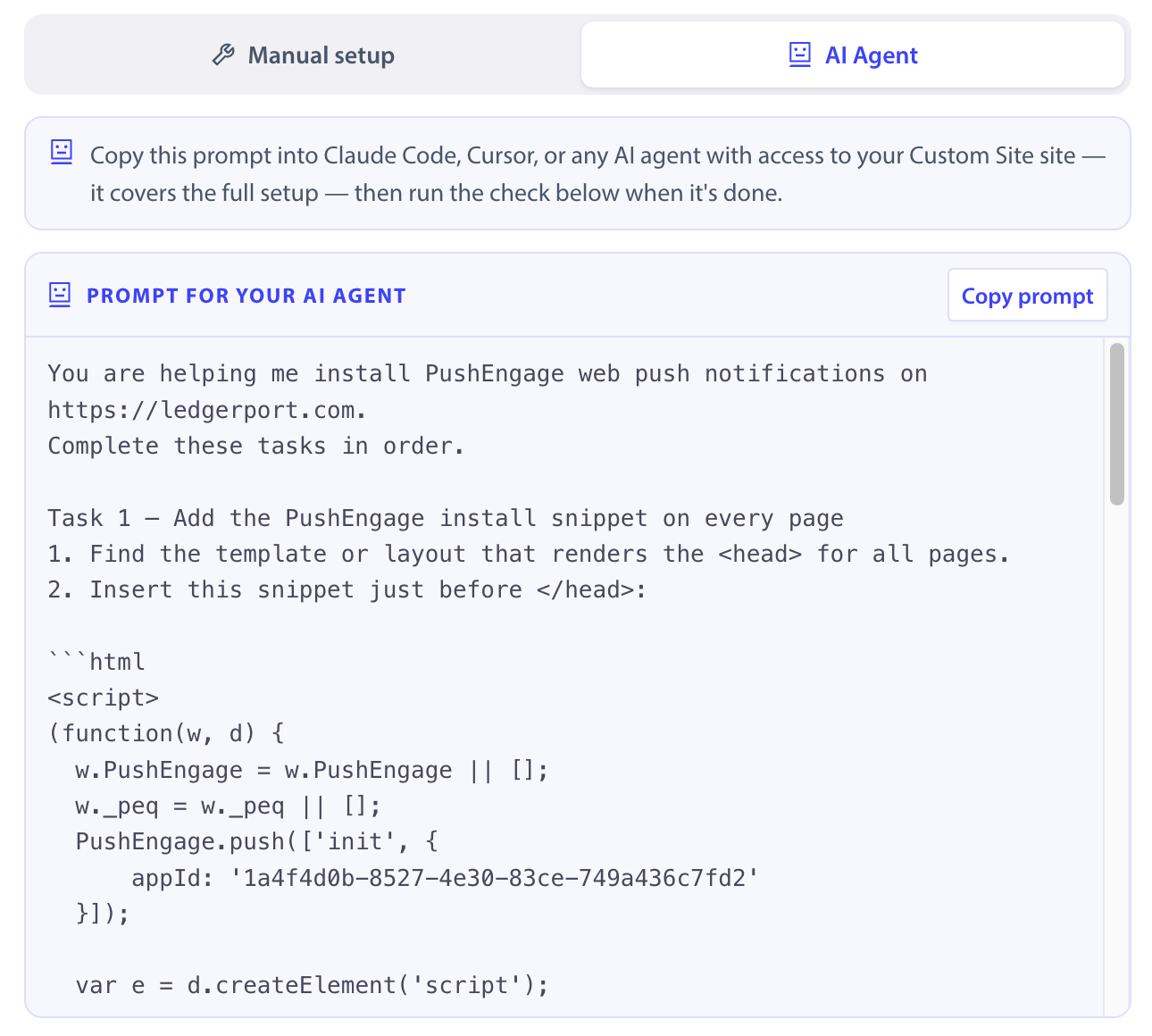
提示: PushEngage 中的安装页面还有一个AI 代理选项卡。点击复制提示以获取一个更长、现成的提示,其中已填入您网站的详细信息。它适用于通用的 AI 编码代理,因此如果您想要与 Base44 文件布局匹配的说明,请使用上面的较短提示。
步骤 3:发布您的应用
AI 所做的更改在您发布之前不会生效。点击 Base44 编辑器中的发布。
然后,在浏览器中打开 https://yourapp.base44.app/service-worker.js(使用您自己的地址)。您应该会看到一行 JavaScript。如果您看到的是您应用的首页或错误,则该文件尚未放置在正确的位置。请 AI 聊天修复它,然后再次发布。在我们的测试中,有时需要第二次发布更改才能生效。
步骤 4:检查快速安装是否已关闭
PushEngage可以通过两种方式收集订阅者:在您自己的域上,或在PushEngage子域上(称为快速安装)。本指南设置在您自己的域上进行收集,因此您的应用的名称会显示在通知上,并且您的订阅者会保留在您的域上。
要使该功能生效,必须关闭快速安装。新的 PushEngage 网站可以开启此功能启动,并且第 5 步中的状态检查无论哪种情况都会通过,因此请自行检查。在您的 PushEngage 仪表板中,转到 设计 » 弹出窗口 » 模态框,编辑您的弹出窗口,然后在显示选项中检查 快速安装切换。选择一种方法并坚持使用,因为稍后切换意味着您的订阅者必须重新订阅。如果您需要更多详细信息,请遵循我们有关关闭快速安装的指南。
步骤 5:确认安装并发送测试
返回网站设置 » 安装并单击确认并检查状态。PushEngage检查三件事:您的应用是否使用HTTPS,服务工作站是否可访问,以及安装代码是否在页面上。
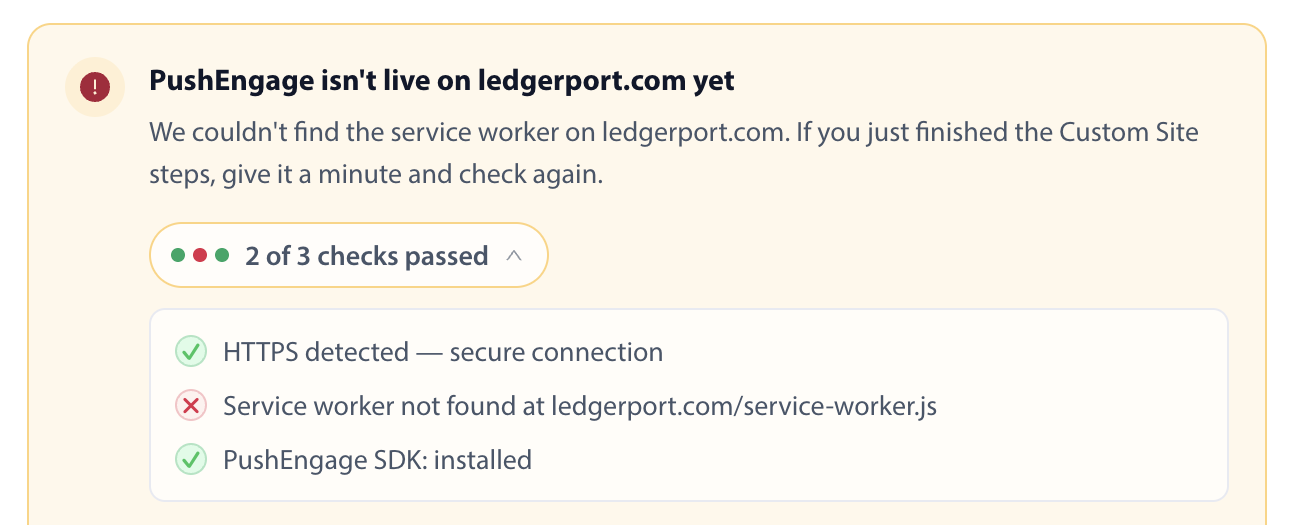
检查通过后:
- 在浏览器中打开您已发布的应用程序。您应该会看到选择加入提示。
- 点击允许进行订阅。
- 从PushEngage仪表板向自己发送测试通知。
您的订阅者数量和广告系列统计数据可能需要2到4分钟才能在仪表板中更新,因此如果数字没有立即变动,请不要担心。
iPhone 和 iPad 上的 Web 推送
网络推送在 iOS 和 iPadOS 16.4 及更高版本的 iPhone 和 iPad 上均可使用,但有一个条件:用户必须将您的应用添加到主屏幕,并从该图标打开它。它在常规的 Safari 标签页中无法使用。虽然仍可以显示选择提示,但在 Safari 标签页中点击 允许 无法订阅用户。
这符合Base44已告诉您如何分享应用的方式。Base44建议您的用户将应用添加到主屏幕,并且步骤与您的订阅者所需相同:
- 在Safari中打开应用链接。
- 点按共享选项。
- 点按添加到主屏幕。
- 点按添加,然后从新图标打开应用。
之后,选择加入提示会在应用内显示,通知会像手机上的任何其他应用一样送达。
我们已在运行iOS 27.2的iPhone上使用Base44应用确认了这一点。在iOS 26之前的版本(即iOS 16.4到18)上,主屏幕Web应用还取决于应用的Web应用清单。Base44为您创建了该清单,但在我们的测试中,它并未从应用的页面链接,因此在这些旧版本上推送可能不起作用。在您依赖它为旧款iPhone提供服务之前,请在您自己的设备上进行测试。有关此工作原理的更多信息,请参阅我们关于iOS网页推送通知的指南。
PushEngage 可以要求 Safari 访问者为您执行此操作。转到 设计 » 小部件 » 添加到主屏幕 并开启提示。新网站默认情况下处于关闭状态。在 iOS 26 之前的版本中,提示仅在您的应用页面链接到 Web 应用清单时显示,因此上面的注释也适用于此处。
涵盖哪些浏览器和设备
我们在一个公开的Base44应用上进行了完全相同的安装,并确认订阅和接收通知在以下环境中有效:
- 桌面版Chrome
- 桌面版Firefox
- 桌面版Safari
- iPhone (iOS 27.2),从主屏幕
PushEngage网页推送还支持Android版Chrome和Microsoft Edge。这些使用相同的安装方式,但我们尚未在Base44应用上亲自测试过它们。
运行后您可以发送什么内容
随着订阅者的加入,您可以在您的 Base44 应用上使用完整的 PushEngage 网页推送工具包:
- 推送广播,一次性向所有订阅者宣布发布、新功能或优惠。
- 欢迎邮件系列,自动问候新订阅者。
- 工作流,在可视化构建器中构建自动化流程。
- 细分和受众群体,通过访问的页面、设备、国家/地区以及他们如何与您的通知互动来定位订阅者。
- 目标跟踪,查看哪些广告系列带来了注册或销售。
您可以使用哪些功能取决于您的 PushEngage 套餐。Base44 内置的分析无法按广告系列细分访问量,因此请在 PushEngage 仪表板中查看您的广告系列结果。
排查您的 Base44 安装问题
如果未显示选择加入提示或状态检查失败,请按此列表进行排查:
- 您的应用需要登录。服务工作线程无法在非公开的应用上访问。在 Base44 中更改您应用的公共访问权限,发布后再次检查。
- 服务工作线程地址显示的是网页。在已发布的应用程序上打开
/service-worker.js。如果您看到的是您的应用主页而不是一行 JavaScript,则该文件不在public文件夹中。请 AI 聊天将其移至那里,然后发布。 - 您的更改未生效。请检查已发布的应用程序,而不是预览版,如果更改缺失,请重新发布。
- 访客跟踪设置为关闭。Base44 表示此设置会阻止您添加到应用中的跟踪代码。如果 PushEngage 代码未在已发布的应用程序上加载,请在 Base44 中检查此设置。
- 快速安装已开启。本指南中的步骤需要将其关闭。请参阅第 4 步。
- 您正在 Safari 中的 iPhone 上进行测试。请先将应用添加到主屏幕,然后从图标打开它。
- 您正在私密或隐身窗口中进行测试。 PushEngage 会在私密浏览中关闭网络推送,因此不会显示选择提示。请使用正常的浏览器窗口。
仍然卡住?我们关于未显示选择加入提示时该怎么做的指南涵盖了不太常见的原因。
Base44 推送通知常见问题解答
Base44 支持推送通知吗?
是的,适用于商店应用。Base44 可以向从 App Store 或 Google Play 安装了您应用的用户发送推送通知,前提是您使用的是 Builder 套餐或更高版本。它不会向在浏览器中使用您应用或从主屏幕快捷方式打开您应用的用户发送推送。对于这些用户,您需要 Web 推送。
我需要付费的 Base44 套餐才能使用 PushEngage Web 推送吗?
安装本身不依赖于 Base44 的移动应用文件、商店提交或开发者账户。您需要一个公开已发布的 Base44 应用和一个 PushEngage 账户。
我可以在 Base44 中使用 OneSignal 吗?
可以。选项包括原生应用包装器或连接两者的自动化工具,两者都需要额外的服务来管理。使用 PushEngage 网页推送,安装只需通过 Base44 的 AI 聊天添加两段代码,然后从一个仪表板发送。如果您正在比较选项,请参阅我们列出的最佳 OneSignal 替代品。
Web 推送通知在 iPhone 上适用于 Base44 应用吗?
是的,从 iOS 和 iPadOS 16.4 开始,用户将应用添加到主屏幕并从图标打开后即可使用。在常规 Safari 标签页中不起作用。我们在 iOS 27.2 上已确认。iOS 26 及更早版本可能无法正常工作,请在您自己的设备上进行测试。
我可以在我的 Base44 移动应用中添加 PushEngage 应用推送吗?
不可以。Base44 的商店应用不允许第三方原生插件,因此无法添加 PushEngage 应用 SDK。请使用 Base44 内置的推送功能来处理商店安装用户,并使用 PushEngage Web 推送来处理浏览器和主屏幕用户。
开始从您的 Base44 应用发送推送通知
Base44 内置的推送可以触达安装您商店应用的用户。网页推送可以触达其他所有人,对于大多数 Base44 应用来说,这才是更大的群体。
设置很简单:从 PushEngage 复制您的安装代码和服务工作线程文件,请 Base44 的 AI 聊天添加两者,发布,然后运行状态检查。您不需要商店列表、开发者账户或任何服务器工作。
如果您还希望访客通过 WhatsApp、Messenger 或电子邮件与您联系,请参阅如何为 Base44 安装网站聊天小部件。
准备好尝试了吗?立即开始使用 PushEngage!


