
WordPress blog abonelik eklentisi eklemenin kolay bir yolunu mu arıyorsunuz?
Blogunuza abone olmalarını okuyucularınız için olabildiğince basit hale getirmek istersiniz. İnsanların blogunuza abone olmasını sağlayarak tekrar eden trafik, etkileşim ve satışlar elde edebilirsiniz. Ve bunu yapmanın en iyi yolu daha fazla abone kazanmak için bir widget kullanmaktır.
Ancak bir WordPress blog abonelik eklentisini nasıl eklersiniz?
Bu makalede, bir WordPress blog abonelik eklentisi eklemenin en kolay yollarından bazılarını göstereceğiz. Ve kodlama gerektirmez.
Hadi başlayalım.
Web Anlık Bildirim WordPress Blog Abonelik Eklentisi Nasıl Eklenir
Anlık bildirimler, sitenizde tekrar trafik, etkileşim ve satış elde etmenin en iyi yollarından biridir. Ancak anlık bildirim aboneleri edinmenin geleneksel yolu, basit bir anlık bildirim onay kutusu kullanmaktır.
Bir anlık bildirim abonelik widget'ı kullanmanızı öneririz. Tek sorun, WordPress'te anlık bildirim abonelik widget'ı oluşturmanıza izin veren yalnızca bir tane anlık bildirim hizmeti olmasıdır.
Web push burada kazanır çünkü WordPress push bildirimleri okuyucuları tek bir tıklamayla abone eder — e-posta formu yok, gelen kutusu rekabeti yok, spam klasörü yok.
Adım #1: Bir Anlık Bildirim Hizmeti Seçin
Anlık bildirimlere yeni başlıyorsanız, PushEngage ile başlamalısınız.

PushEngage, dünyanın 1 numaralı anlık bildirim eklentisidir.
Anlık bildirimler, web sitesi trafiğinizi ve etkileşiminizi otomatik olarak artırmanıza yardımcı olur. Ve bir çevrimiçi mağaza işletiyorsanız, PushEngage ayrıca otomatik e-ticaret anlık bildirimleri oluşturmanıza yardımcı olarak satışlarınızı artırmanıza da yardımcı olur.
Ücretsiz başlayabilirsiniz, ancak işletmenizi büyütme konusunda ciddiyseniz, ücretli bir plan satın almalısınız. Ayrıca, herhangi bir anlık bildirim hizmeti satın almadan önce, anlık bildirim maliyetleri hakkındaki bu kılavuza göz atmalısınız.
PushEngage ile nelerin geldiğine hızlı bir bakış:
- Yüksek dönüşüm sağlayan otomatik kampanyalar
- Birden fazla hedefleme ve kampanya zamanlama seçeneği
- Hedef takibi ve gelişmiş analizler
- Akıllı A/B testi
- Özel Bir Başarı Yöneticisi
İşletmeniz için trafik, etkileşim ve satış oluşturmak istiyorsanız, PushEngage'in tartışmasız en iyi seçenek olduğunu göreceksiniz. Ve bütçeniz kısıtlıysa, anlık bildirimlerinizle biraz yaratıcı olabilirsiniz.
En iyi yanı, WordPress'te abonelik widget'ı oluşturmak için PushEngage'ı kullanabilmenizdir.
Adım #2: WordPress Blog Abonelik Widget'ı Oluşturma
PushEngage kontrol paneline gidin ve Tasarım » Widget'lar bölümüne gidin ve Abonelik Yönetimi Widget'ı'nı etkinleştirin:
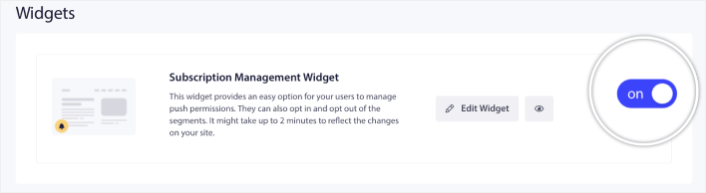
Widget'ınızı özelleştirmek için Widget'ı Düzenle düğmesine tıklayın. Görünüm ve Tasarım altında widget'ınızın görünümünü markanızın tasarım diline uyacak şekilde özelleştirerek başlayın:

Ziyaretçileriniz varsayılan açılır pencere açılır pencerenize abone olmasa bile, kalıcı olan tamamen özel bir açılır pencere modalı oluşturabilirsiniz. Açılır pencere tetikleyici düğmesinin boyutlandırması size uymuyorsa, bunu da Tetikleyici Düğme altında özelleştirebilirsiniz:

Adım #3: WordPress Blog Abonelik Eklentisinin Nerede Gösterileceğini Seçme
Ve en havalı yanı, widget'ı Tetikleyici Düğme Görüntüleme Kuralları altında göstermek için belirli sayfalar da seçebilmenizdir:

Varsayılan olarak, düğme tüm sayfalarda gösterilecektir. Ancak belirli sayfaları hedefleyerek widget'ın belirli sürümlerini göstermek için özel hedefleme kuralları oluşturabilirsiniz:
Konumlar:

Cihazlar:

Ve sitenizdeki URL'ler:

Adım #4: Abonelerin Anlık Bildirim Tercihlerini Ayarlamasına İzin Verme
İşleri bir sonraki seviyeye taşımak için, abonelerinizin Segment Tercihleri altında ne tür bildirimler almak istediklerini seçmelerine de izin verebilirsiniz:

Tümünü Seç seçeneğini etkinleştirirseniz, aboneleriniz varsayılan olarak seçilen tüm segmentlere otomatik olarak eklenecektir:

Bu, haber siteleri ve blog siteleri için inanılmaz derecede güçlü bir özelliktir.
Adım #5: Kişiselleştirilmiş Anlık Bildirimler Gönderme İzni İstemek
Sitenizde bir e-ticaret anlık bildirimleri çalıştırıyorsanız, bunların çoğu tetiklenmiş anlık bildirimler olacaktır. Buna şunlar dahildir:
- Göz Atma Terk Etme Anlık Bildirimleri
- Sepet Terk Etme Anlık Bildirimleri
- Fiyat Düşüşü Uyarıları
- Stokta Yok Uyarısı
Ve hatta özel tetiklenmiş anlık bildirim kampanyaları.
Yeni Abonelik Yönetimi Widget'ımızla, abonelerinizin kişiselleştirilmiş bildirimleri görüp görmek istemediklerini artık seçmelerine izin verebilirsiniz:

Yalnızca Kişiselleştirilmiş Bildirim Ayarları altındaki seçeneği etkinleştirin:

E-posta WordPress Blog Abonelik Eklentisi Nasıl Eklenir
E-postalar, trafiğinizi ve satışlarınızı artırmak için denenmiş ve test edilmiş bir yoldur. Bugüne kadar e-posta pazarlaması, en uygun fiyatlı ve etkili pazarlama yöntemlerinden biri olmaya devam ediyor. Harika yanı, en iyi e-posta hizmetlerinden herhangi birini kullanarak WordPress'te bir e-posta abonelik widget'ı oluşturabilmenizdir.
Hemen başlayalım.
Adım #1: E-posta Pazarlama Hizmeti Seçimi
Tartışmasız, yüksek büyüme gösteren işletmeler için en iyi hizmet Constant Contact'tır. İhtiyacınız olan tüm özelliklere sahiptir, esnek fiyatlandırma ile gelir ve kullanımı çok kolaydır. Ayrıca en önemli metriklere odaklanabilirsiniz. işletmenizi doğrudan analiz panosundan büyütmek için.

Constant Contact işletmeniz için otomatik yanıtlayıcılar ayarlamak üzere en iyi e-posta pazarlama hizmetidir. Kullanımı çok kolaydır ve e-posta kampanyalarınızı iyileştirmek için tonlarca otomasyon özelliği sunar.
Constant Contact'ı e-posta otomatik yanıtlayıcıları kurmak için bu kadar harika bir seçim yapan şey şunlardır:
- E-postalar oluşturmak için kolay sürükle ve bırak oluşturucu
- Yüzlerce önceden tasarlanmış e-posta şablonu
- Hoş geldiniz mesajları, doğum günü teklifleri ve terk edilmiş sepet otomatik yanıtlayıcıları
- Kitlenizi büyütmek için liste oluşturma araçları ve kayıt formları
- Hedefli e-postalar için bölünmüş test
- CRM'ler ve üçüncü taraf hizmetlerle entegrasyonlar
- Canlı sohbet ve telefon aracılığıyla mükemmel destek
Söylemeye gerek yok, Constant Contact, müşteri adaylarını toplamak ve otomatik yanıtlayıcılarla beslemek için kullanabileceğiniz bir WordPress form eklentisine sahiptir.
Adım #2: E-posta Abonelik Listenizi Oluşturma
Hesabınızı oluşturduktan sonra, e-posta listenizi ayarlama zamanı. Constant Contact hesabınıza gidin ve Kişiler düğmesine ve ardından Liste Oluştur düğmesine tıklayın.

Şimdi bir açılır pencere açılacaktır. E-posta listeniz için bir ad sağlamanız istenecektir. İstediğiniz herhangi bir şey olabilir, ancak bu örnek için Haber Bülteni diyelim.
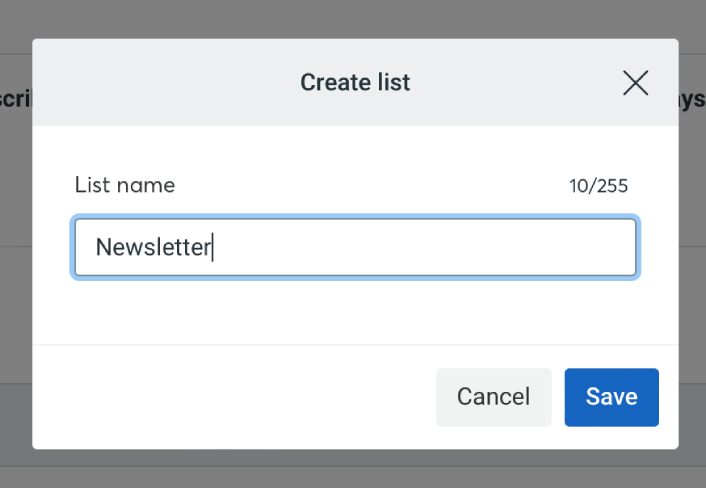
İşiniz bittiğinde 'Kaydet' düğmesine tıklamayı unutmayın. Artık insanların abone olabileceği yeni bir listeniz var.
Adım #3: WordPress'te İletişim Formu Oluşturma
WordPress sitenizde iletişim formları oluşturmak için WPForms kullanmanızı öneririz.
WPForms, 3 milyondan fazla kullanıcısıyla 1 numaralı WordPress form oluşturucu eklentisidir. Sürükle ve bırak form oluşturucuya sahip olursunuz, bu da inanılmaz özelliklere sahip WordPress formlarını dakikalar içinde oluşturabileceğiniz anlamına gelir.
Ayrıca WPForms'un ücretsiz sürümü olan WPForms Lite'ı da kullanabilirsiniz. Yani, başlamak için ücretsiz bir form oluşturucu arıyorsanız, Lite sürümünü kullanabilirsiniz. Daha sonra, formlarınız için daha güçlü özelliklere ihtiyaç duyduğunuzda, ücretli planlara yükseltebilirsiniz.
Bir formun nasıl oluşturulacağından emin değilseniz, ayrıntılı talimatlar için WordPress formu oluşturma hakkındaki bu makaleye göz atın.
Kayıt formunuz hazır olduğunda, onu Constant Contact'a bağlayın. Basitçe Pazarlama sekmesine tıklayın ve Constant Contact'ı seçin.
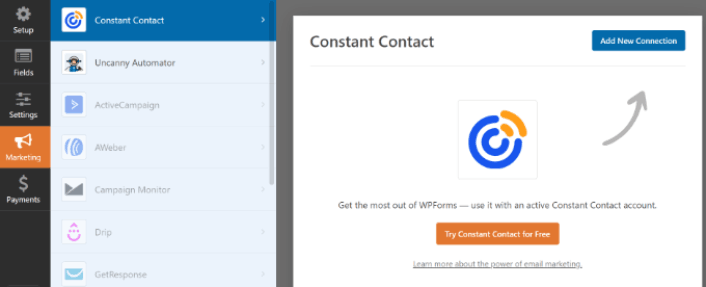
Bağlantıyı oluşturmak için Yeni Bağlantı Ekle'ye tıklayın. Ardından, Constant Contact ile kaydolmak için buraya tıklayın yazan bağlantıya tıklayın.
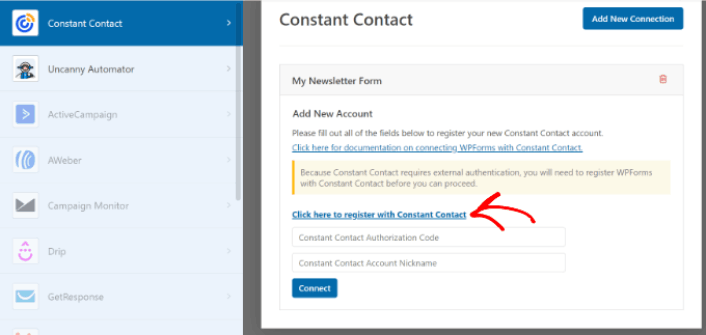
Bağlantıya tıkladığınızda, Constant Contact hesabınızda oturum açmanız istenecektir. Devam edin ve oturum açın. Formunuzu kaydetmek için size uzun bir yetkilendirme kodu verilecektir. Yetkilendirme kodunu kopyaladığınızdan emin olun.
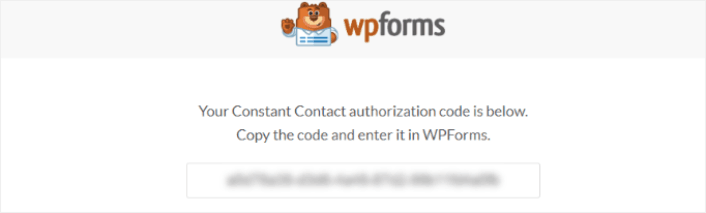
Yetkilendirme kodunu WPForms ayarlarına yapıştırın ve devam etmek için Bağlan düğmesine tıklayın.
Adım #4: Abonelik Widget'ınızı WordPress Sitenize Ekleyin
Görünüm » Widget'lar sayfasına gidin ve WPForms widget bloğunu kenar çubuğunuza eklemek için sürükleyip bırakın.

Ve işte bu kadar!
WordPress Blog Abonelik Eklentileri Ekledikten Sonra Ne Yapmalı
Bu kadar, millet!
Şimdiye kadar ilk WordPress blog abonelik eklentinizi oluşturdunuz.
Şimdi geriye kalan tek şey, eklentilerinizin çalışmaya başlayabilmesi için sitenize trafik çekmek. Bunu yapmanın basit bir yolu anlık bildirimleri kullanmaya başlamaktır.
Anlık bildirim göndermek, siteniz için tekrar eden trafik oluşturmanın harika bir yoludur. Eğer ilgilendiğiniz bir şeyse, bu makalelere de göz atmalısınız:
- Anlık Bildirim Maliyeti: Gerçekten Ücretsiz mi? (Fiyat Analizi)
- WordPress Blogunuza Nasıl Daha Fazla Trafik Çekilir (9 Kolay Yol)
- Web Anlık Bildirim Opt-In Oranınızı Nasıl Artırırsınız (7 Yol)
- Sitenize Bir Web Bildirimleri WordPress Eklentisi Nasıl Eklenir
Anlık bildirimlerinizi göndermek için PushEngage'ı kullanmanızı öneririz. PushEngage, dünyadaki 1 numaralı anlık bildirim yazılımıdır. Bu nedenle, henüz yapmadıysanız, bugün PushEngage ile başlayın.


